MIND Guard #guest в составе комплекса MIND Suite предназначен для непрерывной репликации и аварийного восстановления данных, а также для переноса рабочей нагрузки между платформами.
Традиционные подходы к непрерывной репликации и аварийному восстановлению данных часто приводят к длительным простоям, сложной настройке и повышенной вероятности ошибок.
MIND Guard #guest автоматизирует эти задачи, обеспечивая защиту критически важных данных и систем. Решение позволяет создавать и управлять копиями данных в режиме, близком к реальному времени, снижая целевое время восстановления (RTO) и допустимую потерю данных (RPO). Функциональность включает мониторинг и автоматизированное восстановление для оперативного реагирования на инциденты и поддержания доступности систем.
Сервис, который запускается на источнике или приёмнике и взаимодействует с контроллером в процессе настройки и запуска заданий на миграцию или репликацию. Каждый агент имеет уникальный идентификатор и регистрируется на конкретном экземпляре контроллера. Агент получает и выполняет команды с контроллера, ведёт журнал событий, запускает хост-утилиты и отправляет контроллеру информацию о статусе заданий. Может устанавливаться в ручном режиме или автоматически.
Объект, позволяющий объединить несколько заданий на репликацию для защиты машин, имеющих единые требования к RPO, например, машины, обеспечивающие работу одного конкретного приложения. При создании защищённой группы требуется выбрать сайт, на котором находятся машины, которые требуется защитить (источники), и сайт, на котором находятся машины, куда будут реплицироваться данные (приёмники). Запуск, остановка и переключение заданий, входящих в защищённую группу, может выполняться как на уровне отдельных заданий, так и на уровне всей группы.
Объект, включающий в себя заранее описанные настройки и инструкции, которые используются для репликации данных между выбранным источником и приёмником. Включает в себя конфигурацию дисков, настройки сетевых интерфейсов, режим передачи данных, сценарии запуска скриптов на различных этапах выполнения задания, настройки времени ресинхронизации, а также расширенные настройки.
Машина, с которой выполняется копирование (синхронизация) данных на приёмник в процессе выполнения репликации. Источник содержит исходную операционную систему, приложения, данные и настройки, которые переносятся на приёмник.
Центральный компонент MIND Suite. Выступает в роли оркестратора для реализации функций управления и контроля за выполнением заданий миграции и репликации, координирует работу компонентов, хранит конфигурацию и предоставляет интерфейс взаимодействия (GUI и API) для пользователей и администраторов. Контроллер устанавливается на выделенный сервер под управлением совместимой ОС Linux и состоит из набора взаимодействующих между собой сервисов, работающих в виде нативных сервисов systemd и внутри контейнеров: API, Scheduler, Vault, Postgres, RabbitMQ и других.
Виртуальная машина, физическая рабочая станция или сервер, зарегистрированные на контроллере для использования в качестве источника или приёмника в заданиях миграции или репликации.
Машина, на которую выполняется копирование (синхронизация) данных с источника в процессе выполнения репликации. После завершения процесса приёмник содержит копию ОС, данных и приложений, идентичную источнику.
Контейнер, используемый для логической группировки объектов, используемых в миграции и репликации, таких как машины, задания, сайты, для более удобной организации работы. Проекты могут использовать для разделения объектов по организационному признаку — объекты разных подразделений относятся к разным проектам, по сегментам — объекты внешнего и внутреннего контура, по типу приложений — объекты инфраструктурных приложений, объекты для конкретного бизнес-приложения и т. д.
Логический объект-контейнер, представляющий собой физическую площадку: серверную комнату, ЦОД, город, которые с точки зрения пользователя MIND Guard являются единой точкой отказа. При регистрации машин на контроллере они привязываются к определённому сайту и могут выступать в качестве источников или приёмников при настройке заданий на репликацию.
Логический контейнер в MIND Suite для организации совместной работы пользователей из разных организаций или подразделений на одном контроллере с обеспечением требований по изоляции и конфиденциальности. Тенанты позволяют разграничить зону видимости проектов, машин, заданий и других объектов и предоставлять к ним доступ только для определённой группы пользователей.
Kernel Tools with MIND Utilities — загрузочный ISO-образ, содержащий базовую ОС, драйверы для различных устройств и набор утилит MIND, используемый приёмником для загрузки во временную ОС для миграции или репликации.
Windows Kernel Tools with MIND Utilities — загрузочный образ KTMU, используемый для загрузки приёмников с установленной ОС семейства Windows во временную ОС. В качестве основы для WKTMU используется Windows PE.
Для репликации требуется сетевое взаимодействие между компонентами: агент на источнике и приёмнике устанавливает соединение с контроллером для управления процессом и обмена служебными данными, а поток данных передаётся между источником и приёмником.
Параметры сетевого канала (в том числе MTU) и производительность инфраструктуры (CPU, диски, нагрузка, скорость сети) влияют на скорость репликации и достижимые значения RPO.
Подробная информация о поддерживаемых операционных системах, гипервизорах, платформах виртуализации и облачных платформах в MIND Guard #guest приведена в документе «Матрица совместимости MIND Suite».
Разметка дисков
MIND Guard #guest поддерживает работу с дисками, использующими схемы разметки MBR (Master Boot Record) и GPT (GUID Partition Table) для источников на базе Windows и Linux.
Файловые системы и шифрование
Windows
Для источников на Windows поддерживаются файловые системы NTFS и FAT32 (поддерживается в офлайн-режиме; запись на диск не выполняется).
Для репликации томов, зашифрованных средствами BitLocker, исходные диски должны быть предварительно расшифрованы для возможности чтения стандартными службами VSS.
Linux
Для источников на Linux поддерживаются основные файловые системы, включая vfat, ext2, ext3, ext4, xfs, jfs, btrfs.
Зашифрованные тома перед репликацией должны быть разблокированы для возможности чтения утилитами репликации данных.
Менеджеры томов и RAID
Windows
MIND Guard #guest поддерживает обычные (Basic) диски в Windows и не поддерживает динамические (Dynamic) диски.
Linux
При работе с источниками данных на Linux MIND Guard поддерживает:
сырые диски с использованием разделов;
сырые диски без использования разделов;
диски, управляемые LVM (Logical Volume Manager);
диски, использующие multipath, в сценарии преобразования физического окружения в виртуальное.
Примечание
Поддержка дисков с multipath доступна только на стороне источника и не для загрузочных дисков. Для приёмников рекомендуется использовать multipath на стороне гипервизора.
Не поддерживаются:
MDRaid: MIND Guard #guest не поддерживает репликацию данных с дисков, объединённых в MDRaid-массивы. Если в системе используются такие диски, предварительно разберите MDRaid-массив и затем используйте MIND Guard #guest для репликации данных с каждого отдельного диска.
LVM с Thin-lvol: MIND Guard #guest не поддерживает репликацию данных с логических томов LVM, которые используют технологию Thin-lvol.
Важно
Если в реплицируемой системе обнаружены неразмеченные блочные устройства, MIND Guard #guest отображает предупреждение: «В реплицируемой системе обнаружены неразмеченные блочные устройства, они будут перенесены без изменений». Данные с неразмеченных блочных устройств копируются только один раз на этапе первоначальной синхронизации.
Журнальный диск источника и журнальный диск приёмника
Для обеспечения консистентности реплицируемых данных требуется отдельное хранилище промежуточных данных — журнальный диск приёмника. Промежуточные данные до применения хранятся на приёмнике, поэтому журнальный диск приёмника обязателен.
Важно
Для источников на базе CoreOS журнальный диск обязателен.
Дополнительное ПО и драйверы
В большинстве случаев источник и приёмник не требуют установки дополнительного ПО.
Для машин с ОС Linux предварительным требованием является наличие утилиты командной строки curl (client URL). Обычно она предустановлена, но может отсутствовать в некоторых дистрибутивах (например, Debian).
Остальные компоненты контроллер доставляет на машины автоматически.
Драйверы
Драйвер поставляется как набор исполняемых файлов и библиотек. Пакетная установка не выполняется: утилиты заранее собраны под конкретное ядро ОС.
Драйвер должен быть заранее загружен на контроллер. Если требуемого драйвера нет, платформа показывает предупреждение на этапе валидации задания на репликацию.
Примечание
Для репликации источника с LVM в образе приёмника должны быть установлены пакеты LVM.
Если пакетов нет, платформа пытается установить их из подключённого репозитория. Поэтому настройте репозиторий корректно либо установите пакеты вручную.
Репликация источника предполагает наличие приёмника (целевой ВМ) в соответствии с требованиями ОС и параметрами источника.
Для функционирования MIND Guard #guest применяется ручной способ предварительного создания виртуальных машин: приёмник требуется создать самостоятельно. Такой сценарий используется, например, в закрытом контуре или при отсутствии возможности подключения контроллера к целевой платформе виртуализации.
Важно
Для выполнения репликации Secure Boot на источнике и приёмнике должен быть отключён.
RAM-диск
Для репликации операционной системы MIND Guard #guest может использовать RAM-диск: временная ОС приёмника загружается в оперативную память приёмника, затем выполняется копирование операционной системы источника. После копирования приёмник перезагружается и запускается с использованием скопированной операционной системы.
Требования к оперативной памяти
Для размещения RAM-диска приёмник должен иметь объём оперативной памяти:
Linux — 1 ГБ и более;
Windows — 1,5 ГБ и более.
Поддерживаемые ОС и образы временной ОС приёмника
Для настройки временной ОС приёмника используйте следующие операционные системы:
Windows — Windows Server 2016, Windows Server Core 2016 или Windows 10;
Linux — Ubuntu 20.04 или Astra Linux 1.7.7.
В качестве временной ОС приёмника используются образы, заранее подготовленные компанией MIND и загружаемые в оперативную память:
Windows — Windows Kernel Tools with MIND Utilities (wktmu.wim и wktmu.sdi);
Linux — Linux Kernel Tools with MIND Utilities (lktmu.iso).
В ходе репликации структура целевого диска восстанавливается на основе собранной конфигурации источника с использованием штатных системных утилит. Применяемая схема разметки дисков приёмника зависит от двух факторов источника:
типа ОС (Linux/Windows);
типа микропрограммного кода (BIOS/UEFI).
Дополнительно для Linux поддерживается репликация машин с «сырыми» дисками (без форматирования и файловой системы), с дисками с разделами, а также с дисками под управлением LVM (Logical Volume Manager). Разделы, такие как swap, не копируются и будут созданы в идентичной конфигурации.
Ниже приведены поддерживаемые комбинации и поведение MIND Guard #guest в каждом случае.
Примечание
Изменение дисковой конфигурации, описанное в этом разделе, применяется при первоначальной настройке задания. Добавлять новые диски и расширять существующие можно и для уже настроенного задания на репликацию, без его пересоздания — см. Изменение конфигурации дисков без пересоздания задания.
Windows
Поддерживается репликация Windows-машин, работающих в режиме BIOS, у которых загрузочный и системный раздел совмещены. Подобная конфигурация в режиме UEFI не поддерживается. В Windows схема разметки загрузочного диска зависит от типа микрокода: для BIOS используется MBR, для UEFI — GPT.
Важно
Все преобразования выполняются только с загрузочным диском, так как другие диски не участвуют в процессе загрузки и не влияют на её общий ход.
Репликация из BIOS в BIOS не требует модификации дисковой структуры. На приёмнике используется MBR.
Репликация из UEFI в UEFI не требует модификации дисковой структуры. На приёмнике используется GPT.
Репликация из UEFI в BIOS приводит к преобразованию структуры из GPT в MBR. В ходе выполнения задания на репликацию на целевом диске приёмника создаётся новый раздел размером 500 МБ с файловой системой NTFS для размещения загрузчика (boot) и утилит восстановления системы (Windows Recovery). При этом разделы EFI System Partition и MSR (Microsoft Reserved) не переносятся. После этого с источника переносятся остальные разделы с данными.
Репликация из BIOS в UEFI приводит к преобразованию структуры из MBR в GPT. Если на исходной машине присутствовали разделы boot или Windows Recovery, они не копируются на приёмник.
Важно
При репликации BIOS в UEFI или UEFI в BIOS последовательность размещения партиций может измениться.
Linux
При микрокоде BIOS разметка загрузочного диска может быть как MBR, так и GPT; при микрокоде UEFI применяется разметка GPT.
Репликация из BIOS MBR в BIOS не требует модификации дисковой структуры. На приёмнике используется разметка диска источника.
Тип таблицы разделов:
Источник использует MBR;
Приёмник использует MBR.
Репликация из BIOS GPT в BIOS не требует модификации дисковой структуры. На приёмнике используется GPT.
Тип таблицы разделов:
Источник использует GPT;
Приёмник использует GPT.
Репликация из UEFI в UEFI не требует модификации дисковой структуры. На приёмнике используется GPT.
Тип таблицы разделов:
Источник использует GPT;
Приёмник использует GPT.
Репликация из UEFI в BIOS сохраняет структуру GPT, однако загрузчик BIOS не может быть размещён в таблице GPT, и для него требуется создание нового раздела.
Тип таблицы разделов:
Источник использует GPT;
Приёмник использует GPT.
Целевая дисковая структура, помимо пользовательских разделов с данными, будет включать:
bios_grub;
/boot (если был на источнике);
/boot/efi.
Репликация из BIOS MBR в UEFI приводит к преобразованию структуры из MBR в GPT. В ходе выполнения задания на репликацию на целевом диске создаётся новый раздел размером 500 МБ для размещения раздела с загрузчиком boot/efi. После этого с источника переносятся остальные разделы с данными.
Поэтому диск приёмника должен быть больше диска источника минимум на 500 МБ.
Тип таблицы разделов:
Источник использует MBR;
Приёмник использует GPT.
Целевая дисковая структура, помимо пользовательских разделов с данными, будет включать:
boot/efi;
boot.
Репликация из BIOS GPT в UEFI не требует модификации дисковой структуры. На приёмнике используется GPT.
Целевой диск, на котором будет размещаться операционная система, должен быть не меньше диска с ОС источника. Например, если ОС источника установлена на диске объёмом 100 ГБ, размер диска с целевой ОС должен составлять не менее 100 ГБ.
Примечание
При репликации машины между различными режимами UEFI и BIOS может потребоваться увеличение диска на приёмнике (обычно от нескольких МБ до 1 ГБ).
Для Windows: репликация UEFI > BIOS
При репликации машины из режима UEFI в режим BIOS, если на загрузочном диске используется четыре или более разделов, на стороне приёмника размер целевого загрузочного диска должен быть на 1 ГБ больше исходного.
Таким образом, если на источнике размер загрузочного диска — 80 ГБ, при подготовке целевой машины на приёмнике создайте загрузочный диск объёмом 81 ГБ.
Важно
Репликация машин с разными типами дисков (например, IDE + SCSI) не поддерживается. Для всех дисков системы должен использоваться один тип дискового контроллера.
Диски данных (если применимо)
Размер каждого целевого устройства для данных должен быть не меньше соответствующего устройства с данными на источнике.
Если источник содержит три дисковых устройства, целевое окружение должно быть построено с использованием дополнительного четвёртого устройства.
В процессе настройки задания на репликацию сопоставьте дисковые устройства источника с устройствами в целевой среде.
Для осуществления репликации между источником и приёмником формируется канал передачи данных. Скорость передачи данных наряду со скоростью работы системы, на которой развёрнуты ВМ источника и приёмника, а также загрузкой системы и другими физическими характеристиками влияет на ход всего процесса репликации.
Репликация данных в MIND Guard #guest осуществляется с использованием CBT-журнала (Change Block Tracking). После передачи основного объёма данных и достижения их консистентного состояния дальнейшая репликация выполняется в режиме передачи stash-файлов, содержащих только изменённые данные.
Существует два показателя успешной передачи данных:
RPO (Recovery Point Objective) — цель точки восстановления.
Если в процессе репликации удаётся передать изменённые данные с источника на приёмник, тогда RPO будет стремиться к 5 секундам. Это связано с характеристиками системы, и показатель чуть менее 5 секунд был получен в ходе тестирования полного цикла репликации и передачи данных на сервере с мощным CPU и быстрыми NVMe-дисками. Если передать изменённые данные не удаётся (например, их очень много), тогда RPO будет расти.
RTO (Recovery Time Objective) — время переключения репликации и перезагрузки ВМ.
С точки зрения RTO в результате успешной передачи данных не требуется восстанавливать данные из копии, они уже находятся на приёмнике. Для корректного завершения процесса репликации требуется выключить репликацию и перезагрузить ВМ.
Возможности Пользователя задаются Администратором контроллера и определяются заданной ролью. Подробная информация об управлении ролевой моделью в MIND Guard #guest приведена в документе «Руководство администратора MIND Guard #guest».
Для начала работы с платформой MIND Guard #guest откройте страницу веб-интерфейса контроллера в браузере, используя IP-адрес, который был задан при установке программного комплекса и перейдите на вкладку Guard. При аутентификации на странице потребуется ввести логин и пароль, которые можно получить у вашего Администратора MIND Guard #guest.
Важно
Для защиты паролей пользователей в MIND Guard #guest применяются следующие меры:
Данные пользователей хранятся в базе данных.
Пароли пользователей хэшируются с использованием алгоритма bcrypt.
Администратор MIND Guard #guest может управлять парольными политиками.
В состав графического интерфейса контроллера входят:
Меню навигации — содержит список разделов, доступных Пользователю; позволяет быстро перемещаться между функциональными областями контроллера.
Рабочая область — занимает основную часть интерфейса, расположенную справа от меню навигации; здесь отображается содержимое выбранного раздела: управляющие элементы и данные.
Панель управления Пользователя:
Иконка Сбор диагностической информации для дополнительного анализа и отладки со стороны разработчиков (отображается при наличии некритичной ошибки).
Иконка , при нажатии на которую отображается список тенантов, созданных Администратором, к которым есть доступ у данного Пользователя.
Важно
В разных тенантах могут быть разные проекты. Если в выбранном тенанте не хватает данных, проверьте, что выбран нужный тенант: нажмите иконку и просмотрите раскрывающийся список.
Иконка Обновить страницу.
Иконка показывает количество системных уведомлений.
Имя пользователя, при нажатии на которое отображаются настройки профиля.
На страницах отдельных проектов, защищённых групп, заданий, машин и планов восстановления рядом с именем объекта отображается иконка для быстрого перехода. Используйте её, чтобы перейти к другому объекту того же типа без возврата в общий список.
После нажатия на иконку открывается список объектов. Для поиска нужного объекта начните вводить его имя в строке поиска.
В разделе Проекты отображён список проектов на репликацию, созданных текущим Пользователем.
Существующие проекты нельзя переназначить или открыть для других Пользователей.
Таблица с проектами содержит следующие столбцы:
Столбец выбора для одного или нескольких проектов.
ID — уникальный идентификатор проекта.
Имя — наименование проекта.
Описание — поле, содержащее дополнительную информацию о проекте.
Дата создания — дата и время создания проекта.
Всего — суммарное количество заданий в данном проекте.
Активные — количество активных заданий в проекте.
Завершённые — количество завершённых заданий в проекте.
Ошибки — количество заданий с ошибками в проекте.
Действия — базовые операции с проектами (редактировать, удалить).
Примечание
В интерфейсе все поля с датой и временем отображаются в локальной временной зоне Пользователя.
По умолчанию используется часовой пояс браузера. Изменить его можно в разделе Администрирование > Общие настройки.
Нажмите + Создать проект и заполните параметры в открывшемся справа окне.
Проект нельзя удалить, если в нём остались привязанные машины или созданные задания. Для предотвращения случайного удаления связанных объектов при удалении проекта отображается предупреждение:
Если проигнорировать предупреждение и нажать ОК, то возникает ошибка, уведомляющая о невозможности удалить проект.
При переходе в созданный проект необходимо создать защищённую группу. Для этого нажмите кнопку + Создать группу. Откроется форма:
Подробная информация о создании группы приведена в разделе Создание группы.
После создания защищённой группы в проекте можно увидеть вкладки Сводная информация, Группы и Планы восстановления.
Вкладка Сводная информация
На вкладке Сводная информация приведена сводная информация по всем заданиям в данной защищённой группе, оповещения и статусы.
Показатель RPO (Recovery Point Objective) отображает цель точки восстановления. Если передача изменённых данных с источника на приёмник успевает произойти за 5 секунд (по умолчанию), то в интерфейсе MIND Guard #guest в сводке данных по репликации отобразится зелёный индикатор состояния RPO. Если передать изменённые данные за заданное количество секунд не получается (например, их очень много), тогда RPO будет расти, а в интерфейсе отобразится красный индикатор состояния RPO.
Интерфейс также позволяет настроить получение периодических уведомлений об отклонении значения RPO: при нарушении целевого значения система будет отправлять оповещения с заданной периодичностью до его восстановления.
Важно
После конфигурирования задания на репликацию данные из вкладки Сводная информация обновляются. Время ресинхронизации задания при необходимости можно редактировать.
В разделе Оповещения можно посмотреть сведения о процессах, происходящих в проекте. При необходимости можно отфильтровать поступающие уведомления по статусу — Все (полный список оповещений), ОК (сведения об успешно выполненных процессах) и Ошибка (информация о сбоях и ошибках).
Оповещения можно удалить. MIND Guard #guest поддерживает следующие опции:
удаление одиночной нотификации;
удаление всех нотификаций;
удаление всех нотификаций со статусом Ошибка;
удаление всех нотификаций со статусом ОК.
При массовых операциях можно удалить нотификации:
только для текущего защищённого задания;
для группы;
для проекта.
В списке оповещений доступен просмотр точной даты и времени начала процесса: при наведении курсора на относительное время отображается всплывающая подсказка.
Вкладка Группы
На вкладке Группы можно просмотреть информацию о созданной группе, нажав на неё.
Таблица с группами содержит следующие столбцы:
Столбец выбора одной или нескольких групп.
ID — уникальный идентификатор группы.
Имя — название группы.
Статус — статус группы (Защищено, Не защищено).
Всего — количество заданий, входящие в группу.
Активные — количество активных заданий в группе.
Ошибки — количество заданий с ошибками в группе.
Машины — машины, входящие в группу.
Защищено — количество защищенных данных, ГБ.
Целевой RPO — цель точки восстановления.
Сайт источника — наименование сайта источника.
Сайт приёмника — наименование сайта приёмника.
Действия — базовые операции с группами (редактировать, удалить, изменить RPO).
Чтобы просмотреть задания, входящие в группу, разверните строку группы на вкладке Группы нажав на . Во вложенной таблице отображаются задания группы и их текущие статусы. Значения в столбце Статус обновляются автоматически каждые 5 секунд.
При переходе к просмотру информации о группе открывается страница группы со вкладками Сводная информация и Задания.
На вкладке Сводная информация отображаются общие сведения о группе: состояние RPO, количество заданий и машин, сведения о состоянии репликации, объём защищённых данных, Статистика оповещений и Оповещения.
В блоке Статистика оповещений события сгруппированы по временным интервалам: за последний час, за 12 часов, за 24 часа, за 3 дня, за неделю, за месяц и более старые.
На вкладке Задания отображается список заданий, входящих в группу. Для списка доступны поиск по имени задания и сортировка.
Таблица содержит следующие столбцы:
Столбец выбора одного или нескольких заданий;
ID;
Статус;
Машины;
Этап;
Имя хоста;
RPO;
Последняя итерация;
Последнее обновление;
Дата создания;
Дата запуска;
Окончание первичной синхронизации;
Действия.
Вкладка Планы восстановления
На данной вкладке реализована возможность создания и запуска планов аварийного восстановления, в которых можно заранее определить порядок и настройки для переключения репликаций. Администратор может создавать, редактировать, клонировать, удалять, запускать, ставить на паузу, возобновлять работу или отменять/останавливать запущенные планы аварийного
восстановления.
Создание плана восстановления
Для создания плана восстановления перейдите на вкладку Планы восстановления и нажмите кнопку +Создать план.
План восстановления включает в себя возможность настройки следующих параметров:
Проект — выберите проект из выпадающего списка, для которого требуется создать план.
Название плана — задайте название этому плану восстановления.
Добавить шаг — нажмите кнопку Добавить шаг и настройте последовательность действий. Контроллер выполняет шаги автоматически и последовательно после запуска плана аварийного восстановления.
В списке у каждого шага присутствуют следующие поля:
Название шага — указывает порядок выполнения шагов и порядок их отображения;
Действие — можно выбрать из выпадающего списка: приостановить план или переключить машину:
Приостановить план — ставит план аварийного восстановления на паузу;
Переключить машину — выполняет переключение на приёмник выбранной защищённой пары;
Выберите защищённую группу — для действия Переключить машину выберите в выпадающем списке защищённую группу. После выбора группы будут переключены все защищённые пары, входящие в эту группу;
Выберите защищённую пару — для действия Переключить машину выберите из выпадающего списка защищённую пару, для которой требуется выполнить переключение на приёмник;
Задержка перед началом, сек. — поле, в котором указывается время ожидания перед выполнением шага. Возможные границы значений – от 0 до 86400 сек. По умолчанию установлено 0 сек.;
Тайм-аут завершения, сек. — поле, в котором указывается максимальное время, отведённое на завершение действия. Возможные границы значений – от 1 до 86400 сек. По умолчанию установлено 600 сек.
Примечание
Если действие не завершится за отведённое время, шаг получит статус Ошибка.
Если флажок Игнорировать ошибки восстановления снят, выполнение плана остановится.
Если флажок Игнорировать ошибки восстановления установлен, план продолжит выполнение следующих шагов.
Режим выполнения:
Плановое переключение — используется, когда основной/защищаемый сайт доступен и машина источник работает, чтобы контроллер выполнил финальную синхронизацию, остановил репликацию, выключил источники и только после этого выполнил переключение/перезагрузку KTMU для гарантии отсутствия потери данных. KTMU, Kernel Tools with MIND Utilities, — загрузочный ISO-образ, содержащий базовую ОС, драйверы для различных устройств и набор утилит MIND.
Аварийное восстановление — используется, когда основной/защищаемый сайт недоступен и машина источник недоступна, чтобы сразу выполнить переключение/перезагрузку KTMU с использованием последней успешной репликации.
Дополнительные настройки:
Игнорировать ошибки восстановления — если необходимо всегда переходить к следующему действию независимо от того, завершилось ли какое-либо из действий с ошибкой или нет, установите флажок Игнорировать ошибки восстановления.
Нажмите кнопку Сохранить. Созданный план можно использовать для автоматизированного переключения/восстановления заданий репликации.
Клонирование шагов из плана восстановления
При создании нового шага можно клонировать существующий шаг из любого плана восстановления.
Для этого:
В списке планов восстановления выберите план и нажмите Редактировать.
На странице Редактируем план восстановления нажмите Клонировать шаг.
В форме Клонируем шаг выберите план, откуда требуется импортировать шаги. Затем выберите один или несколько шагов.
Нажмите кнопку Сохранить. Клонированные шаги появятся в списке.
Проверка плана восстановления
Перед запуском плана аварийного восстановления можно вручную проверить его корректность: убедиться, что все задания на репликацию, используемые в шагах плана, существуют на контроллере и находятся в статусе Репликация.
Значок Проверить план запускает проверку. Он доступен в списке планов и на странице самого плана.
Результат последней проверки отображается в столбце Проверен списка планов:
OK с датой и временем — проверка пройдена, ошибок не найдено;
— проверка ещё не выполнялась;
с датой и временем — проверка выявила ошибки. При наведении отображается сообщение: «Проверка одного или нескольких шагов завершилась с ошибкой, перейдите в План аварийного восстановления для получения дополнительной информации.»
На странице самого плана результат проверки отображается рядом с каждым шагом. При наведении на иконку отображается дата и время последней проверки, а для шагов с ошибкой дополнительно показывается перечень проблемных заданий на репликацию:
— все задания на репликацию в шаге существуют и находятся в статусе Репликация;
— шаг ещё не проверялся;
— в шаге обнаружены проблемы, например:
«Предупреждение: Задания на репликацию не запущены: 2, 3, 1» — задания существуют, но не находятся в статусе Репликация.
«Предупреждение: Задания на репликацию отсутствуют: 4» — задание удалено с контроллера.
После устранения проблем (например, повторного запуска нужных заданий на репликацию или удаления шага с отсутствующим заданием) повторите проверку. При успешном прохождении все шаги отмечаются значком .
Примечание
Такая же проверка автоматически выполняется при каждом запуске плана. Если проверка не пройдена, план не запускается и переходит в статус Ошибка.
В разделе Сайты отображён список созданных текущим Пользователем площадок для размещения машин, участвующих в репликации данных.
Один сайт может включать несколько машин, данные которых необходимо защитить и реплицировать. Необходимо создавать сайты как для источников, так и для приёмников.
Таблица с сайтами содержит следующие столбцы:
Столбец выбора одного или нескольких сайтов.
ID — уникальный идентификатор сайта.
Имя — наименование сайта.
Описание — поле, содержащее дополнительную информацию о сайте.
Машины — машины, входящие в сайт.
Прокси группа — прокси-группа, выбранная на сайте.
Действия — базовые операции с сайтами (редактировать, удалить).
Нажмите + Создать сайт и заполните параметры в открывшемся окне.
Сайты можно перемещать между проектами через параметр редактирования.
Чтобы отредактировать сайт, нажмите на и выберите Редактировать. Для каждого сайта можно просмотреть список машин, а также добавленные прокси группы.
Примечание
Сайты без машин не отображаются в интерфейсе настройки защищённой группы.
Сайты NFS
Сайты этого типа применяются в сценариях репликации на NFS-сервер и восстановления копии из NFS.
Чтобы создать NFS-сайт:
В разделе Сайты перейдите на вкладку NFS.
Нажмите + Создать NFS-сайт.
Откроется форма создания NFS-сайта. Заполните поля и выберите параметры, нажмите Сохранить. Новый сайт появится в списке.
В разделе Машины отображён список всех машин (источников и приёмников), данные о которых были добавлены на контроллер текущим Пользователем.
Таблица с машинами содержит следующие столбцы:
Столбец выбора одной или нескольких машин.
ID — уникальный идентификатор машины.
Имя — наименование машины.
Проект — проект, в который входит машина.
Агент — указатель подключения агента к машине.
Статус — статус подключённого агента (Создан, ОК, Ошибка).
ОС — операционная система, установленная на машине.
Прокси группа — прокси-группа, выбранная на машине.
Драйвер — название и версия драйвера MIND, который используется на машине в процессе репликации.
URI — адрес подключения к машине с указанием протокола, IP и порта.
Тип — тип ОС на машине (Linux, Windows).
Ключ — ключ доступа, для выполнения удалённых операций на машине: установка, переустановка, удаление агента.
Описание — описание машины.
Дата создания — дата и время создания машины.
Действия — перечень доступных операций с машинами: инвентаризация, редактировать, удалить, действия с агентом.
Если драйвер установлен на контроллере, его название отображается зелёным цветом.
Подробнее о состоянии Отсутствует драйвер см. в разделе Отсутствие драйвера.
На вкладке Незарегистрированные отображается список незарегистрированных кандидатов в машины, которые были добавлены на контроллер с помощью авторегистрации. Дополнительная информация об установке агента с авторегистрацией приведена в разделе Установка агента с авторегистрацией.
Чтобы зарегистрировать машину, нажмите на и выберите Зарегистрировать. В открывшейся форме укажите проект, сайт и при необходимости измените параметры машины. При отклонении машины-кандидата от регистрации агент автоматически удаляется с контроллера.
Важно
Регистрировать или отклонять машины из вкладки Незарегистрированные могут пользователи с ролями sysAdmin, superUser и powerUser.
Контроллер поддерживает три способа создания машин: создать одну машину, создать несколько машин и добавить машины из файла.
Создание одной машины
Чтобы создать одну машину, нажмите кнопку + Создать машину, заполните обязательные поля и нажмите Сохранить.
В форме создания новой машины заполните следующие поля:
Имя — название машины для отображения в интерфейсе MIND;
Описание — (необязательно) комментарий к машине;
Проект — указание, к какому проекту будет привязана новая машина;
Сайт — выбор площадки для размещения машины;
Важно
В полях Проект и Сайт можно вводить текст для поиска в процессе редактирования машины.
Тип операционной системы — Windows или Linux;
IP/FQDN — статический адрес добавляемой машины или её полное доменное имя.
Расширенные настройки:
Порт SSH/SMB — открытый порт для удалённого подключения к машине. По умолчанию — 22 для SSH (Linux) или 445 для SMB (Windows);
Порт агента — свободный порт машины, на котором можно будет запустить сервис агента. По умолчанию — 8999;
Прокси группа — для передачи трафика через прокси-серверы.
Ключи доступа — (необязательно) данные для доступа к добавляемой машине требуются только в случае автоматической установки агента.
Установить агент автоматически — после нажатия кнопки Сохранить контроллер подключится к машине по SSH с помощью предоставленных ключей доступа. Для ручной установки агента снимите флажок Установить агент автоматически и нажмите Сохранить. Подробная информация по работе с агентом приведена в разделе Установка агента.
Игнорировать неподдерживаемые конфигурации позволяет настраивать и запускать задания для источников и приёмников, которые не прошли проверку на совместимость. Включите этот параметр, чтобы реплицировать машины с ОС Linux и ядром 2.6.32 на приёмник с дисками, подключёнными к шине VirtIO. При включении параметра в интерфейсе контроллера ознакомьтесь с предупреждением и подтвердите согласие: использование неподдерживаемых конфигураций может привести к сбоям в процессе репликации.
При создании новой машины выберите Проект, укажите Имя и Тип операционной системы, затем задайте IP-адрес или FQDN для подключения к машине. Эти данные используются при автоматической установке агента и при выполнении заданий репликации. Остальные поля являются опциональными.
Если на предыдущем шаге был выбран ключ с типом SecMan, то при выборе автоматической установки агента в этом же окне отобразятся дополнительные строки для SecMan. Выберите сервер, предоставленный Администратором, и нажмите кнопку Сохранить.
Откроется окно SecMan. Введите логин и пароль для подключения к серверу, а также одноразовый пароль OTP (действует для одного сеанса). Учётные данные получите у администратора системы.
Массовое добавление машин
Чтобы создать сразу несколько машин, нажмите кнопку + Добавить несколько. Откроется форма на вкладке Общие.
В форме необходимо выбрать проект, тип ОС и задать общую часть наименования (стандартное имя), начальный номер для присвоения имён в интерфейсе MIND и количество машин. Либо ввести имена машин списком — для этого в строке Способ ввода нужно выбрать параметр Список. После этого нажмите кнопку Заполнить — соответствующие параметры появятся в списке Эти машины будут созданы на последнем шаге. В получившемся списке можно указать ключи доступа для машин, а также отметить флажками Установить агент необходимые машины.
Нажмите Далее. Откроется вкладка Подключение. Укажите необходимые IP-адреса и порты, если они отличаются от значений по умолчанию, а также перепроверьте ключи доступа и установку агента.
Нажмите Заполнить — параметры списка машин актуализируются.
Нажмите Далее. Откроется вкладка Параметры доступа. Здесь можно выбрать общий ключ доступа и установить агенты на все машины списка, если это не было выполнено на предыдущих вкладках. Нажмите кнопку Заполнить — список машин актуализируется.
Нажмите кнопку Сохранить. Если вы выбирали установку агентов автоматически, появится предупреждение об установке агентов. Нажмите ОК.
Новые машины появятся в общем списке машин:
Добавление машин из файла
Чтобы использовать для добавления подготовленный файл со списком параметров машин, нажмите кнопку + Добавить из файла.
Откроется форма:
Для самостоятельного заполнения параметров добавляемых машин скачайте шаблон в формате xlsx-таблицы.
Укажите необходимую информацию о машинах и загрузите этот файл на контроллер:
projectid — индивидуальный номер проекта, предварительно добавленного в MIND;
name — название машины для отображения в интерфейсе MIND;
os — тип операционной системы (Windows/Linux);
vaultId — индивидуальный номер ключей доступа, предварительно добавленных в MIND;
ip — статический адрес добавляемой машины;
port — порт удалённого подключения к машине;
agentPort — порт, на котором слушает агент.
Примечание
Чтобы после переключения приёмника перейти к развороту репликации в обратном направлении (Failback) необходимо создавать две идентичные машины по размеру диска.
В данном разделе производится настройка маршрутизации трафика во время репликации. Более подробно раздел Прокси описан в документе «Руководство администратора MIND Guard #guest».
В разделе Ключи доступа отображается информация о добавленных Пользователем данных для доступа к машинам. Эти записи можно переиспользовать в нескольких проектах и заданиях на репликацию Пользователя, если, например, связка «логин-пароль» не меняется от машины к машине.
Таблица с ключами доступа содержит следующие столбцы:
Столбец выбора одного или нескольких ключей.
Имя — наименование ключа доступа.
ID — уникальный идентификатор ключа доступа.
Количество связей — количество машин, использующих данный ключ доступа.
Машины — наименование машин, использующих данный ключ доступа.
Дата создания — дата создания ключа доступа.
Действия — базовые операции с ключами (редактировать, удалить).
Пользователь может создать новый ключ доступа. MIND Guard #guest поддерживает два типа ключей: Local и SecMan. Ключи с типом Local — это локально созданные пользователем ключи, которые хранятся непосредственно в базе данных контроллера. При создании ключей с типом SecMan осуществляется интеграция с внешней системой хранения секретов.
В открывшейся форме создания нового ключа доступа заполните следующие поля в зависимости от метода аутентификации на машине:
Имя ключа — название записи для отображения в интерфейсе MIND;
Тип — выбор типа ключа: Local;
Логин — имя учётной записи на машине (макс. длина — 30 символов);
Если машина в домене, используйте формат .\<UserName> для локальной записи и <DomainName>\<UserName> для доменной.
Если машина в домене с авторизацией по протоколу Kerberos, используйте формат, в котором реалм (REALM) Kerberos указывается после знака @, <UserName>@<RealmName>.
Пароль — пароль учётной записи (макс. длина — 32 символа);
Закрытый ключ SSH — private key в формате OpenSSH;
Парольная фраза — строка или предложение, которые используются в качестве пароля для защиты доступа к машине.
Имя ключа — название записи для отображения в интерфейсе MIND;
Тип — выбор типа ключа: SecMan;
Сервер — название сервера, который указал Администратор при настройке интеграции;
Тип ОС — Windows или Linux;
Параметры подключения — необходимо ввести данные для подключения к серверу в шаблоне, заполнив пропуски в кавычках:
Параметры для Linux (когда используется тип потока linux):
linCredsPath — путь к репозиторию, который можно получить у Администратора SecMan, следует указать в формат «linPath»;
flowType — по умолчанию «linux».
Для использования SecMan через SSH ключ (только для Linux) добавьте:
flowType — по умолчанию «signed_key», это специальный метод взаимодействия с SecMan для осуществления входа по username и ключу;
appRolePath — путь к репозиторию, который можно получить у Администратора SecMan, следует указывать в формате «path_approle»;
usr — имя пользователя для входа на ВМ;
enginePath — путь до SSH движка, необходим для подписания ключа;
role — роль SSH-движка. Создаётся внутри SecMan, через неё происходит подпись публичного ключа, и генерация сертификата, с которым выполняется вход на ВМ.
Параметры для Windows (когда используется тип потока windows. Метод отличается от Linux flow type тем, что перед получением доступа к KV-движку с логином и паролем, необходимо аутентифицироваться по approle):
appRolePath — путь к репозиторию, который можно получить у Администратора SecMan, следует указывать в формате «path_approle»;
usr — имя Windows пользователя для подключения к удаленному серверу;
flowType — по умолчанию «windows».
После заполнения полей формы нажмите кнопку Сохранить, и созданный ключ отобразится в разделе Ключи доступа.
Для дальнейшего взаимодействия с SecMan необходимо пройти аутентификацию на сервере. Для этого в контекстном меню выберите действие Логин.
Откроется окно авторизации SecMan. Введите логин и пароль подключения к серверу, а также одноразовый пароль OTP (действует для одного сеанса). Учётные данные уточните у администратора системы. После этого ключ будет зашифрован и может быть использован в системе.
Создать несколько записей можно следующим способом:
Загрузите на контроллер заполненный файл, шаблон которого можно скачать после нажатия кнопки + Добавить из файла.
Шаблон имеет формат xlsx-таблицы для самостоятельного заполнения параметров доступа.
Укажите необходимую для доступа к машинам информацию и загрузите этот файл на контроллер.
Важно
Для обеспечения безопасности ключей доступа в MIND Guard применяются следующие меры:
Данные ключей хранятся в базе данных;
Пароли ключей шифруются с использованием алгоритма AES;
Для интеграции с SecMan при использовании типа подключения signed_key ключи сохраняются в зашифрованном виде в базе данных и не сохраняются на файловой системе контроллера на постоянной основе;
Если сохранённый ключ повреждён, перезапустите контроллер. После перезапуска ключи будут пересозданы автоматически, и действия с агентами снова станут доступны.
Чтобы отредактировать ключ доступа нажмите Редактировать. Откроется форма, где ранее сохраненные логин, пароль, закрытый ключ SSH и парольная фраза не отображаются в целях безопасности. После редактирования нажмите Сохранить.
В разделе Скрипты пользователь может добавить дополнительные индивидуальные наборы команд или инструкции для выполнения на источнике
или приёмнике на разных этапах репликации.
Для добавления скрипта выполните следующие действия:
Нажмите + Создать скрипт.
Во окне Создать скрипт введите:
Имя — название скрипта для отображения в интерфейсе MIND;
Описание — (необязательно) комментарий к скрипту;
Linux/Windows — в зависимости от операционной системы поддерживаются разные оболочки командной строки: для Linux-систем — Bash, для Windows — PowerShell.
Загрузите файл, содержащий программный код скрипта.
Нажмите Сохранить.
Скрипт появится на вкладке Скрипты. Можно скопировать ID скрипта или его хэш, нажав на , или отредактировать скрипт, нажав на .
После добавления первого пользовательского скрипта в этом разделе появится вкладка Сценарии, где можно задать последовательность исполнения скриптов на ключевых этапах репликации.
Для добавления сценария:
Нажмите + Создать сценарий.
Укажите имя сценария.
Выберите, где должны исполняться скрипты – на источнике или на приёмнике.
Нажмите + Добавить скрипт.
Выберите этап запуска скрипта – Начало, Снимки, Завершение для источника и Завершение для приёмника.
Выберите Условия запуска скрипта:
Для вкладки Начало (когда синхронизация началась) на источнике:
Перед первым снимком
После первого снимка
После первичной синхронизации
Для вкладки Снимки (когда выполняется режим Flow-синхронизации) на источнике:
Перед каждым снимком
После каждого снимка
Перед последним снимком
После последнего снимка
Для вкладки Завершение (когда синхронизация завершилась) на источнике:
После финальной синхронизации
Для вкладки Завершение на приёмнике:
Перед перезагрузкой приёмника
Скрипт — выберите один из ранее созданных пользовательских скриптов. В списке выбора отображаются имя скрипта и его ID. Для выбранного скрипта дополнительно отображается хэш.
Что делать в случае ошибки — выберите действие при возникновении ошибки:
Продолжить репликацию – репликация продолжается без остановки;
Остановить репликацию с ошибкой – репликация останавливается с сообщением об ошибке в скрипте;
Запустить запасной скрипт – запускается резервный скрипт на случай возникновения ошибок в основном. Для выбора запасного скрипта откроется дополнительное поле выбора.
Повторите добавление, если требуется несколько скриптов на одном этапе.
При необходимости нажмите для удаления скрипта.
Нажмите Сохранить.
Все скрипты можно комбинировать, добавляя несколько блоков исполнения с независимыми условиями.
Также предусмотрена возможность процедурно реагировать на коды ошибок, которые могут быть возвращены скриптами.
Примечание
На этапе проверки приёмника скрипты всегда выполняются от имени пользователя root, поэтому использование sudo в скриптах не требуется.
На источнике и приёмнике скрипты выполняет mind_agent на всех этапах.
Важно
При использовании пользовательских скриптов для корректного завершения репликации необходимо, чтобы скрипт завершался с каким-либо кодом
возврата. Не поддерживается выполнение «бесконечных» скриптов. В противном случае процесс репликации остановится и не перейдёт к следующему этапу.
При создании сценария можно выбрать шаг, на котором требуется автоматически запускать пользовательские скрипты.
Номер шага
Где запускается скрипт
Когда запускается
Репликация машины
1
Источник
Перед первым снимком
+
2
Источник
После первого снимка
+
5
Источник
Перед каждым снимком
+
6
Источник
После каждого снимка
+
7
Источник
После первичной синхронизации
+
8
Источник
Перед последним снимком
+/-
9
Источник
После последнего снимка
+/-
10
Источник
После финальной синхронизации
+/-
1
Приёмник
Перед перезагрузкой приёмника
+
Примечания:
+ – скрипт будет выполняться на данном шаге для данного типа задания;
- – скрипт не будет выполняться на данном шаге для данного типа задания;
+/- – выполнение скрипта зависит от дополнительных условий (см. ниже).
При репликации машины средствами Guard #guest скрипты на шаге 8, 9, 10 будут запускаться только при плановом переключении и доступности источника. При переключении задания с принудительной остановкой репликации, скрипты на шагах 8 и 9 выполняться не будут.
Подробнее о работе со скриптами см. в документе «Руководство администратора MIND Guard #guest».
В разделе API находятся интерфейс интегрированного в платформу MIND Guard #guest фреймворка Swagger, связанного со спецификацией OpenAPI. Swagger — средство разработки, документирования и тестирования, которое предоставляет возможность знакомства с описанием эндпоинтов, параметров запросов, форматов данных и других важных аспектов доступных API.
В разделе Документация находится документация по продукту MIND Guard #guest, которая теперь включена в установочный пакет контроллера. Это решение было реализовано для удобства пользователей, развёртывающих сервис через облачных провайдеров и не имеющих доступа к Личному кабинету MIND. Теперь они могут сразу изучить документацию и начать использование продукта.
С помощью возможностей автоматизации в указанной облачной инфраструктуре создаётся новая
виртуальная машина, а в MIND Suite сохраняется информация о ней.
Эта возможность также реализует пакетный режим создания серверов-приёмников,
для чего пользовательский интерфейс предлагает механизм шаблонизации действий, связанных с настройкой
ресурсов.
На вкладке Платформы можно создать новую платформу — коннектор для облачной инфраструктуры. Она будет содержать в себе сведения о подключении к конкретному типу инфраструктуры.
Чтобы добавить платформу, нажмите + Добавить платформу. Справа откроется окно с параметрами для заполнения.
На вкладке Размещения выберите провайдера и задайте имя размещения. Создание размещения помогает в упорядочивании реплицируемых машин и позволяет поместить их в определённую папку или ресурс.
В разделе Файлы отображается перечень драйверов и образов KTMU, которые хранятся на контроллере и используются приёмником в процессе репликации.
В разделе доступны три вкладки, которые отображают следующие типы файлов:
Драйверы MIND – набор низкоуровневых утилит, используемых в заданиях репликации.
Драйверы устройств – драйверы, которые используются ОС Windows для взаимодействия с физическими или виртуальными устройствами: контроллерами дисков, сетевыми адаптерами и др. При запуске задания контроллер определяет, какие драйверы устройств потребуются на приёмнике после загрузки целевой операционной системы (например, для KVM, VMware vSphere, XEN, Hyper-V и других платформ). Во время процедуры переключения KTMU автоматически добавит эти драйверы в целевую ОС.
Образы KTMU (Kernel Tools with MIND Utilities) – загрузочный образ, содержащий базовую ОС, драйверы для различных устройств и набор утилит MIND, используемый приёмником для загрузки во временную ОС для миграции или репликации.
По умолчанию после установки контроллер уже содержит актуальные версии образов KTMU и драйверы устройств под основные версии ОС Windows для работы на различных типах гипервизоров.
При необходимости администратор может добавить новые версии драйверов или образов на контроллер, загрузив их из Личного Кабинета Пользователя или запросив у Службы Технической поддержки MIND, если нужная версия недоступна для загрузки.
Драйверы MIND, драйверы устройств и образы KTMU могут распространяться в виде одиночных архивов. Каждый архив содержит файл meta.yml с описанием назначения архива и файлы драйверов или образа KTMU. Для ускорения загрузки на контроллер несколько таких архивов могут быть собраны в один пакет (bundle).
Для загрузки нового драйвера или образа KTMU на контроллер:
В разделе Файлы нажмите кнопку + Загрузить файл.
Выберите нужный файл в появившейся форме справа и нажмите кнопку Загрузить.
Для массовой загрузки драйверов или образов KTMU на контроллер:
В разделе Файлы нажмите кнопку + Загрузить пакет.
Выберите нужный zip-архив в появившейся форме справа и нажмите кнопку Загрузить.
После загрузки новых драйверов или образов для обновления отображения списка драйверов нажмите кнопку Перечитать файлы.
В качестве альтернативного варианта для добавления драйверов MIND на контроллер можно использовать самораспаковывающийся скрипт mind_drivers_<версия>.sh.
Инструкция по запуску скрипта приведена в документе «Руководство по установке и первичной настройке MIND Suite».
Драйверы для MIND Suite можно скачать из Личного кабинета My.MIND. Инструкция по скачиванию драйверов приведена в документе «Руководство по Личному кабинету My.MIND» в разделе FAQ.
Перед проведением репликации настройте доступы на источнике и приёмнике:
Отключите Secure Boot на реплицируемых машинах.
Откройте порты, указанные в таблице.
Назначение подключения
Источник трафика
Назначение трафика
Протокол/порт
Требование
Взаимодействие агента с контроллером
Источник, приёмник
Контроллер
TCP 443
Исходящий (по умолчанию)
Передача данных
Источник
Приёмник
TCP 9000
Исходящий (по умолчанию)
Приём данных
Источник
Приёмник
TCP 9000
Входящий (по умолчанию) на приёмнике
Подтверждение передачи данных
Приёмник
Источник
TCP 9001
Входящий (по умолчанию) на источнике
Локальное взаимодействие компонентов агента
localhost
localhost
TCP 8999
Доступен на localhost
Настройте одинаковое значение MTU на источнике и приёмнике, а также на всех точках прохождения трафика (физические и виртуальные коммутаторы). Например, 1500 Б.
Синхронизируйте время на источнике, приёмнике и гипервизорах — расхождение более 1 минуты не допускается. Рекомендуется настроить синхронизацию времени по протоколу NTP на всех участвующих машинах.
Если предполагается приостановка (suspend) виртуальных машин, дополнительно рекомендуется использовать синхронизацию времени между гипервизором и гостевой ОС (host-to-guest time synchronization), например через QEMU Guest Agent или VMware Tools.
Добавьте пользователя, выполняющего установку, в группу «Локальные администраторы».
Если для аутентификации на источнике и приёмнике используются локальные учётные записи пользователя, выполните команду на обеих машинах (источнике и приёмнике):
Для установки некоторых версий паравиртуализованных драйверов QEMU или XEN на Windows Server 2012 (R2) может потребоваться включить режим testsigning командой bcdedit.exe/settestsigningyes. Чтобы получить драйверы, обратитесь к производителю платформы виртуализации.
Настройте правила Windows Firewall для портов, указанных в разделе Подготовка источника и приёмника.
Разрешите входящее подключение к порту 9000 на приёмнике, и к порту 9001 на источнике и приёмнике:
Откройте доступ по протоколу SMB 2.0 в Windows Firewall (порт по умолчанию 445; конкретный порт и ключи доступа указывайте при добавлении машины на контроллере). Команда выполняется на обеих машинах (источнике и приёмнике).
Создайте в интерфейсе MIND Guard #guest новый проект, в рамках которого будут создаваться группы, объединяющие в себе задания на репликацию. Для этого в разделе Проекты нажмите кнопку + Создать проект.
В открывшемся окне введите имя и описание проекта (необязательное поле) и нажмите кнопку Сохранить.
Созданный проект появится в списке проектов Пользователя.
Важно
Проект нельзя удалить, если в нём находится созданная защищённая группа.
Создайте новую защищённую группу, включающую в себя связку «защищаемый-целевой сайт» в новом проекте, которая послужит началом конфигурирования
задания на репликацию.
Откройте созданный проект и нажмите кнопку + Создать группу.
В открывшемся окне создания группы заполните следующие поля:
Имя — название группы.
Проект — заполняется автоматически, так как группа создаётся в конкретном проекте.
Выберите сайт, который требуется защитить — выберите из списка сайт с машинами, для которых требуется защита данных, или создайте новый. При создании нового сайта можно указать прокси-группу для передачи трафика через прокси-серверы.
Выберите сайт, на который будет производиться репликация — выберите из списка сайт с машинами, на который будет производитсья репликация, или создайте новый.
Примечание
Для репликации на NFS-сервер создайте группу: сайт источника должен содержать защищаемые машины, с которых будет производиться репликация данных, а сайт приёмника должен иметь тип NFS (далее – ВМ > NFS).
Для восстановления из NFS-сервера создайте группу: сайт источника должен иметь тип NFS, а сайт приёмника должен содержать виртуальные машины, на которые будет производиться восстановление данных из NFS-сервера (далее – NFS > ВМ).
Целевой RPO (в секундах) — укажите время после сбоя репликации, за которое данные могут быть потеряны.
Описание — (необязательно) комментарий к группе.
Выберите сценарий дальнейшей работы:
Продолжить настройку задания на репликацию сразу
Нажмите Далее. Последующая конфигурация будет вестись в мастере настроек. Подробнее см. в разделе Настройка параметров репликации.
Создать задание позже
Перейдите в нужную группу в проекте и нажмите + Создать задание. Последующие шаги конфигурирования задания на репликацию см. в разделе Создание задания на репликацию.
В обоих случаях созданная группа добавится в перечень групп проекта. Просмотреть созданную защищённую группу можно в разделе Проекты на вкладке Группы.
На странице Создание заданий на вкладке Машины в форме Все машины проекта выберите одну или несколько машин, которые требуется защитить, переместите их в Источники и нажмите кнопку Далее.
На вкладке Составление пар отметьте одну машину из списка Источников и одну из списка Приёмников — связка произойдёт автоматически.
Проверьте, что в области Итоговые пары отобразилась связка из выбранных машин, а также количество связанных пар.
Нажмите кнопку Создать и настроить. Откроется страница Конфигурирование заданий с предварительными настройками задания.
Вкладка Задачи
На вкладке Задачи выполните инвентаризацию машин, нажав кнопку Инвентаризация.
Установите агенты, нажав Установить агенты.
При необходимости нажмите Протестировать задание и выполните тестовую репликацию, чтобы убедиться, что все настроено корректно.
Нажмите Далее.
Вкладка Диски
На вкладке Диски настройте дисковое соответствие. Чтобы развернуть поле настроек, нажмите напротив идентификатора задания. Выбор журнального диска на приёмнике обязателен.
Если требуется использовать дополнительный журнальный диск для учёта изменений источника, укажите его одним из способов:
нажмите Ввести путь и укажите путь к диску;
нажмите Выбрать диск и выберите диск из списка.
Если в реплицируемой системе обнаружены неразмеченные блочные устройства, пользователю отображается предупреждение о том, что они будут перенесены без изменений. Такая функция позволяет отслеживать возможные риски и необходимость ручной настройки подобных дисков после репликации.
Механизм Точки восстановления позволяет хранить несколько точек для восстановления данных источника на определённый момент времени. Точки восстановления можно включить или отключить только на этапе настройки задания и до его запуска.
Подробнее о действиях с точками восстановления см. в разделе Запуск репликации > Точки восстановления.
Для включения точек восстановления:
Переведите переключатель Точки восстановления в состояние Включено, чтобы использовать точки восстановления для выбранной пары репликации. Точки создаются автоматически во время инкрементальной репликации и хранятся на журнальном диске приёмника.
В форме Политика хранения укажите минимальное количество точек восстановления, которые необходимо сохранять:
За неделю, За сутки, За час — параметры определяют минимальное количество точек, которые будут храниться за последние N недель/N суток/N часов.
Последние — количество последних созданных точек восстановления.
Общее количество точек восстановления не должно превышать 12.
Важно
Хранение точек восстановления требует дополнительного объёма на журнальном диске приёмника. Выбирайте диск увеличенного объёма и рассчитывайте его размер с помощью калькулятора размера журнального диска.
Калькулятор расчёта размера журнального диска
Для репликации данных требуется журнальный диск. Объём данных на этом диске зависит от RPO, интенсивности изменений и выбранной политики хранения точек восстановления.
Чтобы оценить требуемый размер диска, на вкладке Диски предусмотрен встроенный калькулятор.
Чтобы получить расчёт:
Нажмите кнопку Рассчитать.
В открывшемся окне укажите исходные параметры (объём данных, предполагаемое количество изменений, RPO и политику хранения точек восстановления).
Нажмите Рассчитать ещё раз, чтобы получить оценочный размер диска.
При расчёте учитываются параметры репликации, включая выбранную политику хранения точек восстановления. При использовании суточных и недельных точек восстановления требуемый размер журнального диска может существенно увеличиваться. Рекомендуется пересчитывать размер диска при изменении параметров политики хранения и при планировании глубины истории точек восстановления.
Нажмите Далее.
Вкладка Сеть
При необходимости включите общие настройки для всех заданий, используя переключатели:
Включить все — активирует настройки сети для всех заданий.
Переносить и исправлять маршруты в конфигурации сети — включает перенос всех существующих маршрутов на приёмник. Для дополнительных маршрутов значение шлюза заменяется на шлюз по умолчанию.
Настроить resolv.conf — включает настройку файла resolv.conf на приёмнике. Используйте эту опцию, чтобы задать общую DNS-конфигурацию для всей машины, а не для отдельных сетевых интерфейсов. Когда переключатель выключен, resolv.conf переносится на приёмник как есть. Когда переключатель включён, отображается содержимое файла resolv.conf источника, которое можно отредактировать. При переключении на приёмник будет записано указанное содержимое файла resolv.conf. Настройка DNS для отдельных интерфейсов при этом остаётся доступной.
Внимание
Содержимое файла resolv.conf, заданное вручную, не проверяется и не исправляется автоматически.
Некорректная конфигурация может нарушить работу операционной системы на приёмнике.
Чтобы выполнить настройку сети приёмника:
Скопируйте настройки сети из источника или приёмника с помощью иконок и .
Важно
Если имена сетевых интерфейсов на источнике и приёмнике отличаются (например, ens3 на источнике и enp1s0 на приёмнике) и в настройках задания переключатель Сеть выключен, после переключения приёмник может загрузиться с ненастроенным сетевым интерфейсом. Для корректного переноса сетевых настроек включите переключатель Сеть и явно настройте сетевой интерфейс на приёмнике.
Нажмите Настроить по DHCP, чтобы после переключения машине автоматически были назначены IP-адрес и сетевые параметры DHCP-сервером.
При необходимости задайте конфигурацию интерфейсов приёмника вручную:
нажмите Добавить в форме Интерфейсы приёмника;
в открывшемся окне укажите тип конфигурации и имя интерфейса или скопируйте параметры из источника или приёмника.
Для типа конфигурации Статический адрес:
укажите IP/Prefix в формате XXX.XXX.XXX.XXX/XX;
задайте IP-адрес шлюза;
при необходимости укажите MTU и список DNS-серверов.
Для типа Новая конфигурация внесите полную статическую конфигурацию в текстовое поле.
Нажмите Далее.
Примечание
Файл /etc/hosts на приёмнике формируется на основе актуального содержимого файла источника непосредственно при переключении, а не фиксируется на этапе настройки задания. Изменения, внесённые в /etc/hosts на источнике во время репликации, переносятся на приёмник при переключении.
Замена IP-адреса источника на IP-адрес приёмника в записях /etc/hosts выполняется только для интерфейсов со статической конфигурацией, у которых IP-адрес приёмника отличается от IP-адреса источника. В остальных случаях (DHCP-конфигурация или совпадающий статический адрес) адреса в /etc/hosts не изменяются.
Вкладка Передача данных
На вкладке Передача данных задайте настройки сетевого взаимодействия для пар репликации:
В форме Общие настройки укажите необходимые параметры передачи данных:
Ограничение скорости — укажите максимальную скорость передачи данных в диапазоне от 512 Кбит/с до 100 Гбит/с.
Порт данных приёмника — укажите желаемый порт. По умолчанию указан порт 9000.
Порт управления приёмника — укажите желаемый порт. По умолчанию указан порт 9001.
Порт управления источника — укажите желаемый порт. По умолчанию указан порт 9001.
Количество потоков при копировании — установите значение: автоматически, максимальное количество потоков или укажите количество потоков самостоятельно.
Шифрование — использовать шифрование при передаче данных между источником и приёмником на ОС Linux и ОС Windows.
Важно
Возможность отслеживать включение шифрования в задании реализована через передачу соответствующей информации в syslog.
Компрессия — применить компрессию при передаче данных между источником и приёмником на ОС Linux и ОС Windows.
Тонкое выделение ресурсов — определяет, как данные записываются на диски приёмника при передаче:
Отключено (значение по умолчанию) — передаются все блоки исходного диска, включая пустые области, для которых также выполняется зануление. Такой режим обеспечивает более высокую скорость передачи данных, но может увеличить фактически занятое место на диске приёмника.
Включено — на приёмник передаются и записываются только блоки, содержащие данные; пустые блоки не выделяются. Целевой диск сохраняет тонкое выделение ресурсов и занимает меньше места в хранилище, однако скорость передачи данных снижается.
Режим агрегированной передачи нулей — экспериментальный режим передачи данных с агрегированием нулевых блоков. Функция доступна в режиме предварительной оценки; по умолчанию отключена.
Включите Время ресинхронизации если требуется регулировать частоту запуска инкрементальных итераций. Время ресинхронизации — интервал в секундах между началом текущей итерации передачи изменений и началом следующей.
Включите Расписание работы репликации если требуется выбрать часы и дни, в которые нужно выполнять репликацию. Нажмите Установить расписание и отметьте нужные интервалы для репликации. Нажмите Сохранить.
При настройке расписания учитывайте следующие особенности:
Расписание задаётся с шагом 1 час.
Если расписание не задано, репликация выполняется в любое время в соответствии со значением Время ресинхронизации.
Если для текущего часа в расписании задан режим Не реплицировать, задание автоматически переходит в статус Приостановлено.
Когда наступает следующий разрешённый интервал, задание автоматически возвращается в статус Репликация.
Если для текущего часа задан режим Не реплицировать, задание нельзя запустить из статусов Готово, Остановлено, Прервано и Ошибка.
Расписание можно изменять для заданий в статусах Готово, Репликация, Приостановлено, Остановлено, Прервано и Ошибка.
Для заданий в статусах Репликация и Приостановлено изменения расписания применяются с начала следующего часа. До этого текущий статус задания не изменяется.
Чтобы выставить одинаковые показатели для всех пар в группе, нажмите кнопку Заполнить все.
Нажмите Далее.
Вкладка Общие
На вкладке Общие для каждой пары машин настройте дополнительные параметры репликации:
Настройка загрузчика Grub — позволяет выбрать способ настройки загрузчика Grub для ОС Linux.
Остановить источник после репликации.
Отключить инструмент cloud-init.
Пропустить проверку дисков приёмника перед переключением.
Возможность пропустить проверку дисков приёмника перед переключением позволяет ускорить завершение репликации за счёт пропуска данного ресурсоёмкого этапа. Это особенно важно при работе с крупными виртуальными машинами, в частности на ОС Windows, в ограниченные технологические окна.
Удалять закомментированные строки в fstab.
В MIND Guard опция Удалять закомментированные строки в fstab для ОС Linux позволяет настроить поведение репликации содержимого файла /etc/fstab. При включении опции закомментированные строки удаляются. По умолчанию опция отключена, что позволяет сохранить все строки, включая закомментированные, для удобства пользователей, временно отключающих монтирования сетевых файловых систем или неподдерживаемых разделов.
Пауза перед запуском приёмника (сек) — задаёт задержку перед запуском приёмника после завершения репликации. Укажите значение от 0 до 3600. По умолчанию используется значение 0. Параметр применяется, если опция Остановить приёмник после репликации выключена.
Используйте эту опцию, если источнику требуется дополнительное время на выключение, чтобы избежать конфликтов IP-адресов, имён компьютеров и служб.
Остановить приёмник после репликации.
Пропустить проверку дисков источника перед репликацией.
Автоматическое восстановление.
Опция автоматического восстановления позволяет включить автоматический перезапуск репликации после сбоя, снижая риски простоя и исключая необходимость ручного вмешательства. Для срабатывания механизма в задании должна быть завершена как минимум одна итерация передачи данных до момента сбоя. В случае сбоя для ОС Linux запускается частичная ресинхронизация, для ОС Windows — полная.
Важно
При прерывании репликации вручную счётчик попыток автоматического перезапуска обнуляется, так как это считается осознанным действием пользователя, инициирующим новый процесс репликации.
Статус автовосстановления (Включено или Выключено) находится в разделе RPO на вкладке Основное при просмотре задания на репликацию.
Скорректировать fstab для приёмника.
При включении данной опции записи блочных устройств в fstab для ОС Linux на приёмнике автоматически приводятся в соответствие с используемым драйвером платформы-приёмника.
Примечание
Файл /etc/fstab на приёмнике формируется на основе актуального содержимого файла источника непосредственно при переключении, а не фиксируется на этапе настройки задания. Изменения /etc/fstab на источнике во время репликации, включая добавление точек монтирования сетевых файловых систем NFS или SMB, переносятся на приёмник при переключении. Опции Удалять закомментированные строки в fstab и Скорректировать fstab для приёмника применяются к этому же обновлённому содержимому.
Для ОС Windows на вкладке Общие можно выбрать пакет драйверов. Используйте его, чтобы выбрать пакет драйверов, который будет установлен на приёмнике на этапе переключения. По умолчанию система автоматически выбирает подходящий пакет драйверов в зависимости от версии ОС и целевой платформы виртуализации. При необходимости можно загрузить на контроллер дополнительный пакет драйверов и выбрать его для установки на приёмнике при настройке задания.
Для отображения полей настроек переведите в активный режим переключатель Включено.
Выберите сценарий для автоматизации из выпадающего списка и нажмите Сохранить.
Важно
Изменить сценарий или включить/выключить выполнение скриптов можно и для уже запущенного задания на репликацию — не только на этапе первоначальной настройки. Для этого откройте задание, нажмите Конфигурировать и перейдите на вкладку Скрипты.
Изменения применяются в зависимости от того, на каком этапе находится задание:
если сценарий изменён на этапе подготовки приёмника и первичной синхронизации — новые скрипты применяются до начала первичной синхронизации (либо до начала первой итерации, если синхронизация уже началась);
если сценарий изменён в статусе Репликация — новые скрипты вступают в силу со следующей итерации;
если сценарий изменён в статусе Приостановлено — новые скрипты применяются после возобновления репликации.
Переключатель Включено можно менять динамически: при отключении скрипты для этого задания перестают выполняться (сценарий при этом сохраняется), при повторном включении выполнение возобновляется.
Тестовый запуск задания на репликацию
Для выполнения тестового запуска задания на репликацию:
На вкладке Общие нажмите Протестировать задание.
Будет выполнена тестовая проверка задания без перезагрузки приёмника в KTMU и без передачи данных на приёмник. Помимо прочего, проверяется двусторонняя сетевая доступность источника и приёмника по портам TCP 9000 (передача данных) и TCP 9001 (управляющий канал).
Выполнить тестовый запуск также можно из меню действий в списке заданий (раздел Проекты), выбрав пункт Протестировать задание. После выполнения теста задание на репликацию станет доступно на вкладке Задания:
при успешной проверке — со статусом Готово (если конфигурация полностью настроена) или Проверено (если конфигурация настроена не полностью);
если между источником и приёмником отсутствует необходимая сетевая связность — со статусом Проверка не пройдена. В деталях задания в поле Сообщение отображается текст вида:
"<имя_машины>" can't connect to <IP-адрес>:<порт>, check that ports and
firewall settings allow inbound connections on the machines: <причина>
Для задания в статусе Готово доступны следующие опции через меню :
Реплицировать — запустить репликацию.
Протестировать задание — выполнить тестовый запуск задания на репликацию, без перезагрузки приёмника в KTMU и передачи данных на приёмник. Выполнение данной функции также будет доступно через меню задания в разделе Проекты.
Тестовое восстановление (Test Failover) — это выполнение сценария аварийного восстановления в тестовом режиме как отдельного действия в составе задания на репликацию. При запуске Test Failover приёмник временно загружается из KTMU в целевую операционную систему с параметрами сети, настроенными для изолированной тестовой сети, при этом источник не изменяется и продолжает работать в продуктивной среде.
Такой режим используется для проверки работоспособности плана аварийного восстановления и корректности настроек репликации в изолированной среде. После завершения проверки можно выполнить очистку тестового переключения (Test Failover Cleanup): приёмник возвращается в KTMU с продуктивными сетевыми настройками, и репликация возобновляется. При этом работа основной площадки не затрагивается.
Чтобы настроить сеть тестового восстановления:
На вкладке Общие нажмите Настройка тестового восстановления.
Перейдите на вкладку Сеть (Тестовое восстановление).
На вкладке Сеть (Тестовое восстановление) настраиваются параметры сетевых интерфейсов приёмника, которые будут использоваться только во время выполнения Test Failover.
Внимание
На приёмнике не допускается использование сетевых настроек, идентичных настройкам источника, это приведёт к конфликту при выполнении тестового восстановления.
Настройка тестовой сети обязательна, поскольку при тестовом переключении приёмник загружается в целевую ОС с указанными тестовыми сетевыми параметрами.
В форме Интерфейсы приёмника укажите параметры сетевых интерфейсов, которые будут использоваться в тестовой сети при выполнении тестового восстановления:
Нажмите Добавить. Откроется форма с текущими параметрами интерфейса (имя, MAC-адрес, IP) и полем Конечное состояние, содержащим конфигурацию, применяемую при тестовом переключении.
В поле Тип конфигурации выберите значение:
* Статический адрес:
Укажите Новое имя интерфейса, которое будет использовано в тестовой сети. По умолчанию задано текущее имя интерфейса приёмника.
IP/Prefix — введите статический IP-адрес в формате XXX.XXX.XXX.XXX/XX. Адрес тестовой сети должен отличаться от адреса источника. Несоответствующая конфигурация приведёт к ошибке Test Switching.
IP-адрес шлюза — укажите шлюз для тестовой сети. Обязателен, если требуется доступ к внешним сетям или к контроллеру через маршрутизатор.
MTU — укажите максимальный размер сетевого пакета, необязательный параметр.
Список DNS — укажите адреса DNS-серверов или скопируйте .
Новая конфигурация:
Новое имя интерфейса — укажите имя интерфейса, которое будет использоваться в тестовой сети. По умолчанию отображается текущее имя интерфейса приёмника.
Поле конфигурации — добавьте статическую сетевую конфигурацию.
Важно
Если имена сетевых интерфейсов источника и приёмника различаются, параметры тестовой сети должны быть заданы вручную,
иначе приёмник может загрузиться с ненастроенным интерфейсом.
Нажмите Далее.
Вкладка Дополнительно (Тестовое восстановление)
На вкладке Дополнительно (Тестовое восстановление) настройте дополнительные параметры, которые будут применяться при выполнении тестового восстановления (Test Failover). Эти настройки используются только в рамках тестовой операции и не изменяют основные параметры репликации.
В форме Общие укажите, какие действия необходимо выполнить на приёмнике при выполнении тестового восстановления:
Отключить инструмент cloud-init — отключает выполнение cloud-init при загрузке приёмника в тестовой сети.
Рекомендовано для предотвращения изменения сетевых параметров тестовой ОС сторонними инструментами.
Отключить проверку диска перед переключением — позволяет сократить время выполнения процедуры, особенно при работе с крупными дисками.
Удалять закомментированные строки в fstab — удаляет закомментированные строки из файла /etc/fstab при загрузке приёмника.
Опция используется для предотвращения ошибок монтирования в тестовой среде.
Настройка загрузчика Grub выберите режим обработки загрузчика — Автоматический выбор загрузчика или Использовать загрузчик с источника.
Нажмите кнопку Перейти к скриптам или Сохранить для завершения конфигурирования заданий для тестового восстановления.
Вкладка Скрипты (Тестовое восстановление)
На вкладке Скрипты (Тестовое восстановление) настройте пользовательские сценарии, которые будут выполняться во время тестового восстановления.
Примечание
Доступны только скрипты приёмника. Скрипты выполняются перед перезагрузкой приёмника на этапе Test Switching.
Активируйте переключатель Включено, чтобы использовать пользовательские скрипты для тестового восстановления.
Выберите одно из действий со сценарием:
* Выбрать сценарий — выбрать существующий сценарий из списка.
* Клонировать из — создать копию существующего сценария.
* Создать новый — создать новый сценарий вручную.
В форме Приёмник настройте параметры выполнения скриптов:
* Условия запуска — момент выполнения скрипта. Для тестового восстановления доступна опция Перед перезагрузкой приёмника.
* Скрипт — выберите сценарий из списка.
* Действия при сбое — выберите поведение при ошибке выполнения скрипта:
Продолжить репликацию — игнорировать ошибку и продолжить выполнение тестового восстановления;
Остановить репликацию с ошибкой — завершить тестовое восстановление с ошибкой;
Запустить запасной скрипт — выполнить альтернативный скрипт в случае сбоя основного (при выборе варианта укажите запасной скрипт).
Важно
Скрипты выполняются только на приёмнике и только в рамках тестового восстановления. Скрипты, требующие непрерывного выполнения (бесконечного цикла), не поддерживаются.
В уже существующую защищённую группу можно добавить новое задание на репликацию. Для этого выполните следующие действия:
Откройте созданный проект, перейдите во вкладку Группы, нажмите на название защищённой группы и на открывшейся странице нажмите кнопку + Создать задание.
В открывшейся форме Новое задание укажите, какие машины в него войдут. Выберите из существующих или укажите новые источник и приёмник, затем нажмите кнопку Сохранить.
Вы можете выбрать уже добавленные на контроллер машины (все или только те, которые прошли инвентаризацию) или создать новые. Чтобы создать новые машины, нажмите Новая машина и в открывшемся окне заполните обязательные поля для создания источника и приёмника (см. раздел Машины).
На вкладке Задания отобразится созданное задание на репликацию в списке заданий группы со статусом Создано.
Таблица с заданиями содержит следующие столбцы:
Столбец выбора одного или нескольких заданий.
ID — уникальный идентификатор задания.
Статус — статус задания (Создано, Проверено, Репликация, Изменено направление, Ошибка).
Машины — машины, входящие в задание на репликацию.
Этап — этап репликации, на котором находится задание.
Имя хоста — имя компьютера/хоста, на котором установлен контроллер.
RPO — время восстановления.
Последняя итерация — дата и время последней синхронизации источника с приёмником.
Последнее обновление — дата и время последнего обновления задания.
Дата создания — дата и время создания задания.
Дата запуска — дата и время запуска задания на репликацию.
Окончание первичной синхронизации — дата и время окончания первичной синхронизации.
Действия — базовые операции с заданиями (конфигурировать, инвентаризация, редактировать, удалить, дополнительные действия с процессом репликации).
Следующим шагом в подготовке репликации является установка агента на источник и приёмник. Предусмотрено несколько вариантов выполнения этой
процедуры — автоматическая установка во время создания машины, автоматическая (одиночная/массовая) и ручная.
Важно
Если на машине уже был установлен агент другим пользователем, то вами он быть использован не может.
Автоматическая установка требует доступности машины по протоколу SSH и данных для авторизации в виде заведённой на контроллер записи в разделе Ключи доступа (выполнение команд на уровне sudo/Локального администратора).
В разделе Машины
В разделе Машины выберите машину, на которую необходимо установить агент, и выполните автоматическую установку агента одним из следующих способов:
Выберите машину в списке, нажмите Действия с агентом и выберите пункт Установить агент в выпадающем меню:
Два раза нажмите на выбранную машину:
Откроется окно с информацией о машине. В верхнем меню нажмите на иконку Действия с агентом.
Выберите пункт Установить агент в выпадающем меню.
В разделе Проекты
В разделе Проекты в нужном проекте через вкладку Группы откройте нужную группу, и в разделе Задания выполните автоматическую установку агента одним из следующих способов:
В соответствующей машине (источнике или приёмнике) выберите Установить агент.
Установите агенты одновременно на источник и приёмник, нажав кнопку Установить агенты.
Во вкладке Задания через меню из выпадающего списка выберите параметр Установить агенты:
Ручная установка подразумевает скачивание файлов агента из веб-интерфейса контроллера, копирование их на источник/приёмник и запуск установщика. В этом случае предоставление данных для входа на машины не требуется.
В разделе «Машины
В разделе Машины выберите машину, на которую необходимо установить агент, и выполните скачивание агента одним из следующих способов:
Два раза нажмите на выбранную машину левой кнопкой мыши. Отобразится окно, содержащее информацию о машине. В верхнем меню нажмите на иконку Действия с агентом. Выберите пункт Скачать агент в выпадающем меню.
Скачайте агент через меню Действия с агентом в списке машин.
После этого отобразится боковая панель Скачать агент, в которой будет предложено выполнить 2 варианта установки агента:
Через команду, выполнение которой на источнике и приёмнике также приведёт к установке агента без необходимости предоставления SSH-доступа к машинам:
Скопируйте команду (curl-запрос).
Перейдите в командную строку машины.
Выполните запрос на установку.
Через кнопку:
Нажмите кнопку Посетить для загрузки. Выполнится загрузка инсталляционного файла агента;
Скопируйте файл на машину (источник или приёмник);
Запустите инсталляционный файл агента.
В разделе Машины также есть возможность установки агента на машины в конкретном тенанте. Для этого необходимо нажать на или , в зависимости от выбранной ОС.
В открывшейся форме можно выполнить следующие действия:
Скопировать команду для установки в поле Скопируйте curl и выполнить её на машине.
При нажатии на кнопку Посетить для загрузки скачивается файл установки агента. Данный файл можно запустить на машине и выполнить установку вручную.
В разделе Проекты
В разделе Проекты в нужном проекте через вкладку Группы откройте нужную группу, и в разделе Задания перейдите в задание, в котором находится машина, требующая установки агента, и выполните скачивание агента одним из следующих способов:
В соответствующей машине (источнике или приёмнике) выберите Скачать агент.
Установите агенты одновременно на источник и приёмник, нажав на кнопку Скачать агенты.
После этого отобразится боковая панель Установка агента, где также будут доступны 2 варианта установки агента — через команду или через кнопку.
Если на машине уже был установлен агент, то его можно переустановить. Для этого необходимо выбрать Переустановить агент.
Во всплывающем окне введите FORCE, чтобы выполнить команду удаления агента и нажмите кнопку ОК. Ключ FORCE при переустановке агента позволяет игнорировать отличия в публичном адресе.
После этого в правом верхнем углу окна отобразится уведомление о запуске переустановки. Агент установится автоматически.
Для переустановки агента вручную выберите Удалить агент. Во всплывающем окне введите FORCE, чтобы выполнить команду удаления агента.
Важно
Контроллер не позволит удалить агенты с машин, которые на момент удаления находятся в задании на репликацию, в статусе, отличном от Создано и Завершено, даже с флагом FORCE.
Если на машине уже был установлен агент, но он потерял связь в процессе репликации, то его можно переустановить. Для этого необходимо нажать кнопку Перезапустить агент.
Во всплывающем окне подтвердите действие, нажав кнопку ОК.
После этого в правом верхнем углу окна отобразится уведомление о перезапуске агента.
Если на машине уже установлен агент, в случае активного соединения можно его обновить. Для этого необходимо нажать на кнопку Обновить агент.
Во всплывающем окне подтвердите действие, нажав кнопку ОК.
Действия с агентом также доступны через массовое выполнение для всех машин.
Установка агента с авторегистрацией
С помощью интерфейса контроллера MIND Suite можно инициировать процедуру авторегистрации агента. Эта возможность
реализует добавление машины-кандидата в определённый тенант.
После этого работу с ней можно осуществлять от лица пользователя. Опция получения ссылки для установки агента доступна только пользователям с ролями sysAdmin и secAdmin.
Для этого необходимо выполнить следующие действия:
Перейдите в раздел Администрирование, затем откройте вкладку Управление доступами | Тенанты.
Скопируйте команду установки для соответствующей ОС (Windows/Linux).
-r — публичный адрес контроллера в формате http(s)://<ip_or_fqdn> для подключения агента;
-t — ключ регистрации агента, уникальный идентификатор, который присутствует у каждого тенанта, и который используется при установке агента для добавления машины-кандидата в определённый тенант.
Выполните скопированную команду на ВМ.
После этого машина-кандидат отобразится в интерфейсе MIND Suite в разделе Машины на вкладке Незарегистрированные.
В процессе работы установленный агент MIND и утилиты хоста взаимодействуют с различными компонентами ОС, включая файловую систему, файлы
конфигурации и сервисы. Перечень взаимодействий приведён в документе «Руководство по обеспечению безопасности MIND Suite».
Чтобы помочь пользователям понять, что для начала репликации необходимы определённые драйверы, в интерфейсе контроллера MIND Guard #guest
добавлен статус Отсутствует драйвер для машин. Этот статус отображается в таблице с машинами после процедуры инвентаризации машины, когда становится известна установленная ОС.
Пользователю предоставляется кнопка Скопировать для упрощения идентификации ядра и поиска необходимого драйвера.
В процессе настройки параметров задания на репликацию пользователь также может увидеть, на каких машинах отсутствует драйвер. После инвентаризации машин для соответствующего задания появится статус Проверка не пройдена и откроется уведомление:
При отсутствии драйвера появляется кнопка Перейти к файлам, которая открывает страницу драйверов в новой вкладке, где пользователь может скачать необходимый драйвер.
Предупреждение о несовместимом ПО для резервного копирования
При инвентаризации машины с ОС Linux MIND Guard #guest проверяет наличие агентов и модулей ядра сторонних систем резервного копирования (СРК) — Veeam, Кибер Бэкап, Acronis Cyber Protect, Datto, Axcient. Совместная работа с этим ПО не тестировалась и не поддерживается.
Если на машине обнаружено такое ПО, отображается предупреждающая иконка, при наведении на которую появляется сообщение: «Обнаружен модуль <имя_модуля>. Совместная работа со сторонним ПО для резервного копирования не тестировалась и не поддерживается. На время выполнения задания с использованием агента MIND рекомендуется отключить и не запускать резервное копирование с использованием стороннего ПО».
Предупреждение отображается:
в столбце Статус таблицы машин в разделе Машины;
рядом со статусом источника или приёмника на вкладке Сводка мастера конфигурирования задания;
рядом со статусом задания в списке заданий (раздел Проекты), если хотя бы у одной из его машин обнаружено несовместимое ПО.
Примечание
Проверка выполняется только для машин с ОС Linux. Для машин с ОС Windows поддержка проверки в 2.16-1 не реализована.
Подробное описание инвентаризации машин в разделе Машины и в разделе Проекты описано далее.
Чтобы посмотреть сводку с обнаруженными параметрами машины, нажмите на название источника или приёмника.
После инвентаризации также отображается информация по параметрам диска и способу конфигурации сети для каждого сетевого интерфейса данной машины.
При открытии деталей машины в задании вкладка Диски содержит кнопку для расчёта размера журнального диска.
Примечание
В MIND Guard #guest появилась возможность прерывания процесса инвентаризации для заданий на репликацию и машин с помощью API. Это позволяет выполнять перезагрузку заданий и машин даже в состоянии инвентаризации, освобождая объекты от статуса busy для дальнейших действий, таких как повторный запуск инвентаризации или удаление.
Примечание
В рамках режима Техобслуживание повторная инвентаризация источника и приёмника запускается автоматически при нажатии кнопки Изменения выполнены — выполнять её вручную не требуется. Подробнее см. Изменение конфигурации дисков без пересоздания задания.
Информацию о всех действиях, происходивших на конкретной машине, можно увидеть на вкладке События.
Важно
Перед запуском инвентаризации убедитесь, что на приёмнике доступно минимальное количество оперативной памяти:
для Linux: не менее 1 ГБ;
для Windows: не менее 1,5 ГБ.
При недостаточном объёме памяти процесс завершится с ошибкой Target does not have enough RAM.
В соответствующем проекте через вкладку Группы откройте нужную защищённую группу, на вкладке Задания у интересующего репликационного
задания нажмите на иконку Инвентаризация и выполните сбор данных для дальнейшей настройки параметров задания.
Подтвердите запуск инвентаризации в открывшемся окне.
Важно
Для выполнения данной возможности доступны задания, в которых на машинах уже установлены агенты.
По окончании процесса инвентаризации репликационное задание получит статус Проверено.
Если требуется изменить параметры задания на репликацию:
Откройте нужное задание в разделе Проекты.
Нажмите кнопку Конфигурировать, чтобы запустить мастер конфигурирования. Если настройка переходит на вкладку Диски, при необходимости можно вернуться назад на предыдущую вкладку Сводка и посмотреть общие сведения.
Пройдите шаги мастера конфигурации. Все действия по настройке дисков, сети, передачи данных, общих параметров, автоматического восстановления и тестового восстановления подробно описаны в разделе Настройка параметров репликации.
Важно
Если в задании на машины не установлены агенты и не выполнена инвентаризация (т. е. задание находится в статусе Создано), после выбора опции Конфигурировать первым откроется вкладка Сводка. На вкладке Сводка отображаются созданные связки машин для задания на репликацию. Выполните инвентаризацию и установите агенты с помощью соответствующих кнопок, затем нажмите Далее.
После выполнения настроек можно переходить к запуску репликации:
Перейдите в проекте к подготовленному заданию и нажмите Реплицировать.
Подтвердите запуск репликации.
Отобразится уведомление об успешном запуске репликации.
В процессе репликации в интерфейсе отображается информация по текущему состоянию задания на репликацию. Чтобы просмотреть все шаги
выполняемого задания, перейдите на вкладку Журнал. В ходе выполнения репликации время в задании показывается, исходя из временной зоны,
указанной на контроллере. Если в ходе выполнения задания запускается пользовательский скрипт, в журнале отображаются имя скрипта, ID и хэш.
Процесс репликации состоит из следующих этапов:
Проверка машин.
Дополнительная проверка задания.
Установка драйверов машин.
Подготовка приёмника.
Подготовка разметки дисков приёмника.
Репликация машин.
Первый этап синхронизации.
После выполнения первичной синхронизации задание перейдёт в режим постоянной репликации. Становятся доступны дополнительные метрики,
которые отображают объём данных для передачи и скорость передачи во время репликации.
Важно
Интерфейс получает данные о скорости из утилиты dtm-client, которая не ограничивает скорость, а только показывает текущие и средние значения передачи.
Первые значения --rate и --average-rate всегда выше фактической передачи — это особенность фильтра --rate и расчёта скорости на малых объёмах.
Восклицательный знак рядом со статусом задания указывает, что после завершения первичной синхронизации данные RPO ещё не получены; после их получения знак исчезает.
После перехода задания в статус Репликация становится доступна вкладка Статистика. На этой вкладке отображается статистика по итерациям репликации, скорости передачи данных, значению RPO и заполненности журнального диска на источнике и приёмнике.
Чтобы просмотреть статистику репликации, перейдите на вкладку Статистика и в раскрывающемся списке выберите период отображения данных: 10 минут, 30 минут, 1 час, 12 часов, 1 день, 1 неделя, 1 месяц или 6 месяцев.
На вкладке Статистика отображаются последние итерации за выбранный период:
Номер итерации;
Дата старта;
Длительность;
Объём переданных данных;
Скорость передачи данных;
RPO на момент завершения итерации;
График Скорость передачи данных;
График RPO;
Графики заполненности журнального диска на источнике и приёмнике;
Точки восстановления позволяют вернуть приёмник к одному из ранее зафиксированных состояний. Это защищает от логических ошибок на уровне
данных: повреждения, несанкционированных изменений, удаления или шифрования. Эта возможность поддерживается для ОС Linux и ОС Windows.
Точки восстановления создаются и обновляются автоматически во время инкрементальной репликации задания и хранятся на журнальном диске приёмника.
Важно
Максимальное число — до 12 активных точек.
Размер журнального диска не ограничен на стороне MIND Guard #guest – выбор необходимого объёма выполняет заказчик. Для оценки рекомендуется использовать калькулятор размера журнального диска, куда можно ввести предполагаемые параметры нагрузки и политику хранения и получить расчёт требуемого объёма.
Все созданные точки восстановления находятся на вкладке Точки восстановления, где отображается следующая информация:
№ – порядковый номер точки восстановления в списке.
ID – идентификатор итерации, в рамках которой создана точка восстановления; по этому значению выполняется откат состояния к моменту, предшествующему указанной итерации.
Метка – набор меток, присвоенных точке восстановления на основе её временной отметки и выбранной политики хранения.
Дата создания точки – момент создания точки восстановления, к которому будет происходить откат данной точки.
Объём изменений – объём изменённых данных, зафиксированных в данной точке восстановления.
Типы меток для точек восстановления
Каждая точка может иметь одну или несколько меток. Метки используются для автоматического определения точек, которые должны удаляться.
Существуют следующие типы меток:
Последняя созданная — latest-N. Присваивается последним N успешно созданным точкам восстановления.
Часовая — hourly-N. Присваивается последним N успешно созданным точкам с начала каждого часа (HH:00). Пример: 12:00, 13:00, 14:00.
Дневная — daily-N. Присваивается последним N успешно созданным точкам с начала суток (00:00). Пример: 01.12 00:00, 02.12 00:00, 03.12 00:00.
Недельная — weekly-N. Присваивается последним N успешно созданным точкам восстановления на начало недели (каждое воскресенье с 00:00). Пример: 07.12.25 00:00, 14.12.25 00:00, 21.12.25 00:00.
Особенности работы с метками:
Одна точка может иметь несколько меток, например, latest-1, hourly-1, daily-1, weekly-1.
Исходя из настроек политики хранения старые точки без меток автоматически удаляются.
Важно
Настройку политики хранения точек восстановления можно изменять в ходе репликации, если задание находится в статусах Репликация или Приостановлено, а подраздел Точки восстановления включён в настройках задания. Обновлённая политика будет применена к уже созданным точкам восстановления.
Работа с точками восстановления при ошибке репликации
Если задание переходит в статус Ошибка, переключение на приёмник становится недоступно.
Перед переключением необходимо вернуть диски в консистентное состояние: применить оставшиеся stash-файлы и сформировать цепочку точек восстановления.
Для этого используется процедура консолидации. Чтобы выполнить её:
Откройте список заданий.
Для задания в статусе Ошибка откройте меню действий и выберите пункт Консолидировать.
По завершению процедуры статус задания изменится на Стэши применены.
Возврат к точке восстановления
Завершающий шаг работы с точками восстановления перед переключением – это действие Применить изменения.
Процедура выполняет откат состояния дисков приёмника к выбранной точке восстановления.
Для возврата к точке восстановления:
Перейдите в раздел Переключение заданий и убедитесь, что задание находится в статусе Остановлено или Стэши применены.
В таблице точек восстановления отметьте строку с требуемой точкой и нажмите кнопку Применить изменения.
Отслеживайте выполнение процедуры на вкладке История в разделе Применение изменений.
После успешного завершения процедуры выполните Переключить для выбранного задания.
Статусы задания и доступные действия с точками восстановления
Статус задания
Описание и доступные действия
Репликация
идёт активная репликация
точки восстановления создаются автоматически
доступно изменение политики хранения
откат к точке восстановления недоступен
Приостановлено
передача данных остановлена
точки восстановления не создаются
доступно изменение политики хранения
откат к точке восстановления недоступен
Остановлено
репликация завершена, все stash-файлы обработаны
доступен возврат к точке восстановления с последующим переключением
В любой момент работы можно завершить работу или поставить на паузу задание на репликацию, а также продолжить остановленное задание, запустить внеплановую синхронизацию или провести процедуру переключения. При этом поведение системы в каждом случае будет отличаться.
Действия с заданием на репликацию можно выполнить:
на странице задания на репликацию;
на странице списка заданий — через кнопку в строке задания.
RPO и статистика
Во время репликации показатель RPO также отображается в статистике.
Перезапуск задания
Задание в статусе Остановлено, Прервано или Ошибка можно перезапустить без повторного создания:
На странице списка заданий нажмите и выберите Перезапустить.
В диалоговом окне Выберите тип синхронизации выберите нужный вариант и подтвердите перезапуск.
Частичная — копируются только изменённые блоки с момента последней успешной синхронизации. Для этого между источником и приёмником должна быть завершена первичная синхронизация.
Полная — выполняется полное копирование данных с источника, как при первом запуске.
Примечание
Для заданий на репликацию после завершения первичной синхронизации поддерживается восстановление репликации после перезагрузки приёмника.
Если приёмник был перезагружен во время инкрементальных итераций — задание перейдёт в статус Ошибка. Используйте действие Перезапустить и выберите тип ресинхронизации. После перезапуска приёмник загружается обратно во временную ОС (KTMU), и репликация продолжается. Создавать новое задание не требуется.
Запуск тестового восстановления
Для задания в статусе Остановлено можно запустить тестовое восстановление.
Запустите тестовое восстановление, выбрав пункт Тестировать переключение из меню действий в списке заданий.
Убедитесь, что задание перешло в статус Переключено в тестовом режиме.
После завершения проверки нажмите Очистить тестовое переключение, чтобы вернуть приёмник в исходное состояние и подготовить задание к дальнейшей репликации. Задание перейдёт в статус Очищение тестового переключения завершено.
Для возобновления репликации после очистки тестового переключения выполните инвентаризацию повторно, перенастройте задание, если необходимо, а затем запустите репликацию в режиме полной или частичной синхронизации.
Актуализация данных на приёмнике
Если требуется актуализировать данные на приёмнике для уже запущенного задания на репликацию без ожидания очередной
плановой итерации, выберите Репликация - Синхронизировать вручную из контекстного меню, доступного при нажатии . Действие доступно только при статусе задания Репликация.
Для группы заданий также доступны опции прерывания, перезапуска и ручной синхронизации.
Временная учётная запись
Когда требуется получить временную учётную запись для доступа к машине, загруженной в режиме KTMU, выберите из контекстного меню пункт Временная УЗ.
Если машина не загружена в режиме KTMU, появится предупреждение о недоступности этого действия.
Если машина загружена в режиме KTMU, откроется окно с логином и временным паролем. Пароль можно посмотреть или скопировать в буфер обмена. Время действия пароля – 5 минут, при этом уже запущенная сессия по истечении времени завершаться не будет.
Изменение конфигурации дисков без пересоздания задания
Добавлять новые блочные устройства и расширять уже подключённые диски на источнике и приёмнике можно без удаления и повторного создания задания — для этого используется режим Техобслуживание.
Перейти в режим Техобслуживание можно:
из статуса Остановлено — переход происходит сразу;
из статуса Репликация — задание корректно завершает текущую итерацию репликации, после чего переходит в статус Техобслуживание;
из статуса Прервано — только если приёмник уже загружен в режиме KTMU (например, если была прервана первоначальная синхронизация).
Из остальных статусов переход в режим Техобслуживание недоступен.
Выберите пункт Репликация > Техобслуживание из меню действий в списке заданий.
Статус задания изменится на Техобслуживание. После этого внесите необходимые изменения дисковой конфигурации на источнике и приёмнике самостоятельно, средствами платформы виртуализации или гипервизора (добавьте новый диск или увеличьте размер существующего). MIND Guard #guest не изменяет диски автоматически — система ожидает, что изменения на уровне инфраструктуры уже выполнены к моменту завершения этого шага.
После того как диски источника и приёмника изменены нажмите кнопку Изменения выполнены. MIND Guard #guest автоматически выполняет очистку окружения, повторную инвентаризацию (дискавери) источника и приёмника и проверку (валидацию) полученной конфигурации. Запускать инвентаризацию вручную не требуется.
При успешном завершении проверки задание переходит в статус Проверено. Если во время инвентаризации или проверки возникла ошибка, задание возвращается в статус Техобслуживание — исправьте конфигурацию дисков и повторите шаг.
После успешной проверки открывается стандартный мастер конфигурирования задания, используемый при первоначальной настройке (см. Настройка параметров репликации). Ранее заданные настройки по возможности сохраняются, однако сопоставление дисков источника и приёмника необходимо подтвердить повторно на вкладке Диски, даже если оно не менялось.
После подтверждения конфигурации дисков задание получает статус Настроено (или Частично настроено / Не настроено, если конфигурация подготовлена не полностью). Запуск репликации доступен только из статуса Настроено.
Нажмите Реплицировать, чтобы запустить репликацию с обновлённой дисковой конфигурацией.
Важно
После изменения дисков в режиме Техобслуживание репликация запускается только с полной синхронизацией. Возможность частичной синхронизации нетронутых дисков после техобслуживания в текущей версии не поддерживается.
Примечание
Если приёмник уже находится в режиме KTMU (например, после прерывания первоначальной синхронизации), при запуске репликации ранние этапы подготовки приёмника пропускаются, и MIND Guard #guest переходит непосредственно к подготовке дисковой раскладки приёмника.
Детальную информацию о выполненной репликации можно просмотреть в таблице с этапами репликации или выгрузить в JSON-файл, нажав кнопку Скачать журнал репликации.
В открывшемся окне выберите параметры, которые требуется включить в журнал репликации.
Примечание
Окно выбора параметров журнала доступно независимо от статуса задания, в том числе для заданий в статусе Ошибка.
Управление завершением репликации
Действия для управления завершением репликации можно выполнить:
на странице задания на репликацию;
на странице списка заданий — через кнопку в строке задания.
Репликация:
Поставить на паузу — приостанавливает текущую итерацию репликации и процесс синхронизации, не завершая задание и не выгружая процессы агента из памяти ОС. Используется, если требуется временно остановить передачу изменений между источником и приёмником.
Снять с паузы — возобновляет выполнение задания на постоянную репликацию после паузы.
Остановить — планово завершает репликацию, выгружая процессы агента из памяти ОС. При отсутствии флага Force репликация останавливается после завершения очередной (N+1) итерации; при установленном флаге Force — без ожидания окончания текущей итерации. Действие используется для корректной остановки репликации перед последующим переключением.
Прервать — экстренно завершает работу всех процессов на источнике и приёмнике и удаляет все компоненты агента на обеих машинах пары. Приёмник при этом не перезагружается. После прерывания репликации возможно инициировать её перезапуск.
Важно
При выполнении действия Прервать нельзя перезагружать приёмник: после перезагрузки он получит IP-адрес источника, что может привести к нарушению работы защищаемого сервиса.
Синхронизировать вручную — используется при актуализации данных на приёмнике для уже запущенного задания на репликацию без ожидания очередной плановой итерации (Подробнее в разделе Действия с заданием на репликацию)
Техобслуживание — позволяет добавлять новые блочные устройства и расширять уже подключённые диски на источнике и приёмнике без удаления и повторного создания задания (подробнее в разделе Изменение конфигурации дисков без пересоздания задания).
Восстановление:
Переключить — используется при сценарии Disaster Recovery; инициирует перезагрузку приёмника и переключение сервиса на приёмник. Подробные действия по развороту репликации после переключения приведены в разделе Разворот репликации в обратном направлении.
Очистить — удаляет оставшиеся на источнике stash-файлы и драйверы после завершившегося с ошибкой задания репликации. Рекомендуется использовать, если перезапуск репликации выполняется некорректно.
При запуске очистки задание получает статус Очистка. По завершении очистки задание переходит в статус Создано, связанная с ним группа или проект становятся доступны для удаления, а само задание можно заново инвентаризировать, настроить и запустить на репликацию.
Удалить — удаляет задание на репликацию из системы.
Для изменения направления репликации операционная система на новом приёмнике должна соответствовать требованиям к приёмнику, которые указаны в документе «Матрица совместимости MIND Suite».
Чтобы перейти к развороту репликации в обратном направлении (Failback), необходимо выполнить переключение приёмника.
Нажмите на кнопку Переключить.
Нажмите Остановить все и подтвердите остановку репликации.
Выполните переключение. В оповещениях отобразится статус Switching. Дождитесь статуса Switching finished.
Теперь можно изменить направление репликации, нажав Развернуть репликацию.
Движение репликации изменено, что сопровождается статусом Изменено направление.
В развёрнутой Failback-репликации при остановке, прерывании или ошибке задания на репликацию при последующем запуске возможна частичная ресинхронизация.
Важно
Журнальный диск на исходном источнике для выполнения разворота не требуется. Однако при настройке задания в обратном направлении журнальный диск обязателен для нового приёмника (бывшего источника) — если на машине нет подходящего диска, добавьте его перед настройкой дисков в мастере конфигурирования. Иначе появится предупреждение «Не выбран журнальный диск».
Создайте сайт типа NFS. В разделе Сайты перейдите на вкладку NFS и нажмите + Добавить NFS-сайт.
Укажите параметры сайта:
Имя;
Описание;
IP-адрес NFS-сервера;
Версию NFS – v3 или v4;
Порт — порт для NFS v4, по умолчанию – 2049;
Путь к экспортируемой директории – директория на NFS-сервере, в которой будут храниться данные.
Создайте группу, в которой сайт источника содержит защищаемые машины, а сайт приёмника имеет тип NFS. Подробнее о создании группы см. в разделе Создание группы.
На странице Создание заданий на вкладке Машины в форме Все машины проекта выберите одну или несколько машин, которые требуется защитить, переместите их в форму Источники и нажмите Далее. Машина-приёмник для NFS-сервера создаётся автоматически.
На странице Конфигурирование заданий на вкладке Задачи выполните инвентаризацию задания и установите агент на источник, если он ещё не установлен. В задании ВМ > NFS настраивается только источник. Приёмник на NFS-сервере не требует установки агента и не проходит инвентаризацию. Имя задания формируется автоматически и содержит идентификатор источника и NFS.
Задание получит статус Проверено. Нажмите Далее.
На вкладке Диски выберите один или несколько дисков источника для репликации. Нажмите Далее.
На вкладке Передача данных настройте сетевое взаимодействие для пар репликации. В форме Общие настройки настройте следующие поля:
Ограничение скорости — максимальная скорость передачи данных для пары репликации;
Порт данных приёмника — порт для передачи данных на приёмник;
Количество потоков при копировании — количество потоков, используемых при передаче данных; можно установить автоматический выбор, выбрать максимальное количество потоков или указать значение вручную;
Шифрование — включает шифрование передачи данных между источником и приёмником;
Компрессия — включает сжатие данных при передаче между источником и приёмником.
Время ресинхронизации — переведите переключатель Включено в активное состояние и укажите интервал в секундах между началом текущей и следующей итерации в поле.
Чтобы применить одинаковые значения ко всем парам репликации, нажмите Заполнить все.
Действия для управления репликацией на NFS-сервер можно выполнить:
на странице задания;
на странице списка заданий — через иконку в строке задания.
Набор доступных действий зависит от текущего статуса задания:
Реплицировать — запускает репликацию на NFS-сервер. При первом запуске выполняется первичная синхронизация, после чего задание переходит к репликации с заданной периодичностью.
Установить агенты — устанавливает агент только на источник. На NFS-сервер агент не устанавливается.
Пауза — приостанавливает текущую итерацию репликации на источнике без удаления уже созданной копии на NFS-сервере. Используйте действие, если требуется временно остановить передачу изменений.
Снять с паузы — возобновляет выполнение задания после паузы.
Остановить — планово завершает текущую репликацию и переводит задание в режим ожидания. После остановки процессы передачи данных на источнике завершаются, а последняя созданная копия сохраняется на NFS-сервере.
Прервать — экстренно завершает текущую репликацию на источнике без ожидания планового завершения. Используйте действие, если требуется немедленно остановить задание.
Перезапустить — повторно запускает задание с сохранённой конфигурацией. Используйте действие для повторного создания копии на NFS-сервере или для повторного запуска задания после ошибки.
Продолжить — возобновляет репликацию после действия Остановить. Если задание было переведено в режим ожидания после создания копии, действие запускает дальнейшее обновление копии по заданному интервалу.
Для восстановления сохранённой копии из NFS-сервера в виртуальную машину:
Создайте новую защищённую группу, в которой сайт источника имеет тип NFS, а сайт приёмника содержит виртуальные машины. Подробнее о создании группы см. в разделе Создание группы.
На странице Создание заданий на вкладке Машины в форме Все машины проекта выберите NFS-машину, созданную при настройке задания на репликацию на NFS, и переместите её в Источники. Нажмите Далее.
На странице Создание заданий на вкладке Составление пар отметьте NFS-сервер как источник и целевую машину как приёмник. Нажмите Далее.
Примечание
Одну и ту же сохранённую копию на NFS-сервере можно использовать повторно для восстановления.
При необходимости восстановление можно выполнить несколько раз, в том числе на разные приёмники.
Для каждого восстановления добавьте новый приёмник и настройте задание NFS > ВМ в созданной группе.
На вкладке Задания найдите созданное задание, в столбце Действия нажмите Конфигурировать.
На вкладке Сводка установите агент на приёмник, если он ещё не установлен, и выполните инвентаризацию задания. Нажмите Далее.
На вкладке Диски выберите диски источника, которые требуется восстановить, затем сопоставьте их с дисками приёмника. Для каждого выбранного диска источника обязательно укажите целевой диск приёмника. Если диск приёмника не выбран как целевой, его данные и разметка не должны изменяться. Нажмите Далее.
На вкладке Сеть настройте сетевые интерфейсы приёмника:
Включено — включает настройку сетевых интерфейсов приёмника;
Переносить и исправлять маршруты в конфигурации сети — включает перенос маршрутов в конфигурацию сети приёмника;
Настроить resolv.conf — включает настройку файла resolv.conf на приёмнике для явного задания DNS-конфигурации восстановленной машины.
Если требуется настроить сетевые интерфейсы приёмника, переведите переключатель Включено в активное состояние.
После этого можно добавить интерфейсы приёмника, задать их конечную конфигурацию и при необходимости скорректировать параметры сети, которые будут применены после восстановления:
Интерфейсы источника — сведения об интерфейсах источника, нажмите Показать для отображения;
Интерфейсы приёмника — сведения об интерфейсах приёмника: имя интерфейса, MAC-адрес, IP-адрес, режим настройки адресации;
Добавить — добавляет новый интерфейс в конфигурацию приёмника;
Сбросить настройки — удаляет текущие изменения сетевой конфигурации на вкладке.
Доступны иконĸи копирования настроек:
из источника — копирует сетевые параметры источника;
из приёмника — копирует текущие сетевые параметры приёмника.
В форме Конечное состояние укажите параметры интерфейса:
Тип конфигурации — режим настройки интерфейса. Доступны варианты DHCP, Новая конфигурация, Статический адрес;
Новое имя интерфейса — имя интерфейса, которое будет использоваться на приёмнике после восстановления;
MTU — максимальный размер пакета. Поле необязательное.
Если выбран тип конфигурации DHCP, приёмник получает сетевые параметры по DHCP.
Если выбран тип конфигурации Статический адрес, укажите:
IP/Prefix в формате XXX.XXX.XXX.XXX / XX;
IP-адрес шлюза;
при необходимости MTU и список DNS-серверов.
Если выбран тип Новая конфигурация, укажите полную конфигурацию интерфейса вручную в текстовом поле.
Нажмите Далее.
На вкладке Дополнительно настройте дополнительные параметры восстановления.
В форме Общие настройки укажите действия, которые требуется выполнить на приёмнике:
Остановить приёмник после репликации — выключает приёмник после завершения восстановления;
Пауза перед запуском приёмника (сек) — задаёт задержку перед запуском приёмника после завершения восстановления;
Отключить инструмент cloud-init — отключает обработку cloud-init на приёмнике;
Пропустить проверку дисков источника перед репликацией — отключает проверку дисков источника перед началом восстановления;
Пропустить проверку дисков приёмника перед переключением — отключает проверку дисков приёмника перед переключением.
В блоке Автоматическое восстановление используйте переключатель Включено, чтобы разрешить автоматический перезапуск восстановления после сбоя.
В блоке Передача данных укажите параметры копирования данных:
Порт передачи данных при подключении к приёмнику — порт передачи данных на приёмник;
Ограничение скорости передачи данных — максимальная скорость копирования;
Количество потоков при копировании — количество потоков, используемых при копировании данных.
Нажмите Завершить, чтобы сохранить конфигурацию, или Перейти к скриптам, чтобы настроить сценарии.
На вкладке Скрипты настройте пользовательские сценарии для приёмника:
Выбрать сценарий — позволяет выбрать готовый сценарий из списка;
Клонировать из — создаёт копию существующего сценария;
Создать новый — создаёт новый сценарий.
В форме Применить готовый сценарий выберите сценарий для приёмника из выпадающего списка и настройте условия запуска.
Примечание
Если скрипт настроен на запуск на источнике, при восстановлении с NFS-сервера он не будет выполнен.
Создайте в интерфейсе MIND Guard #guest новую платформу. Для этого в разделе Автоматизация на вкладке Платформы нажмите кнопку + Добавить платформу.
В открывшемся окне заполните поля:
В поле Имя платформы введите её название.
В поле Описание добавьте краткое описание платформы.
В поле Адрес подключения укажите полный URL-адрес подключения к целевой платформе.
Примечание
Для OpenStack укажите Identity URL с портом, например: http://openstack.example.com:5000. Если порт не указан, сохранить платформу не получится. Порт по умолчанию — 5000.
Если флажок Игнорировать проверку сертификата не установлен, платформа требует проверки сертификата для установления безопасного соединения.
При использовании платформой самоподписанных сертификатов, рекомендуется установить флажок Игнорировать проверку сертификата.
При использовании сертификатов от корпоративного или публичного Удостоверяющего Центра, рекомендуется импортировать сертификаты корневого и промежуточных УЦ на контроллере и убрать флажок Игнорировать проверку сертификата.
Выберите тип платформы из выпадающего списка:
VMware vSphere;
Basis Dynamix Enterprise;
OpenStack;
oVirt.
Выберите версию платформы — это API, с которым будет работать драйвер MIND. Рекомендуется выбирать последнюю доступную версию.
Выберите существующие из списка или добавьте новые ключи доступа. Подробная информация по работе с ключами приведена в разделе Ключи доступа.
В зависимости от типа платформы заполните поля Логин и Пароль следующими данными:
VMware vSphere: логин и пароль. Для работы функции импорта машин источников с платформы VMware vSphere достаточно указать параметры учётной записи, имеющей права на чтение (роль Read-Only) на платформу виртуализации. Для создания машин приёмников требуется указать параметры учётной записи, имеющей права на создание ВМ из шаблонов, редактирование параметров ВМ, подключение ВМ к виртуальным коммутаторам, запуск и остановку ВМ, создание и подключение виртуальных дисков (например, роль Administrator) на платформу виртуализации;
Basis Dynamix Enterprise: ID Приложения (логин) и API Ключ (пароль). Подробнее см. в документе «Руководство по использованию API пользователя», доступном для загрузки на сайте производителя https://basis.ru/docs;
OpenStack: логин и пароль;
oVirt: логин и пароль.
Нажмите Сохранить. Сохранённая платформа отобразится в списке платформ Пользователя.
Определение контекста для платформ
После создания платформ можно определить контекст для платформ.
Контекст — это дополнительный параметр подключения, который требуется для некоторых типов платформ. Он уточняет способ авторизации или указывает рабочую область внутри платформы. Если же платформа использует единую точку входа, а учётная запись имеет полный обзор ресурсов, контекст не требуется.
Для Basis Dynamix Enterprise:
Нажмите на созданной платформе.
Выберите пункт Определить контекст.
В открывшейся форме укажите URL-адрес авторизационного сервера (Basis SSO). Этот адрес отличается от адреса подключения к панели управления и используется для получения API-ключей.
Нажмите Сохранить.
Для OpenStack:
Нажмите на созданной платформе.
Выберите пункт Определить контекст.
В открывшейся форме укажите имя домена в OpenStack.
Создайте контекст, с помощью которого можно оптимизировать создание приёмников на платформе. Для этого в интерфейсе MIND Guard #guest нажмите кнопку + Создаем новое размещение.
Откроется мастер создания и настройки размещений:
Для перехода между шагами используйте кнопки Далее и Назад.
Для сохранения конфигурации используйте кнопку Сохранить.
Если при создании платформы в поле Ключи доступа был выбран ключ с типом SecMan, то перед началом конфигурирования размещения может отобразиться окно подключения к SecMan. Введите логин и пароль подключения к серверу, а также пароль OTP, действительный только для одного сеанса аутентификации. Данные для подключения уточните у Администратора системы.
На первом шаге мастера выберите провайдера Basis и задайте имя размещения. Подробная информация о создании платформ приведена в разделе Создание платформы.
Выберите учётную запись и ресурсную группу.
Укажите идентификаторы образов операционных систем, которые будут использоваться для развёртывания виртуальной машины. Для автоматического создания приёмников укажите идентификаторы образов Linux и Windows. Если идентификатор образа для одной из ОС не указан, автоматическое создание приёмников для соответствующей ОС будет недоступно.
На первом шаге мастера выберите провайдера VMware vSphere и задайте имя размещения. Подробная информация о создании платформ приведена в разделе Создание платформы.
Примечание
Если отобразилось окно подключения к SecMan, выполните действия из раздела Подключение к SecMan.
Выберите место расположения виртуальных машин, заполнив поля значениями из выпадающего списка.
Выберите папку, в которой будут сохраняться создаваемые ресурсы.
Укажите идентификаторы образов операционных систем, которые будут использоваться для развёртывания виртуальной машины. Для автоматического создания приёмников укажите идентификаторы образов Linux и Windows. Если идентификатор образа для одной из ОС не указан, автоматическое создание приёмников для соответствующей ОС будет недоступно.
Для VMware vSphere введите путь в формате: /<Имя_датацентра>/vm/<Название_папки_с_шаблонами_VM>/<Имя_шаблона>.
На первом шаге мастера выберите провайдера OpenStack и задайте имя размещения. Подробная информация о создании платформ приведена в разделе Создание платформы.
Примечание
Если отобразилось окно подключения к SecMan, выполните действия из раздела Подключение к SecMan.
Выберите проект и ресурсную группу. При желании выберите место расположения виртуальных машин.
Укажите идентификаторы образов операционных систем, которые будут использоваться для развёртывания виртуальной машины. Для автоматического создания приёмников укажите идентификаторы образов Linux и Windows. Если идентификатор образа для одной из ОС не указан, автоматическое создание приёмников для соответствующей ОС будет недоступно.
Выберите тип, ID сети, укажите шлюз основной сети и введите DNS для использования на приёмнике. При желании можно добавить несколько сетей.
По умолчанию выбранная сеть устанавливается как основная. Чтобы добавить сеть, нажмите + Добавить. Для редактирования нажмите . В открывшейся форме можно установить сеть как технологическую.
На первом шаге мастера выберите провайдера oVirt и задайте имя размещения. Подробная информация о создании платформ приведена в разделе Создание платформы.
Выберите место расположения виртуальных машин, заполнив поля значениями из выпадающего списка.
Выберите шаблоны виртуальных машин для Linux и Windows из выпадающего списка. Для автоматического создания приёмников выберите шаблоны для обеих поддерживаемых ОС. Если шаблон для одной из ОС не выбран, автоматическое создание приёмников для соответствующей ОС будет недоступно.
Подготовка шаблонов для автоматического создания виртуальных машин
Для автоматического создания задания на репликацию рекомендуется заранее подготовить на целевой платформе шаблоны виртуальных машин — по одному шаблону для Windows и для Linux, в зависимости от ОС источника. Оба шаблона опциональны: если для одной из ОС шаблон не указан, автоматическое создание приёмников для этой ОС будет недоступно, но само размещение можно успешно сохранить и протестировать.
Шаблон для платформы Basis Dynamix Enterprise
Создайте ВМ в соответствии с требованиями MIND, описанными в разделе Подготовка к репликации.
Получите идентификатор образа в интерфейсе Basis в разделе Образы.
Подробная информация приведена в документации Basis Dynamix Enterprise на сайте производителя.
Образ ВМ должен содержать предустановленный пакет cloud-init, включающий настройку:
Basis-утилит;
QEMU Guest Agent.
Загрузите образ на платформу.
Шаблон для платформы VMware vSphere
Создайте ВМ в соответствии с требованиями MIND, описанными в разделе Подготовка к репликации.
Подготовьте образ ВМ с предустановленным пакетом cloud-init, включающим настройку VMware Tools.
Получите идентификатор образа в интерфейсе VMware vSphere:
Откройте консоль vSphere.
Выберите вкладку Hosts and Clusters.
Выберите образ.
Откройте вкладку Summary.
Найдите идентификатор образа. В зависимости от версии интерфейса он может отображаться:
Добавьте в проект OpenStack базовый образ в формате qcow2 с установленным пакетом cloud-init (Ubuntu Server 20.04/Astra Linux 1.7.5/Windows 10/Windows Server 2016).
Получите ID образа командой:
openstack image list
Пример ID образа: d418c902-059e-48d6-9819-c16f312e5457.
Укажите ID образа в мастере настройки Размещения.
Шаблон для платформы oVirt/REDVirt
Подготовка шаблонов для ОС Linux
Создайте ВМ и установите на неё ОС Ubuntu 20.04.
Установите QEMU Guest Agent:
sudo apt install qemu-guest-agent
Настройте автоматический запуск QEMU Guest Agent:
sudo systemctl enable qemu-guest-agent
Выключите ВМ.
Создайте из ВМ шаблон. При создании шаблона выберите опцию Запечатать Шаблон (Seal Template (Linux only)).
Подготовка шаблонов для ОС Windows
Ознакомьтесь с официальным руководством по подготовке шаблонов для ОС Windows на сайте производителя платформы виртуализации.
Создайте задание на репликацию и введите информацию об источнике и приёмнике. Для этого выполните следующие действия:
В разделе Машины подготовьте один или несколько источников со статусом ОК.
Важно
Если источник находится в статусе Создан, нажмите на и выберите Инвентаризация. После получения информации о машине источник получит статус ОК.
Перейдите в необходимый проект и создайте защищённую группу с данным источником (см. раздел Создание группы).
На странице Создание заданий на вкладке Машины в форме Все машины проекта выберите одну или несколько машин, которые требуется защитить, переместите их в Источники и нажмите кнопку Далее.
На вкладке Составление пар отметьте необходимый источник из списка флажком.
Нажмите кнопку Создать приёмник. Если выше было выбрано несколько источников, то нажмите кнопку Создать приёмники автоматически для всех машин.
Это действие позволяет перейти к форме создания задания. Вы можете также выполнить переход к форме Новое задание через
раздел Проекты. Подробная информация приведена в разделе Создание задания на репликацию.
В поле Выберите размещение выберите ранее созданное размещение из выпадающего списка.
Если в выбранном размещении не указан шаблон для семейства ОС источника, автоматическое создание приёмника будет недоступно.
Нажмите кнопку Сохранить. В правом верхнем углу отобразится оповещение Размещение установлено, а в форме Итоговые пары появится связка источника и автоматически созданного приёмника.
Нажмите кнопку Создать и настроить. Отобразится страница развёртывания приёмника и настройки задания. Задание на перенос также появится в списке заданий группы со статусом Только источник.
На странице развёртывания настройте задание. Выберите опцию:
Создать по шаблону — задание будет настроено в соответствии с выбранным шаблоном. (см. раздел Создание группы)
Настроить для каждой машины — задание будет настроено в соответствии с вашими требованиями.
Поля Название задания и Описание при желании можно отредактировать.
Ранее выбранное размещение также можно поменять, выбрав его из выпадающего списка. Если размещение было выбрано на этапе создания задания, оно автоматически отразится в поле Выберите размещение.
Укажите имя машины на платформе-приёмнике. При желании можно воспользоваться шаблоном именования. Всплывающая подсказка отображается при наведении на иконку . Информация в блоке Машина <название машины> подставляется автоматически из настроек размещения и информации, предоставленной в ходе создания задания.
Если установлен флажок Использовать шлюз из размещения, то приёмник будет использовать шлюз размещения.
Если установлен флажок Использовать DNS из размещения, то приёмник будет использовать DNS размещения.
Установите IP-адрес и MAC-адрес.
Установите флажок Создание интерфейса в статусе down, если требуется отключить выбранный интерфейс при создании приёмника (для платформ oVirt и vSphere).
Если во время создания размещения было добавлено несколько сетей, то при нажатии на кнопку + Добавить можно выбрать дополнительные сети для создания интерфейса.
Важно
Если вы хотите автоматически создать приёмник в платформе Basis, то в поле IP-адреса укажите статический адрес за пределами диапазона целевой виртуальной сети (ViNS), эта машина создастся в выключенном состоянии, что является нормальным поведением платформы.
Укажите дополнительный диск, и если требуется использовать ещё прочие диски, то при нажатии на кнопку + Добавить укажите их.
Флажок Автоматически добавить журнальный диск установлен по умолчанию. Вы можете создать его вручную, для этого снимите флажок и нажмите кнопку Добавить.
При необходимости скорректируйте вычислительные ресурсы.
Нажмите кнопку Далее и подтвердите создание задания на перенос.
Важно
При автоматическом создании приёмника указываются стандартные порты: SSH-порт 22 и TCP-порт 8999. Если необходимо использовать другие порты, то после добавления машины на контроллер перейдите в редактирование приёмника в разделе Машины и укажите их.
Если все данные корректны, то запустится процесс переноса данных, а задание получит статус Развертывание.
По завершении процесса задание на репликацию перейдёт в статус Создано. На целевой платформе в списке виртуальных машин отобразится новый приёмник.
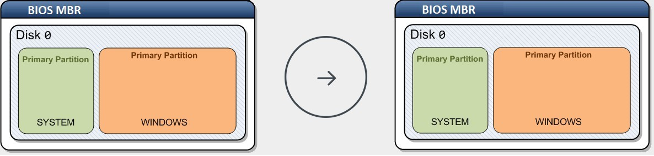
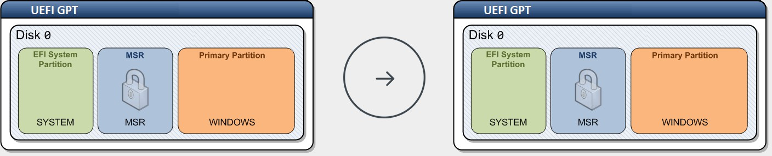
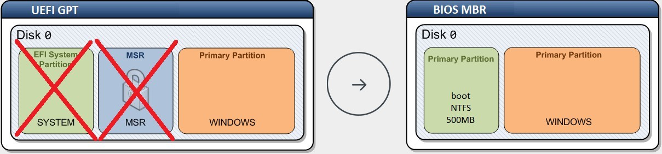
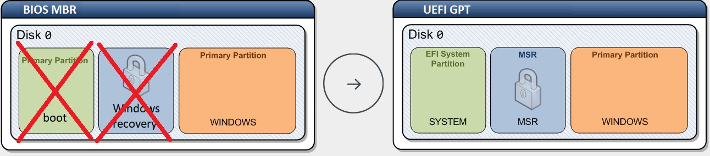
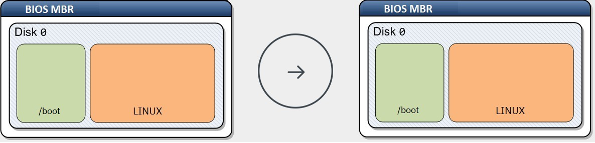
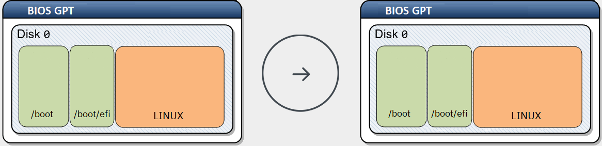
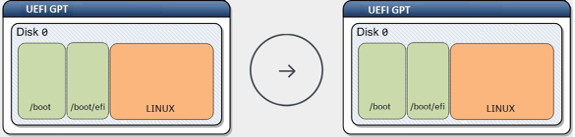
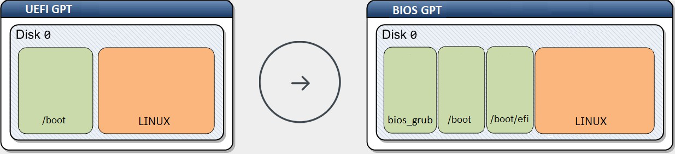
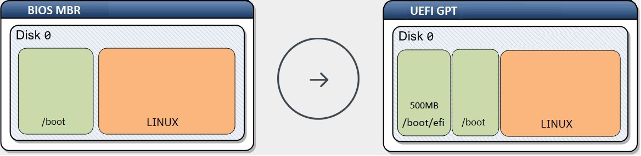
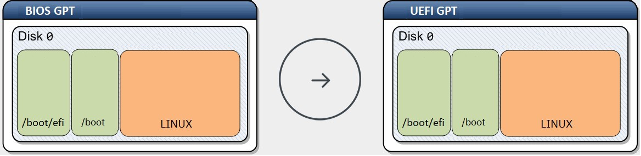
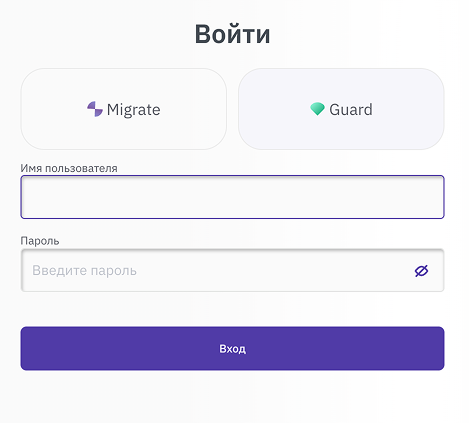
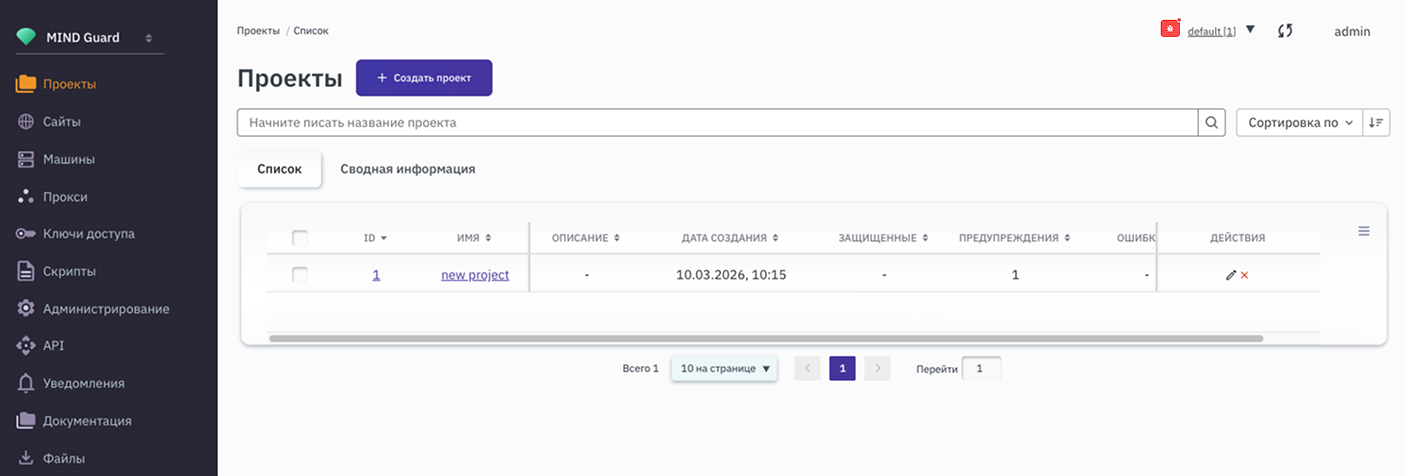
 Сбор диагностической информации для дополнительного анализа и отладки со стороны разработчиков (отображается при наличии некритичной ошибки).
 , при нажатии на которую отображается список тенантов, созданных Администратором, к которым есть доступ у данного Пользователя.
 Обновить страницу.
 показывает количество системных уведомлений.
 для быстрого перехода. Используйте её, чтобы перейти к другому объекту того же типа без возврата в общий список.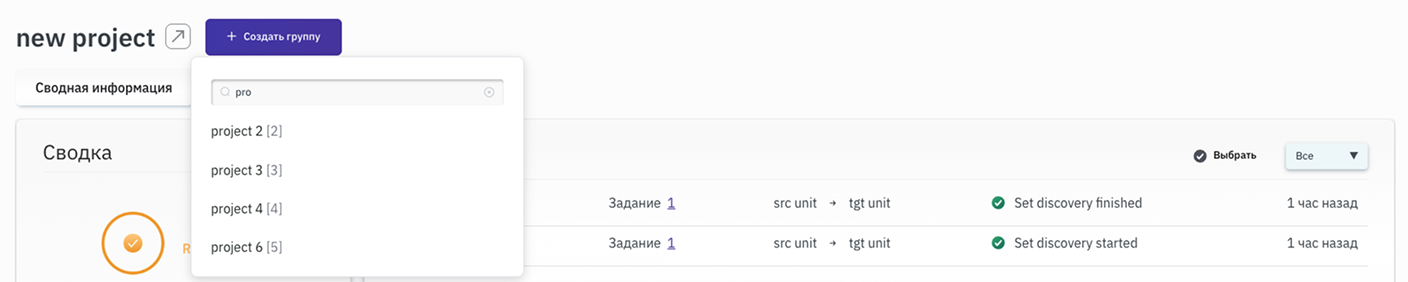
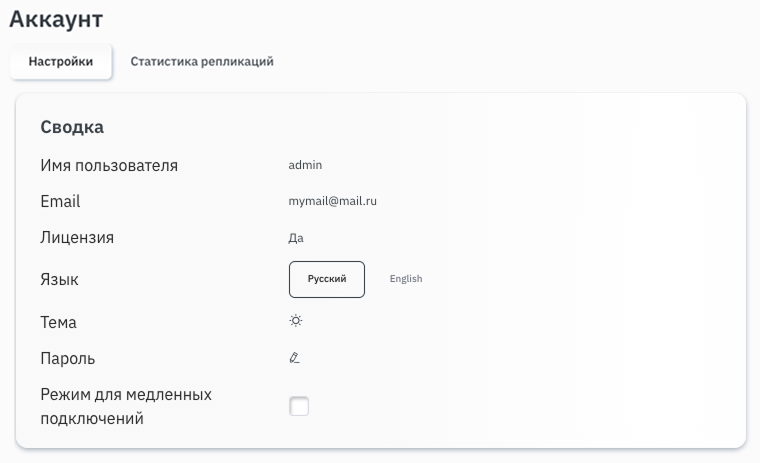
 .
.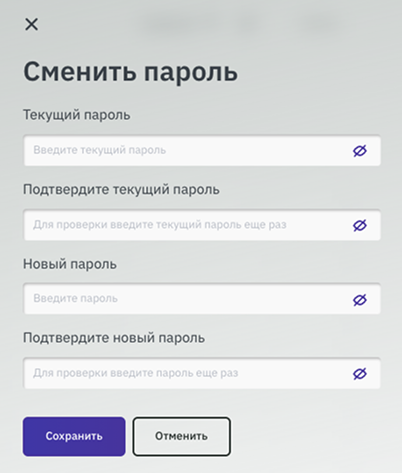
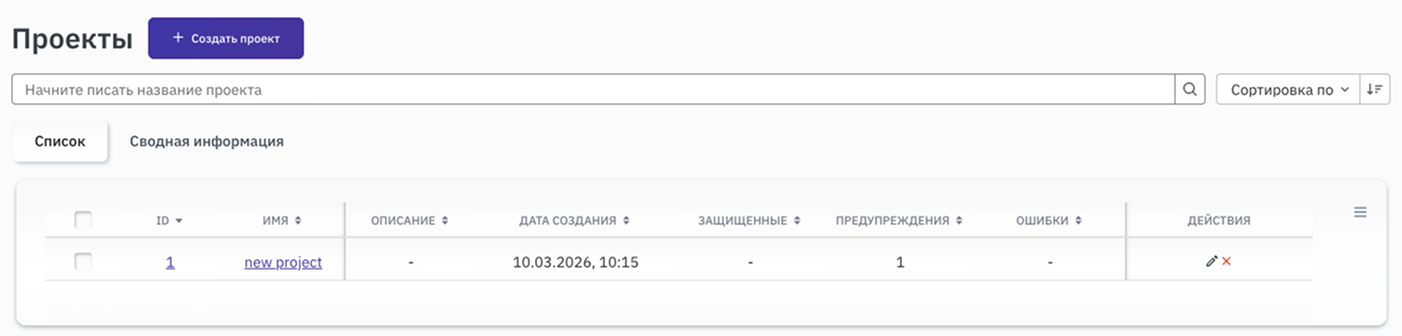
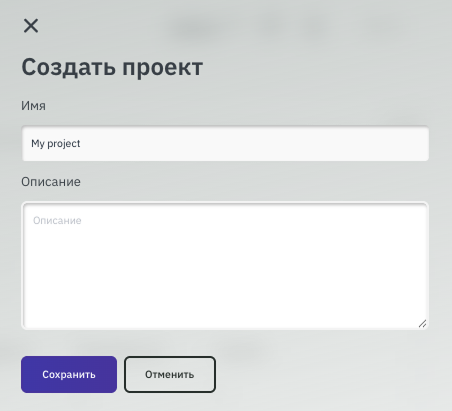
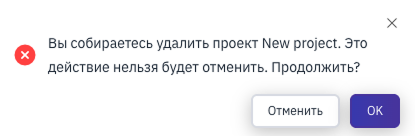

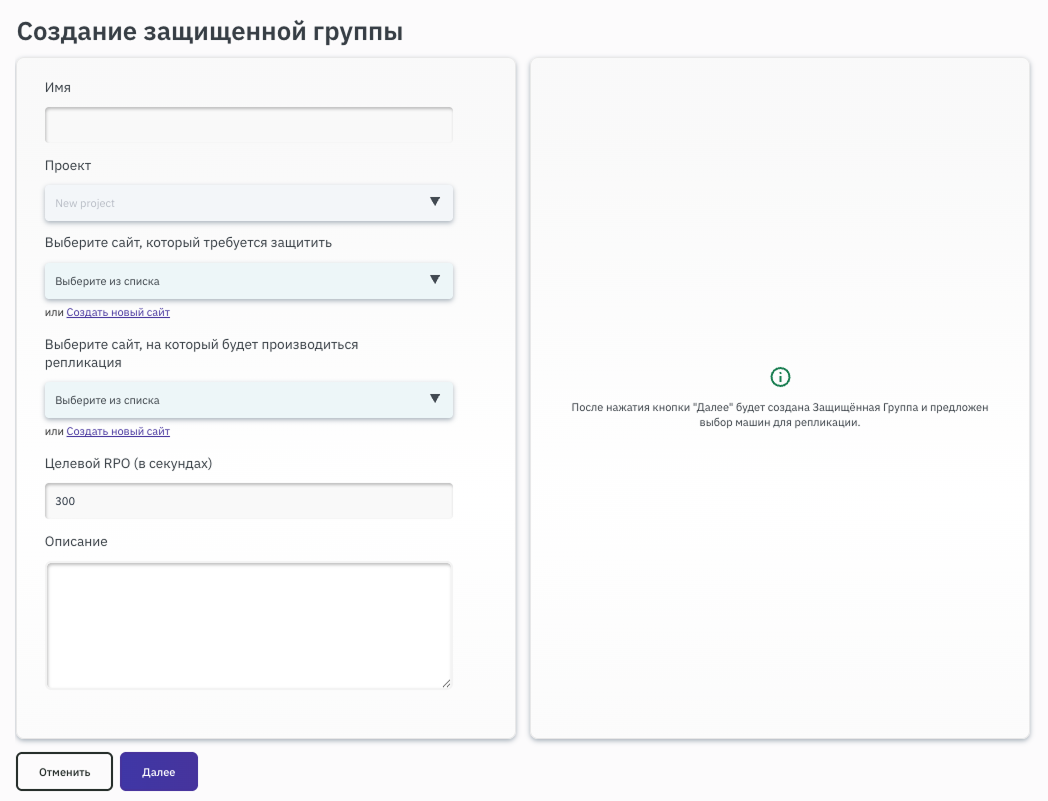
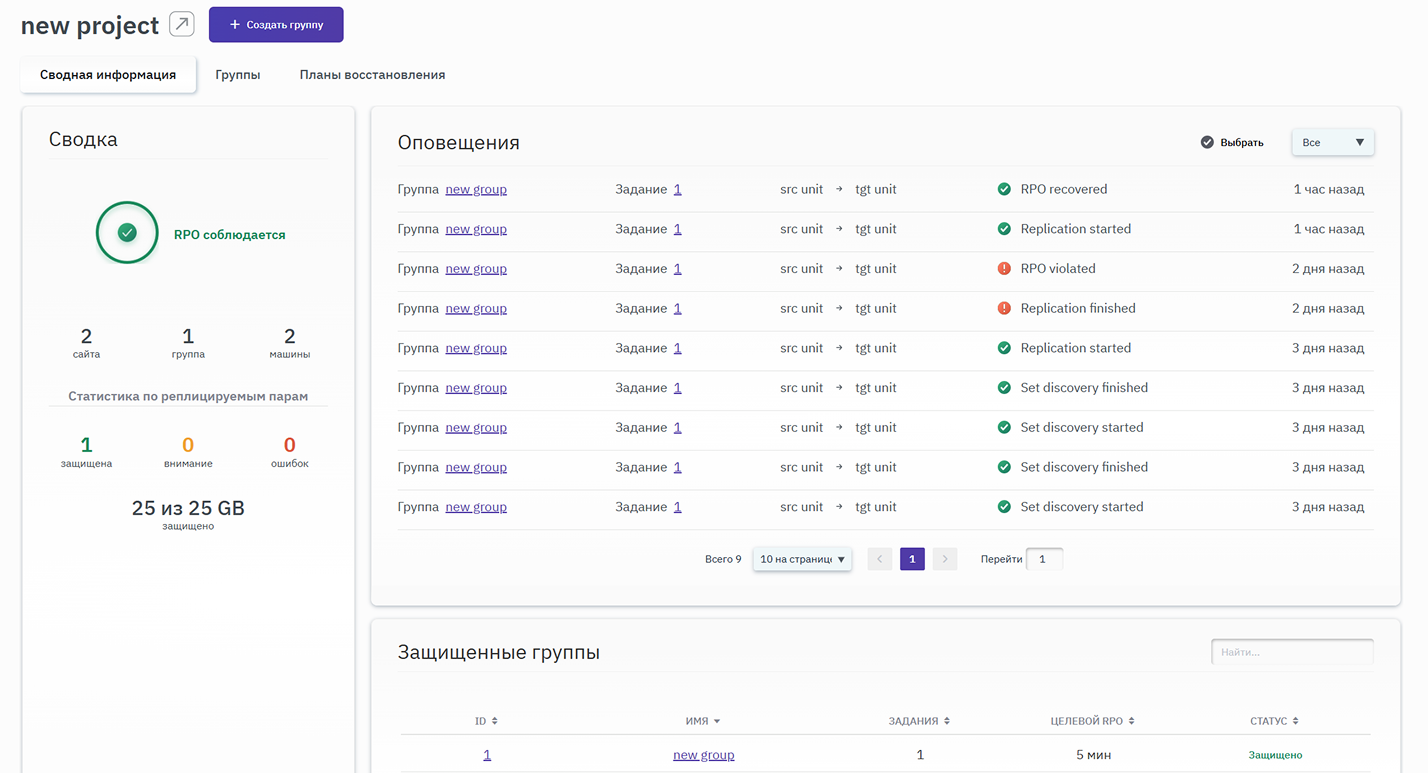
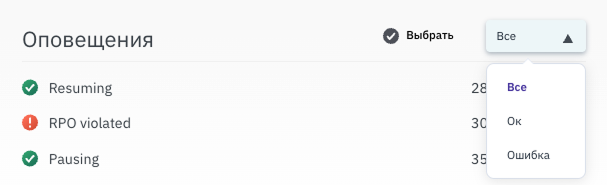
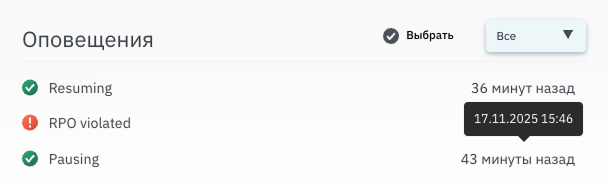
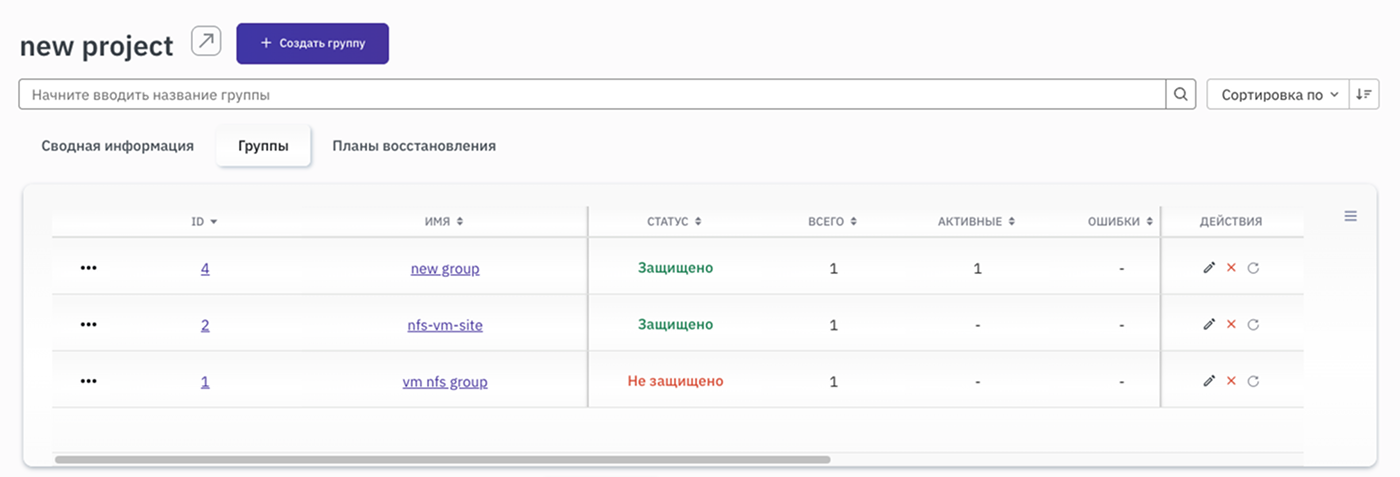
 . Во вложенной таблице отображаются задания группы и их текущие статусы. Значения в столбце Статус обновляются автоматически каждые 5 секунд.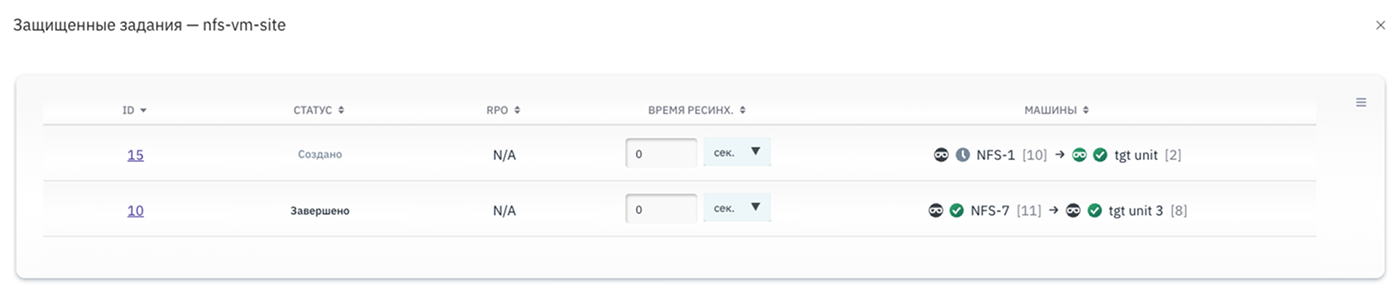
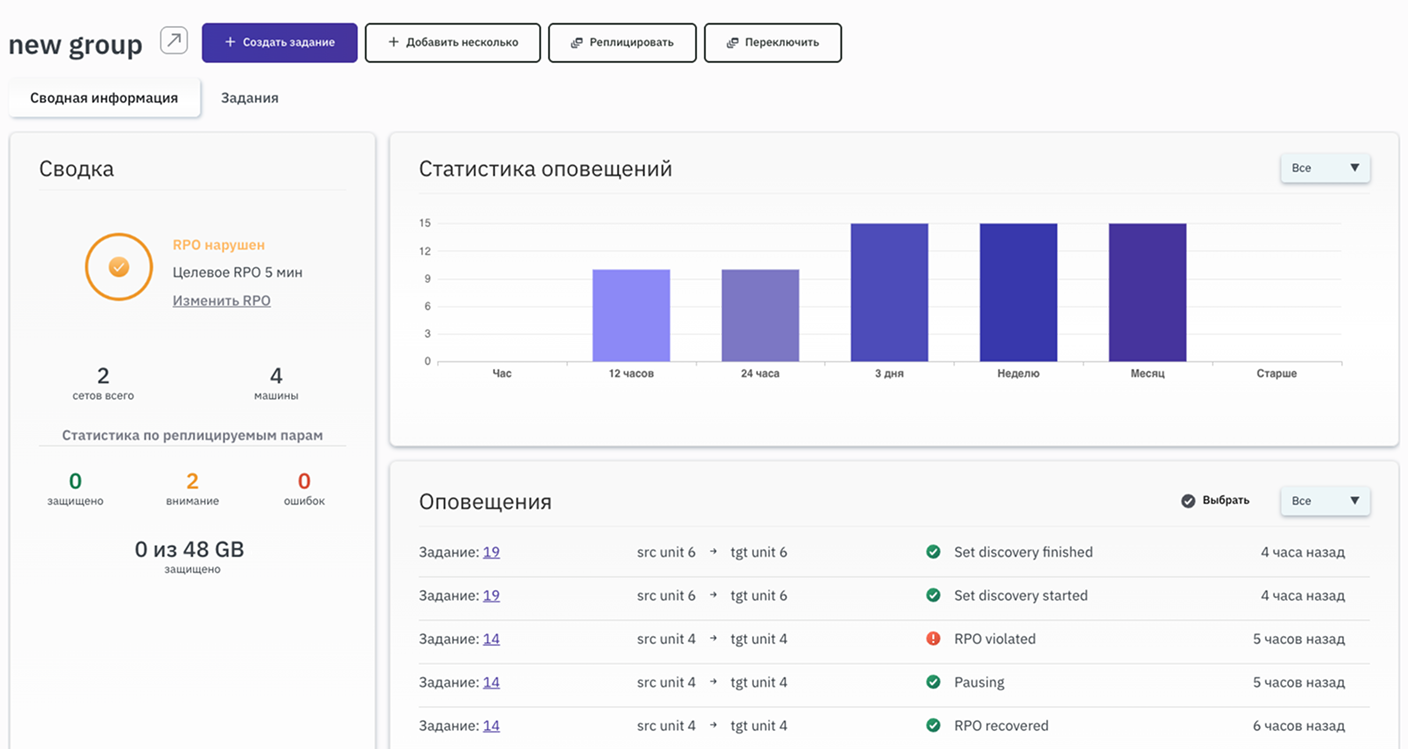
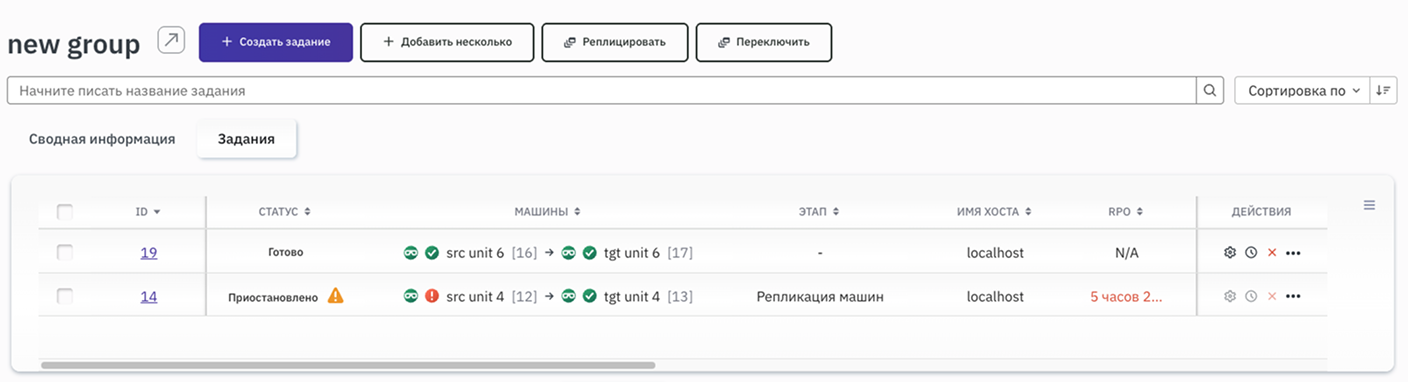
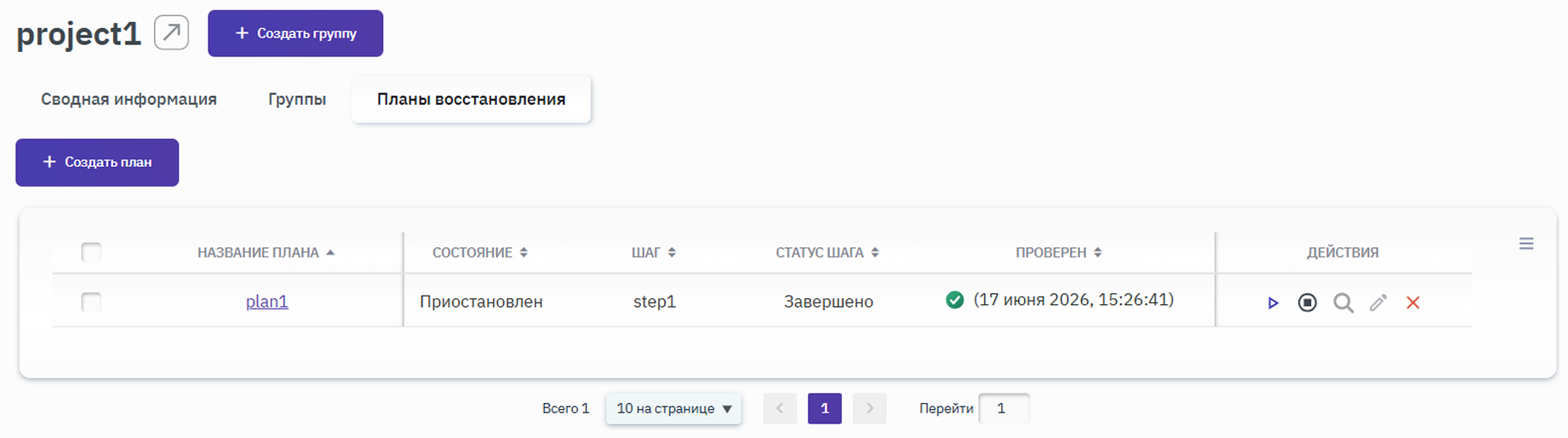
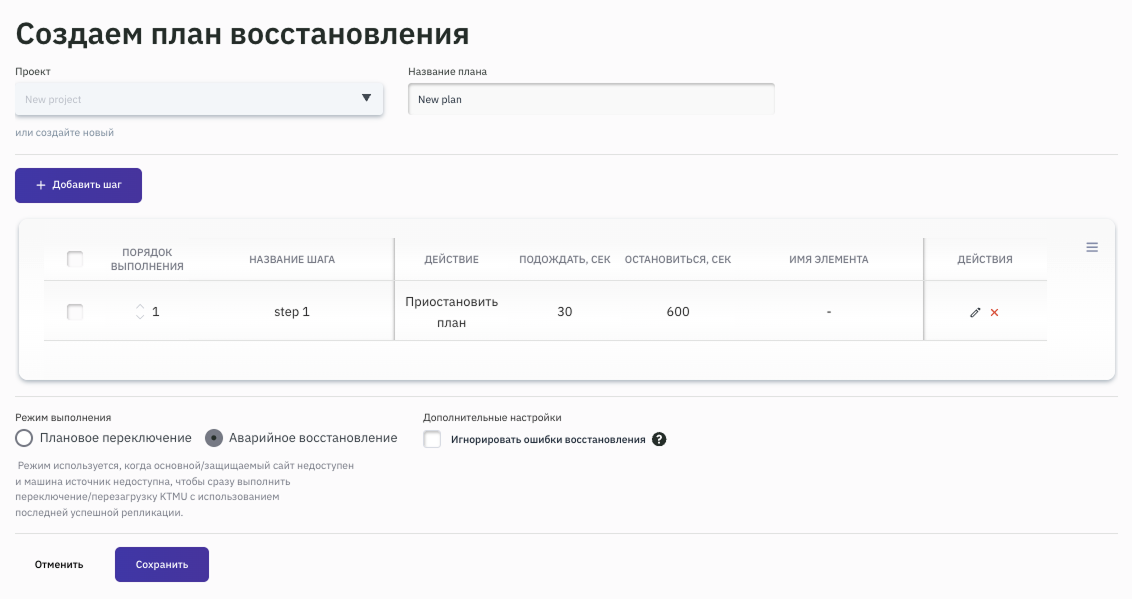
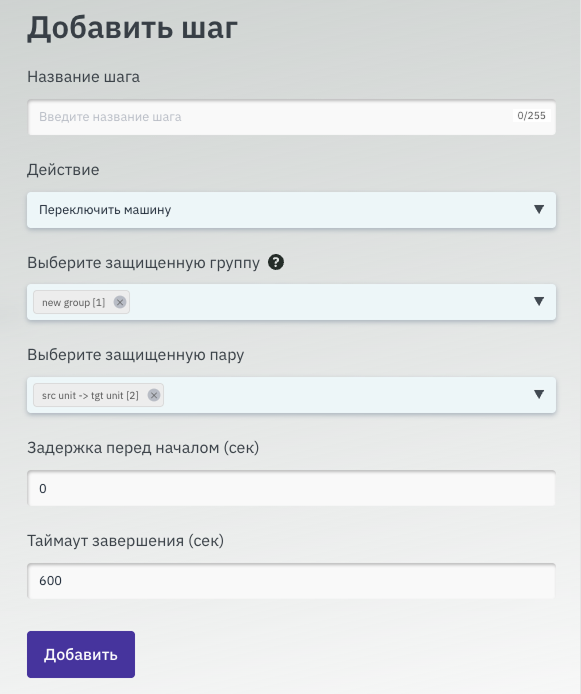
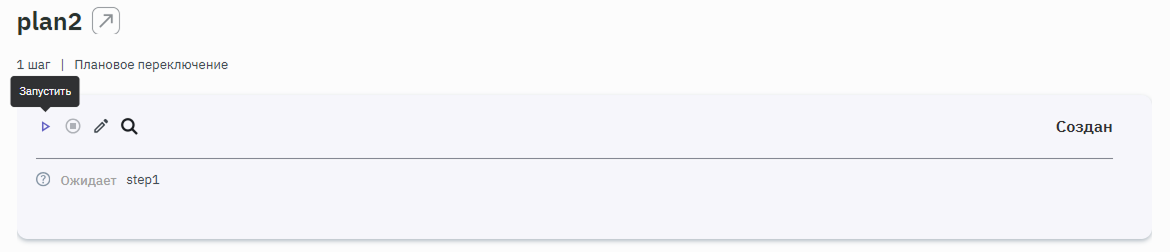
 Редактировать.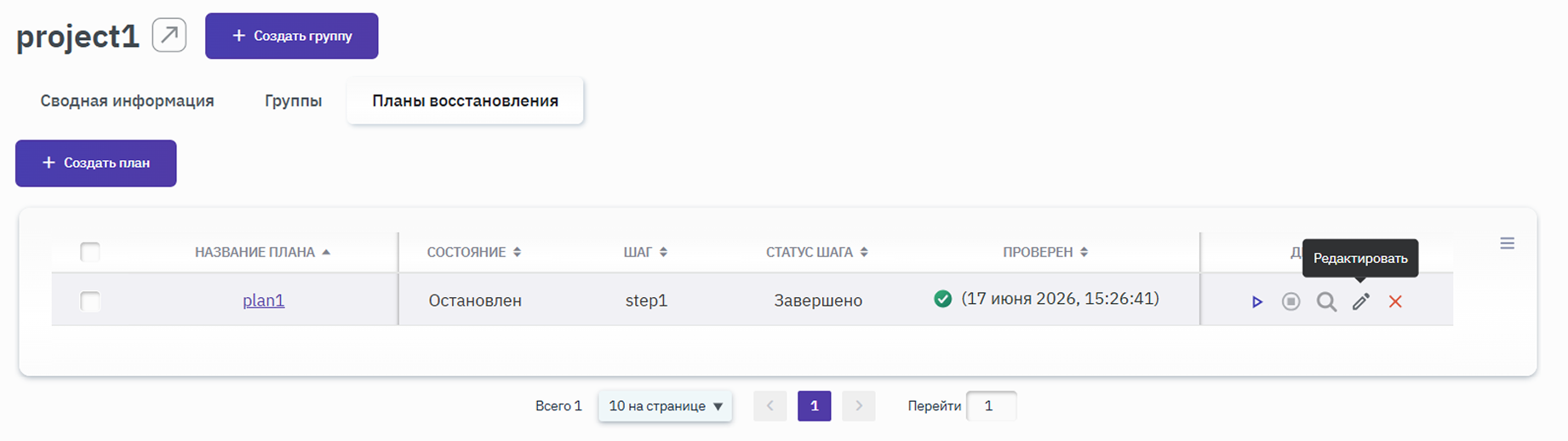
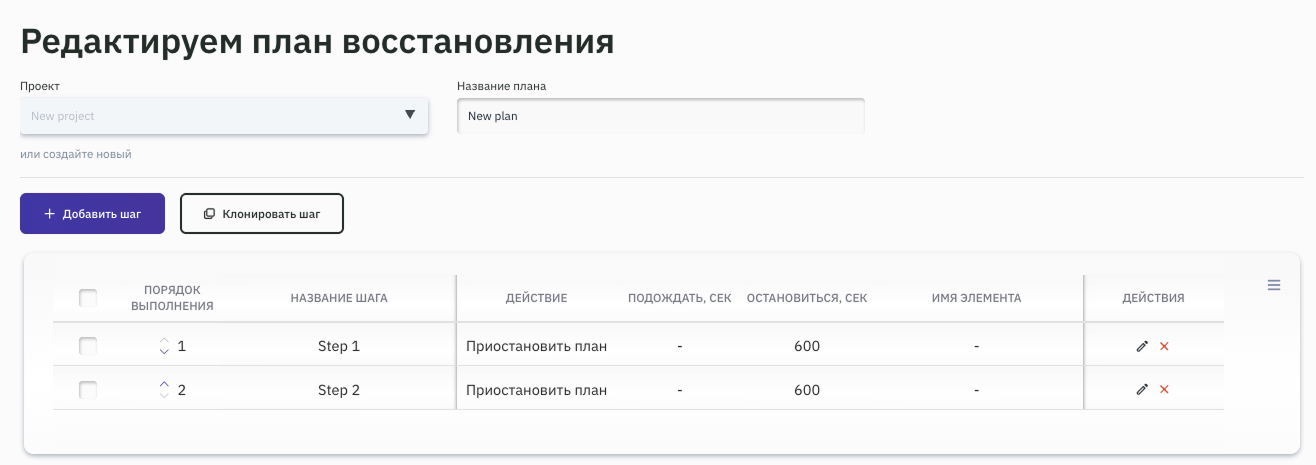
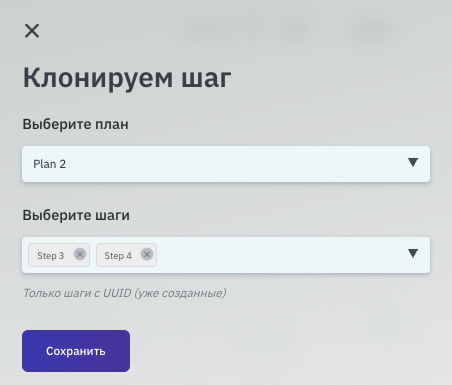
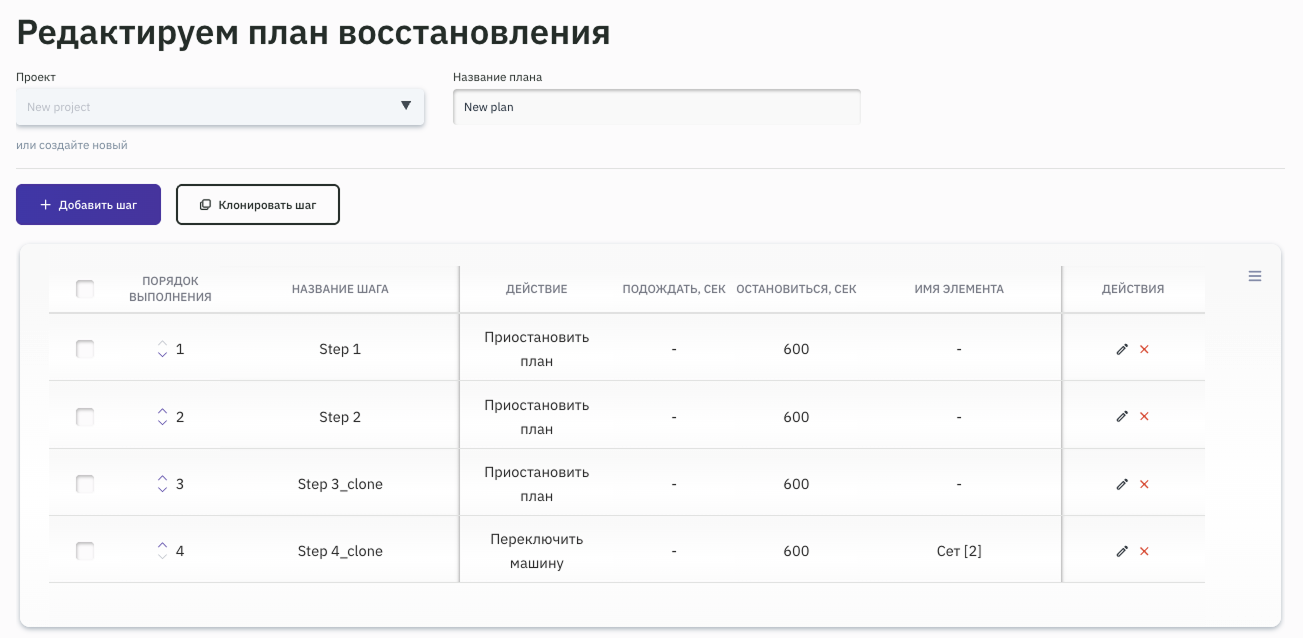
 Проверить план запускает проверку. Он доступен в списке планов и на странице самого плана.
 OK с датой и временем — проверка пройдена, ошибок не найдено;
 — проверка ещё не выполнялась;
 с датой и временем — проверка выявила ошибки. При наведении отображается сообщение: «Проверка одного или нескольких шагов завершилась с ошибкой, перейдите в План аварийного восстановления для получения дополнительной информации.»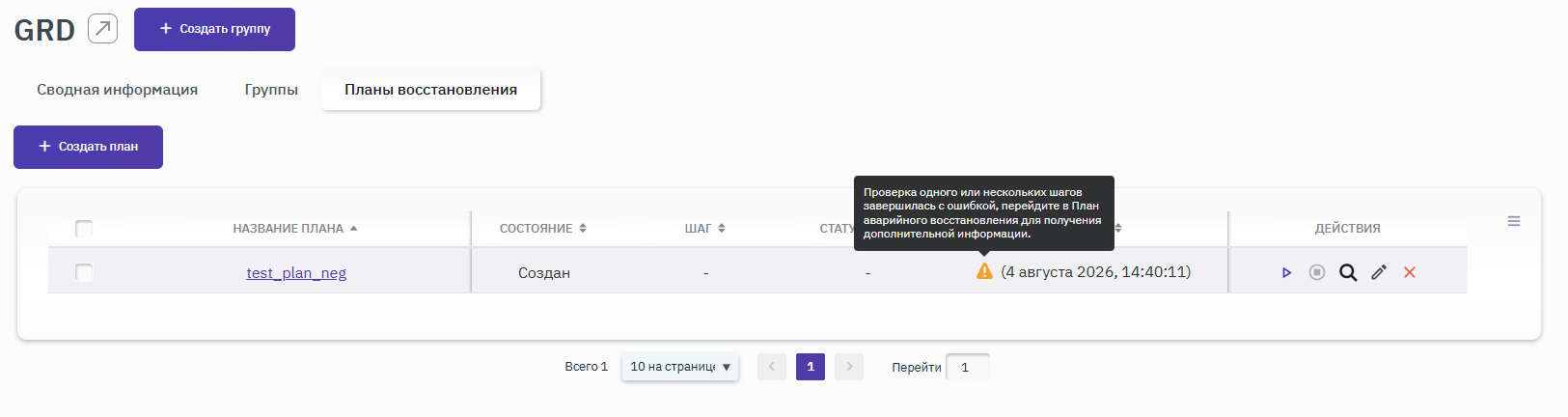
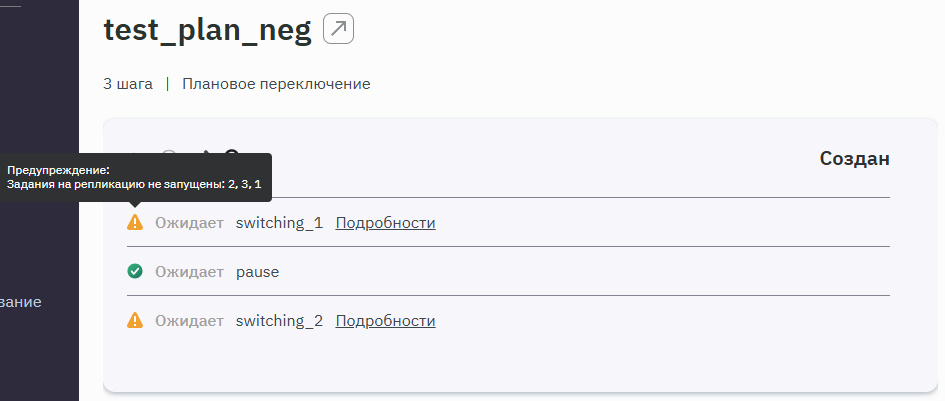
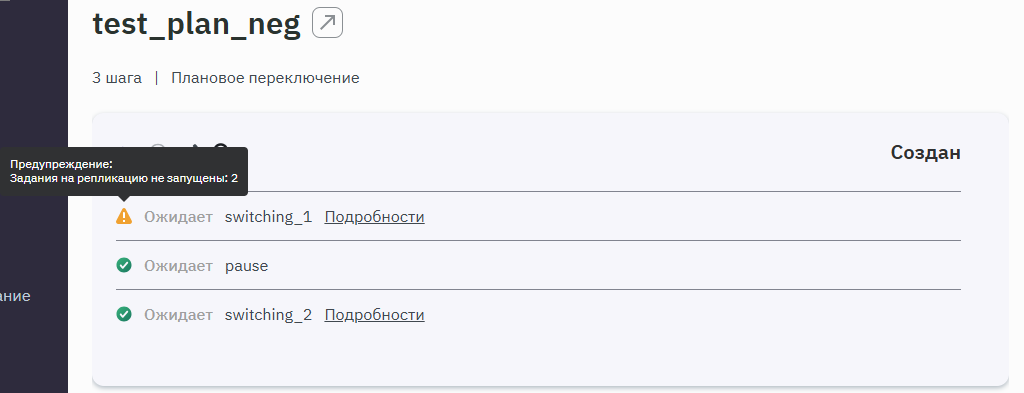
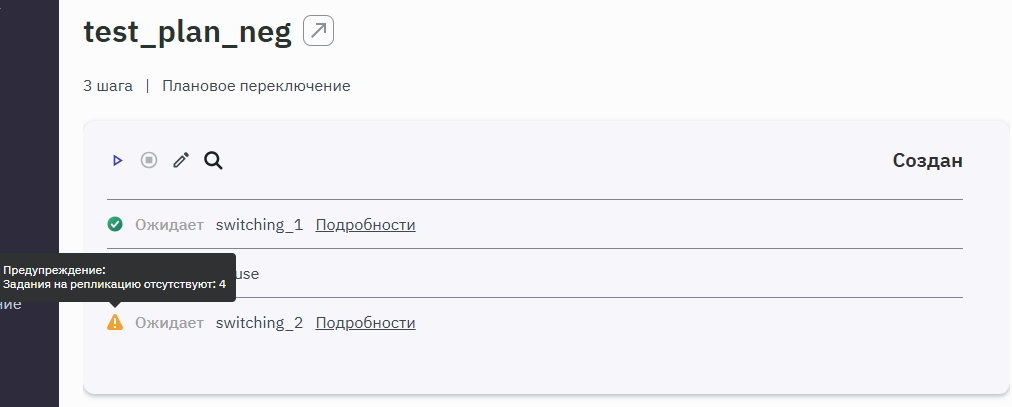
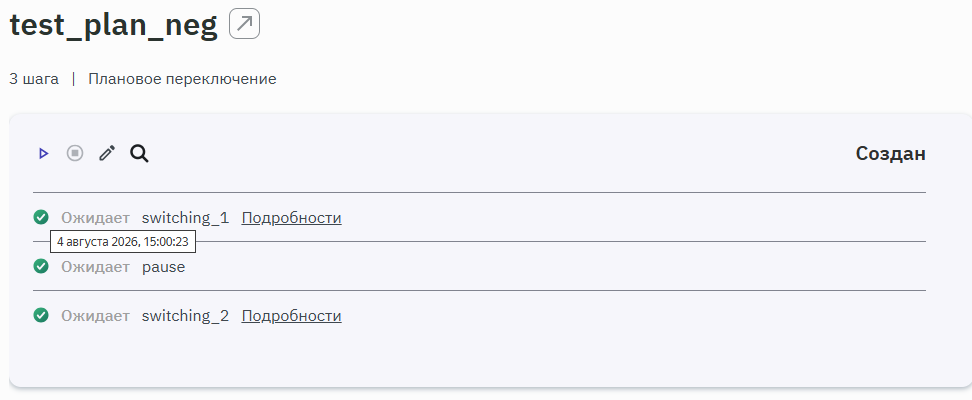
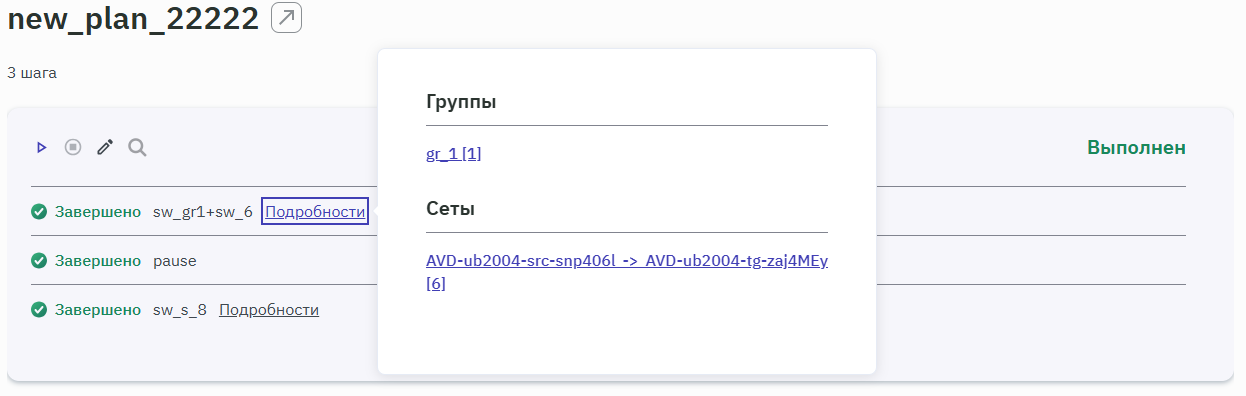
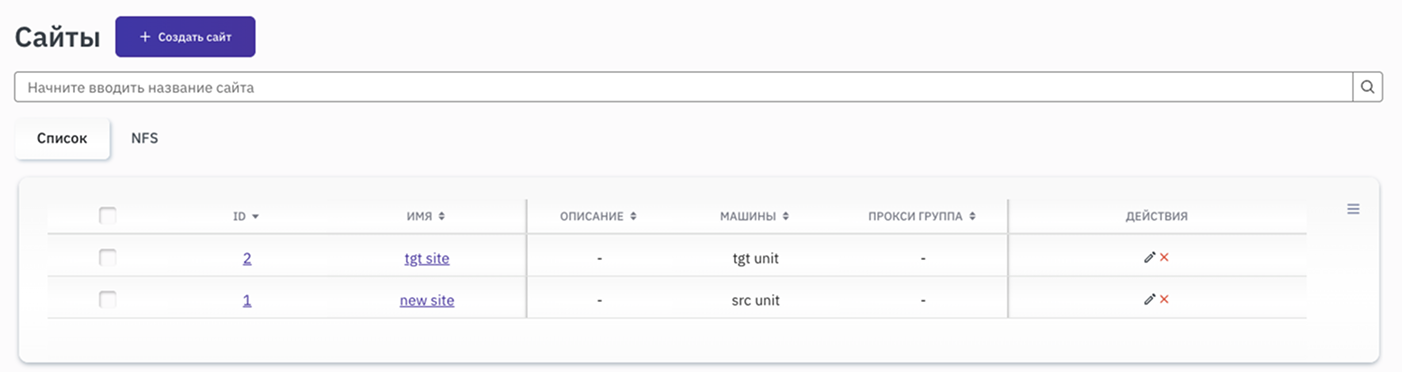
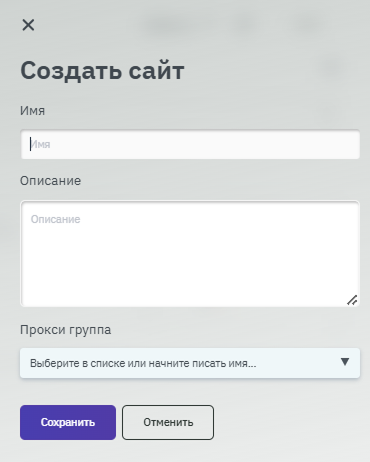

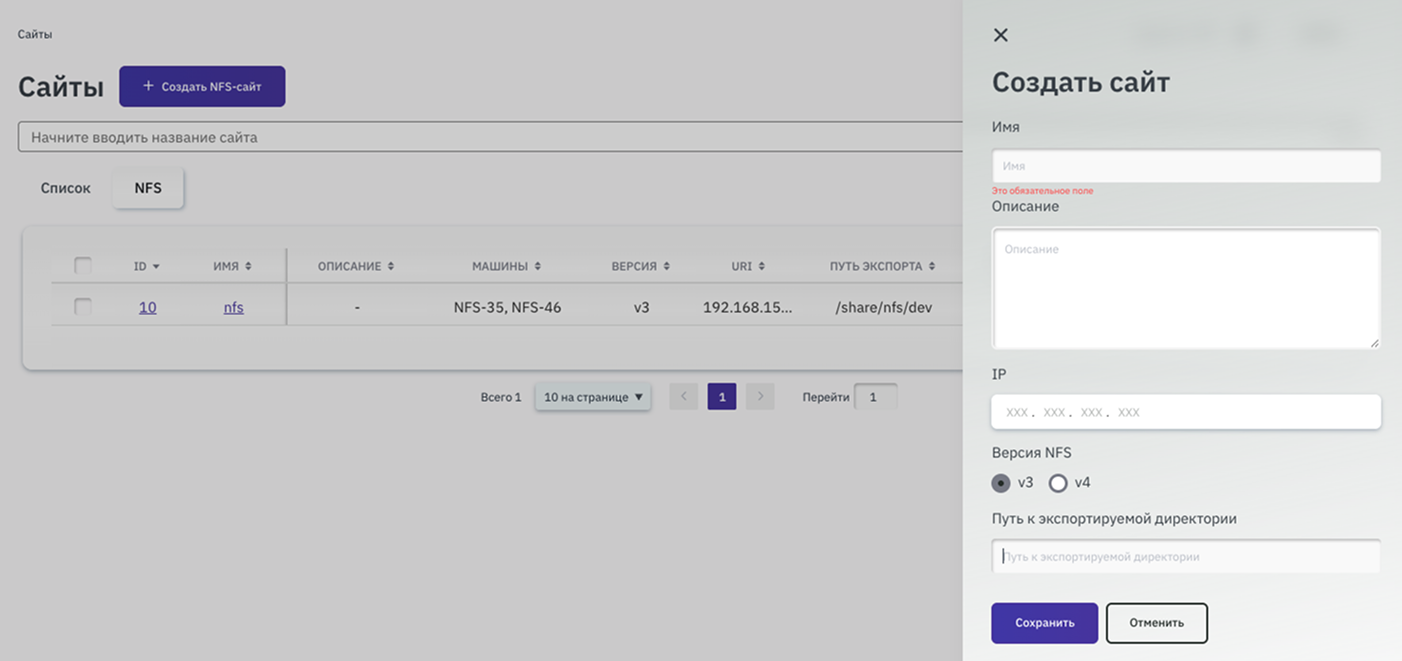
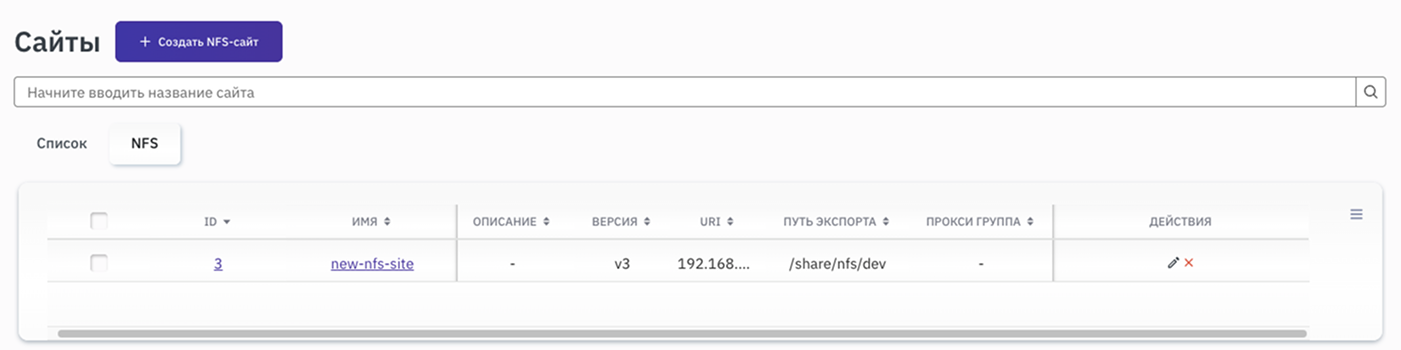
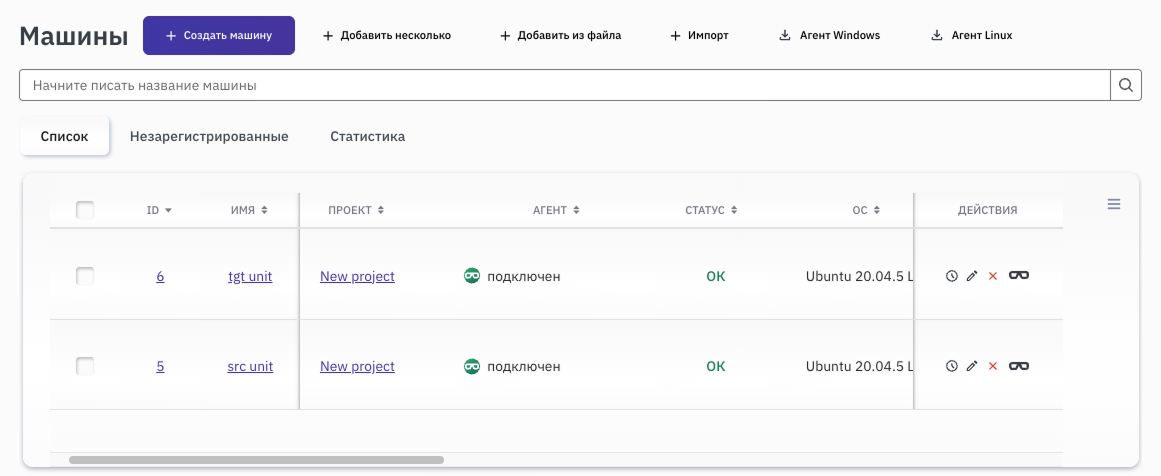
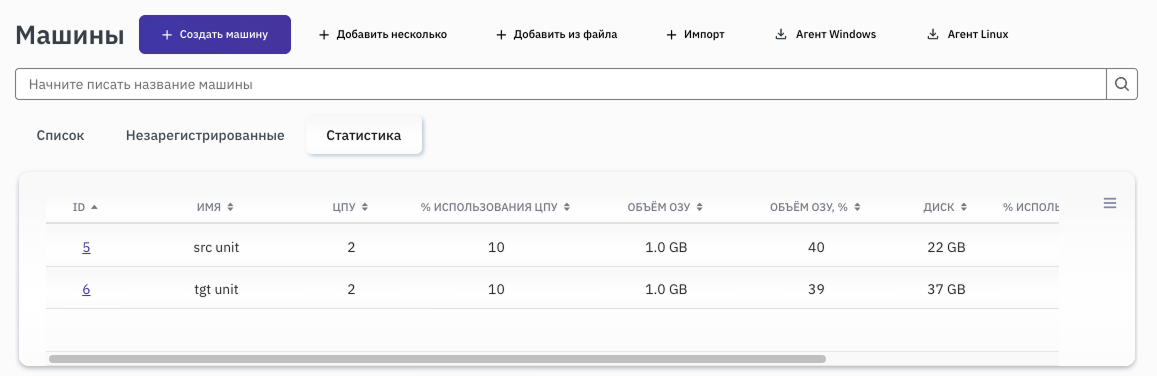
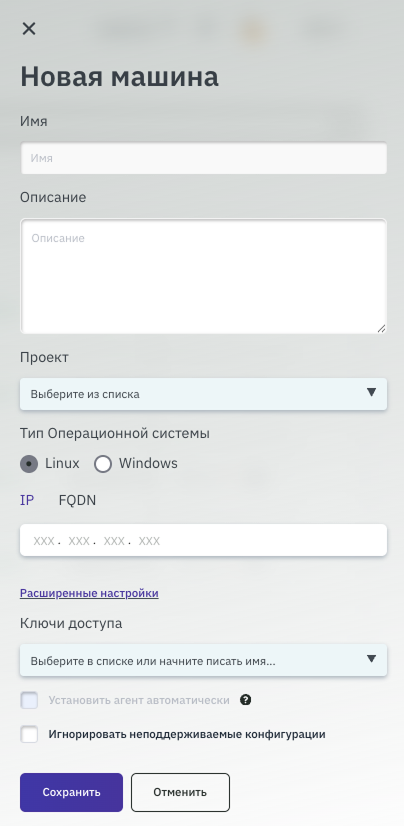
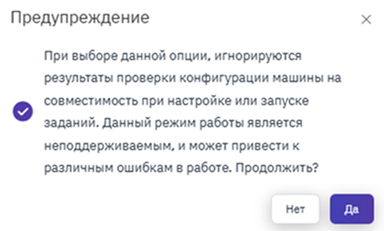
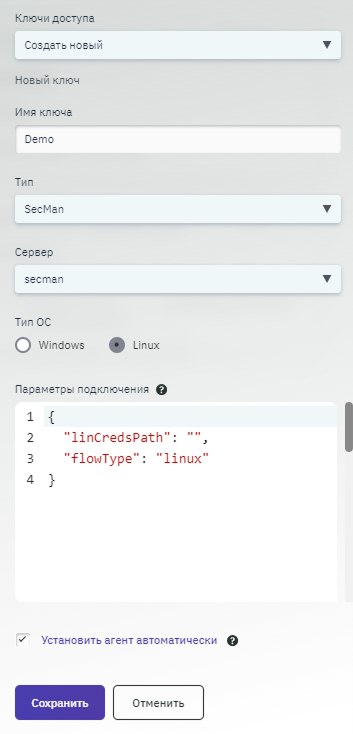
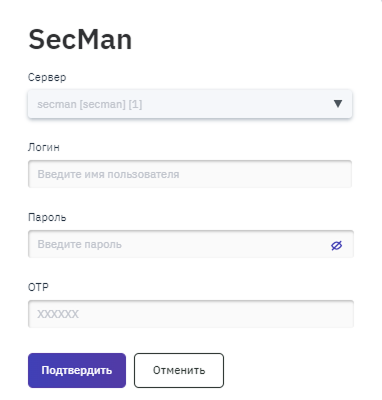
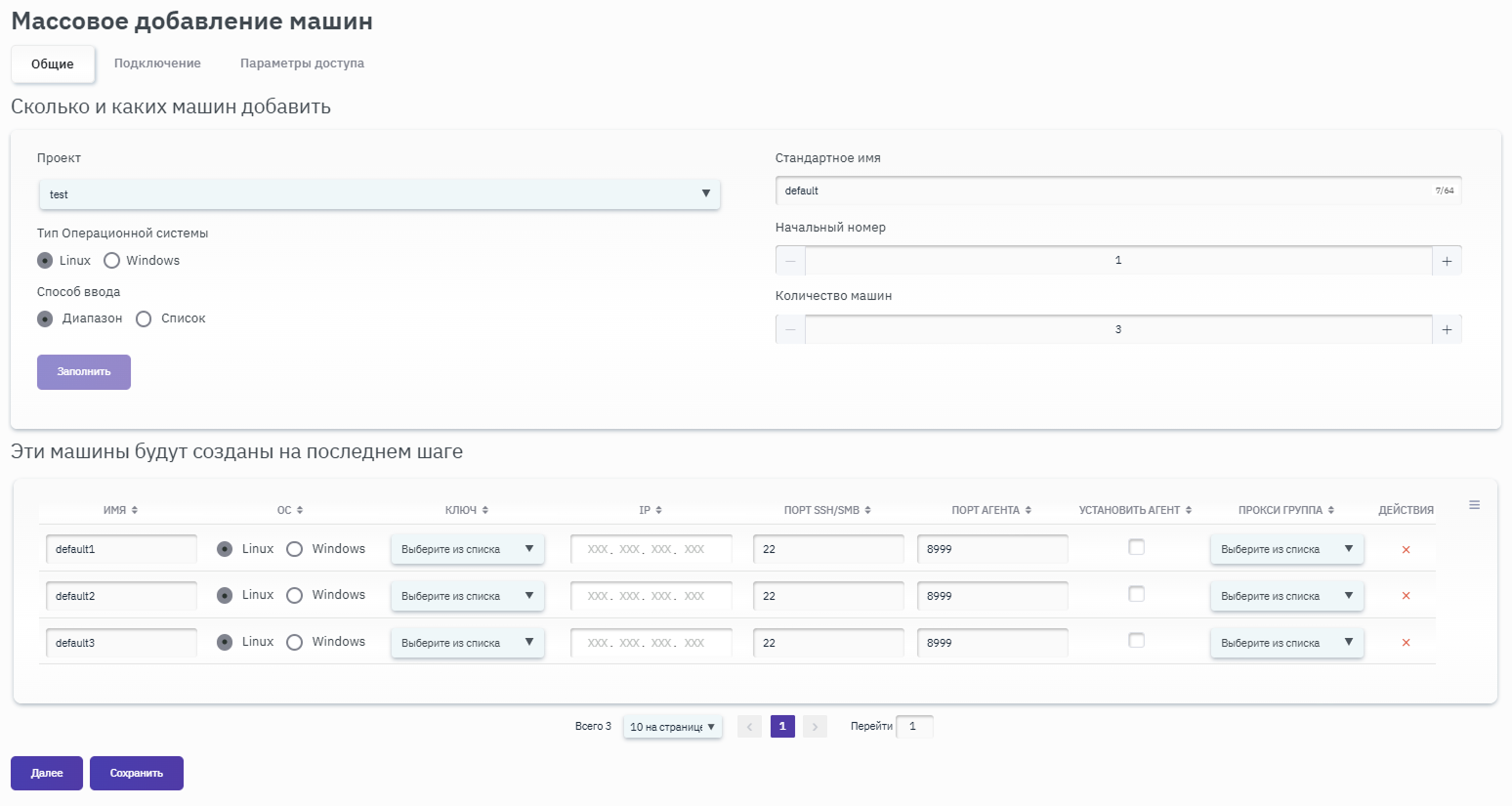
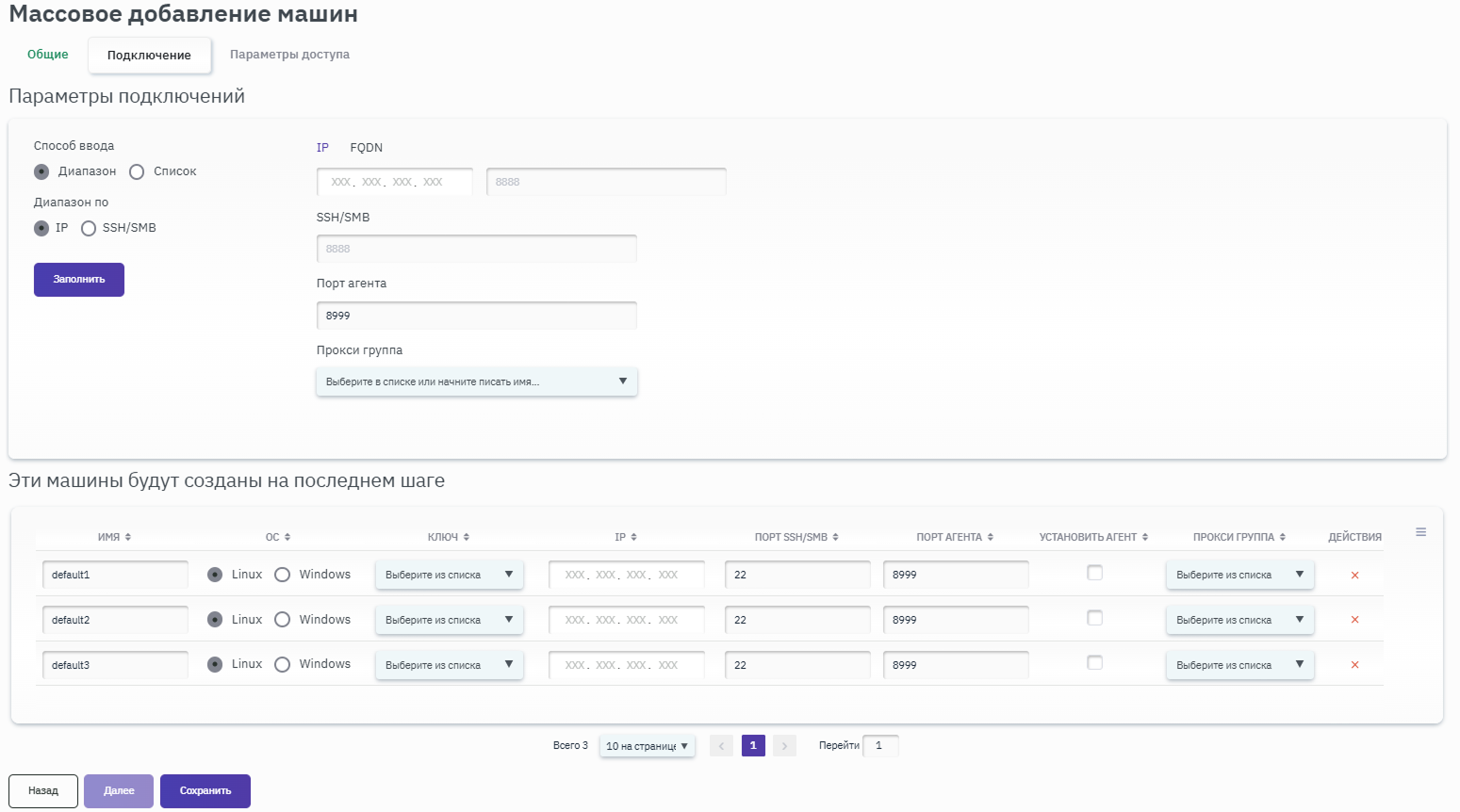
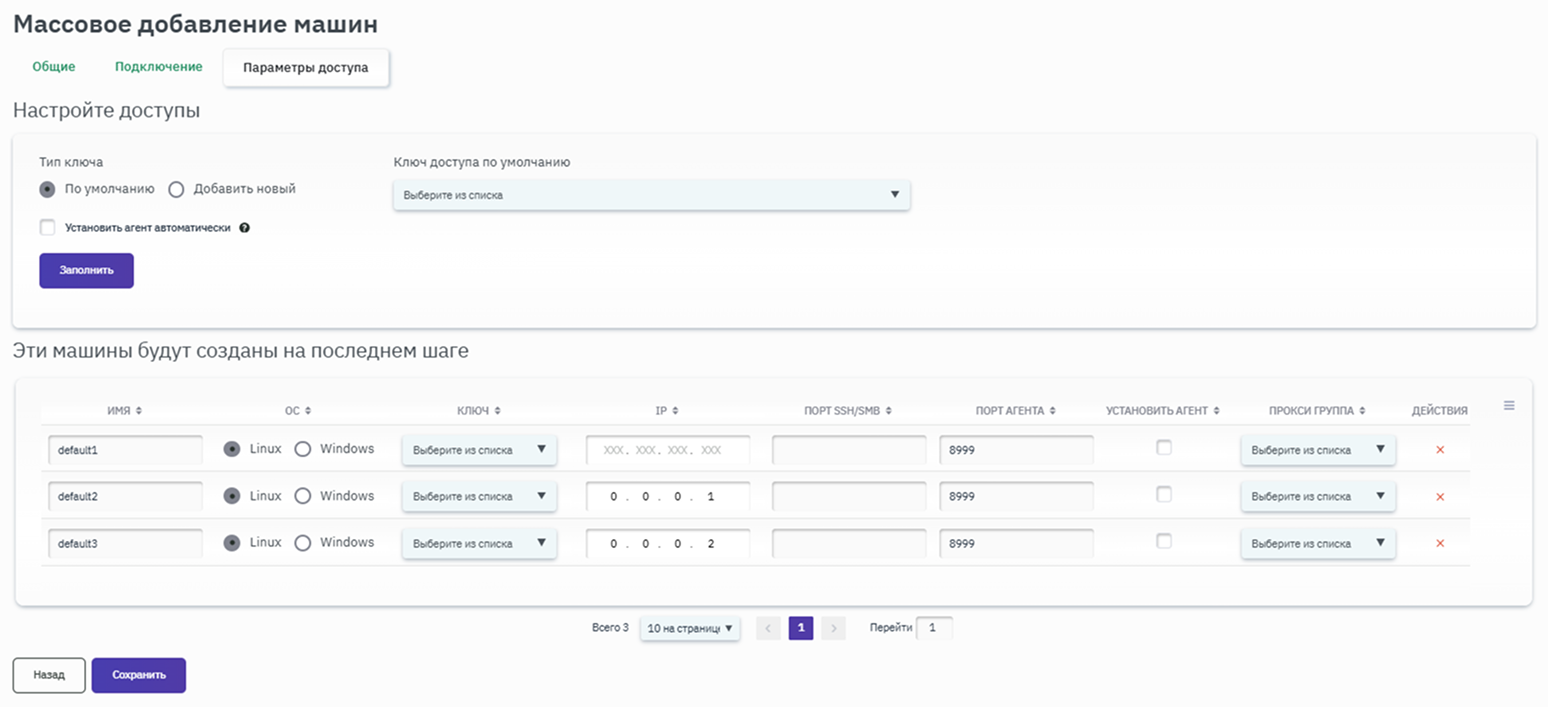
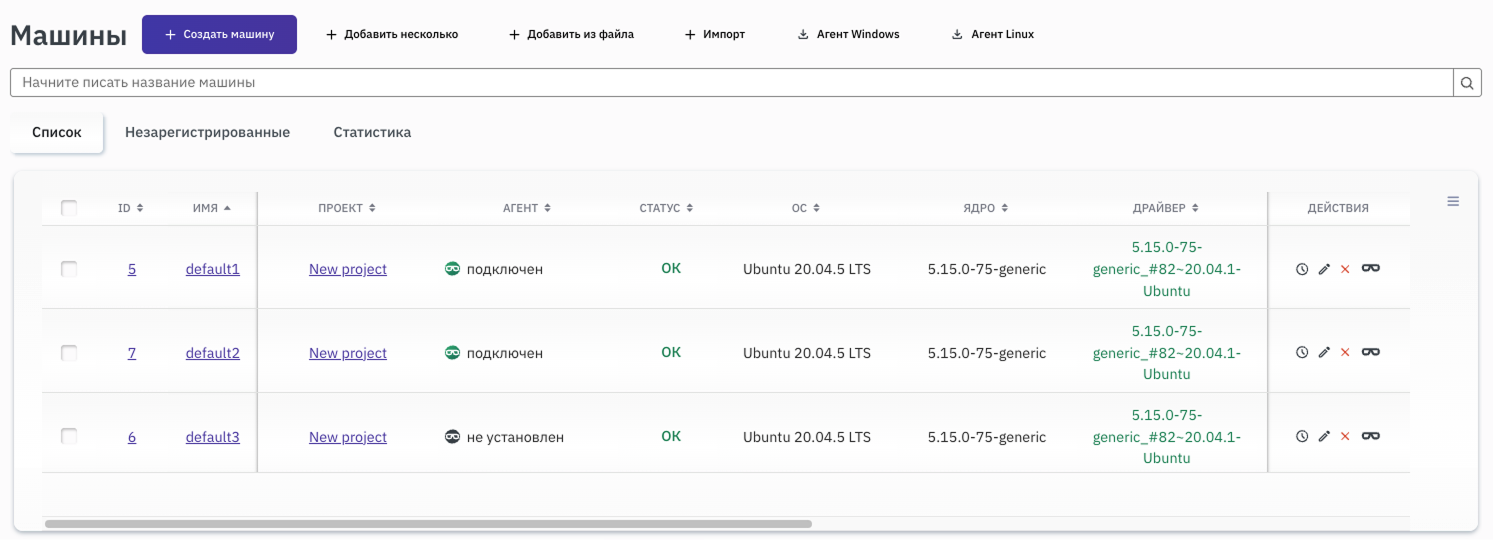
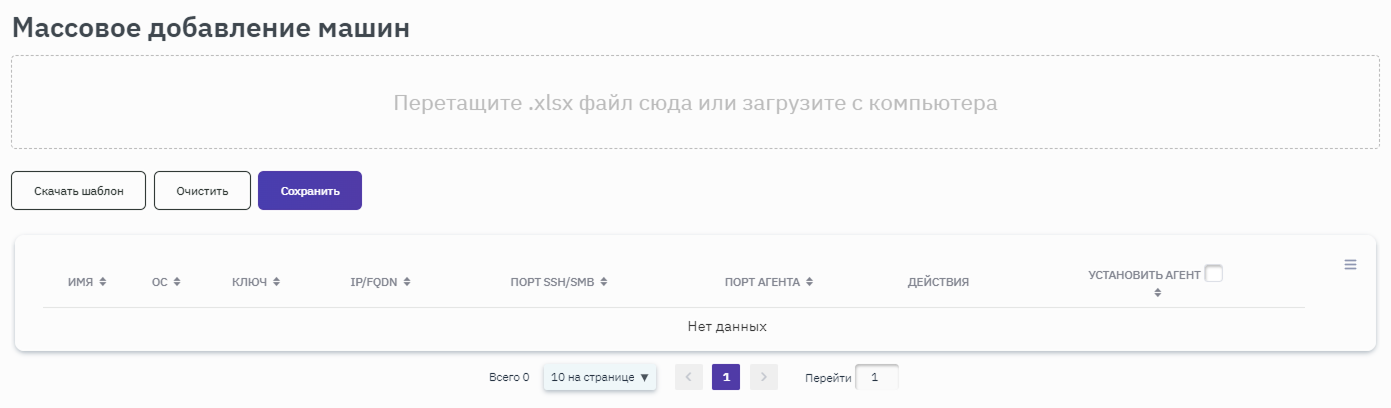

 .
.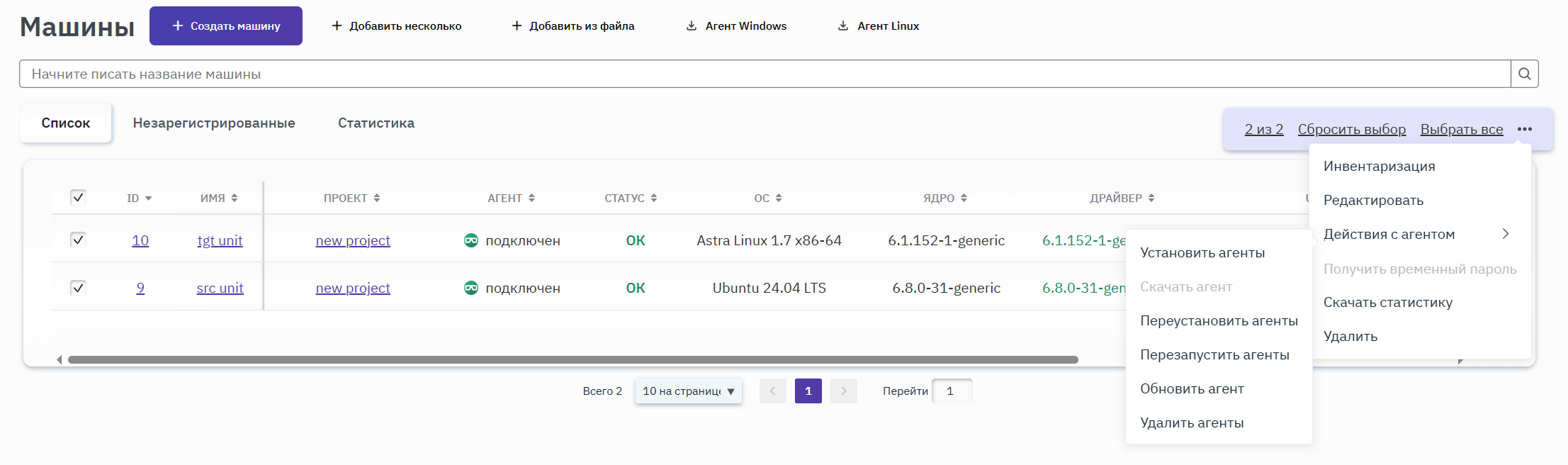
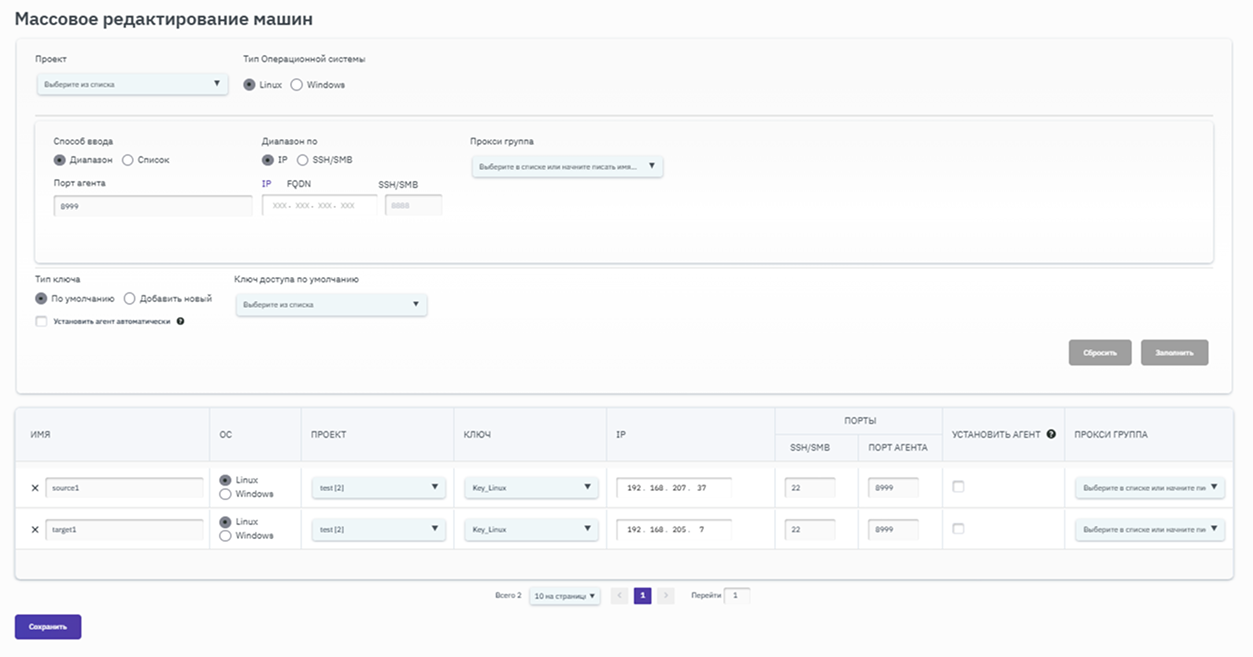
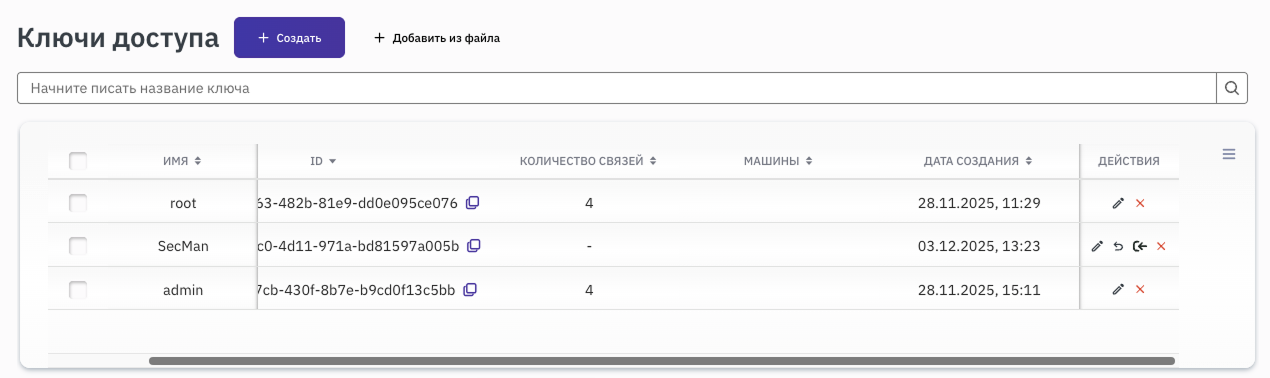
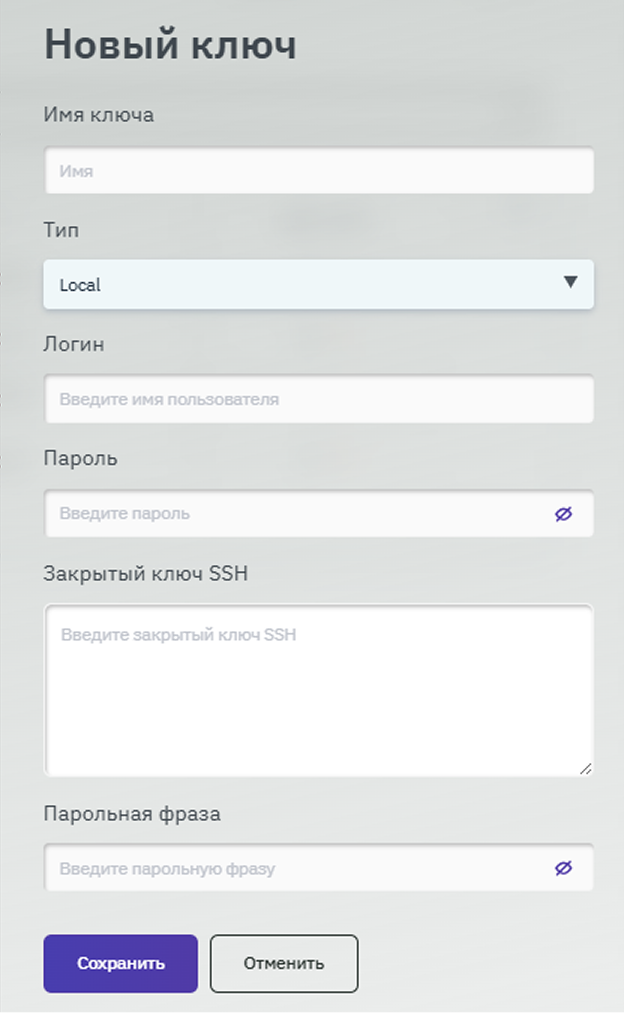
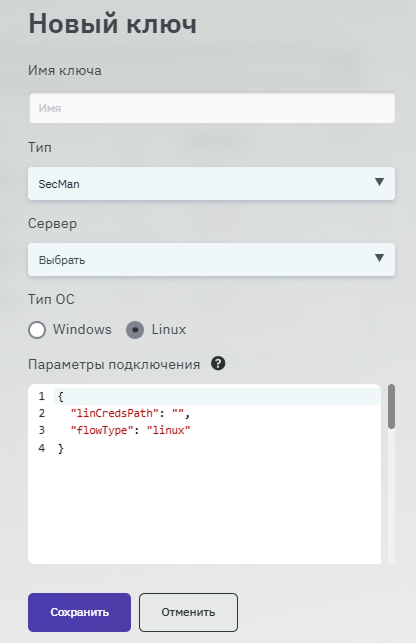
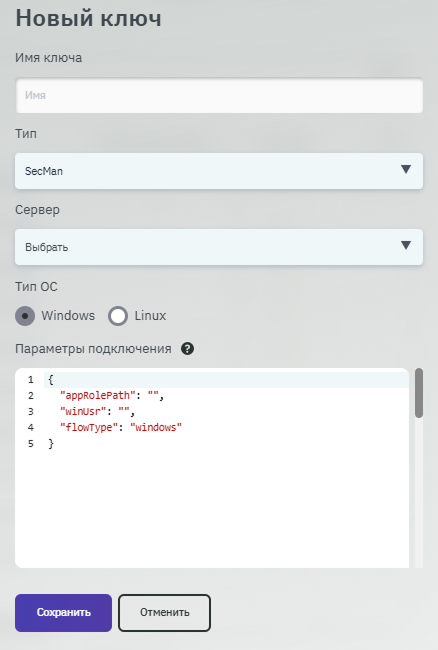
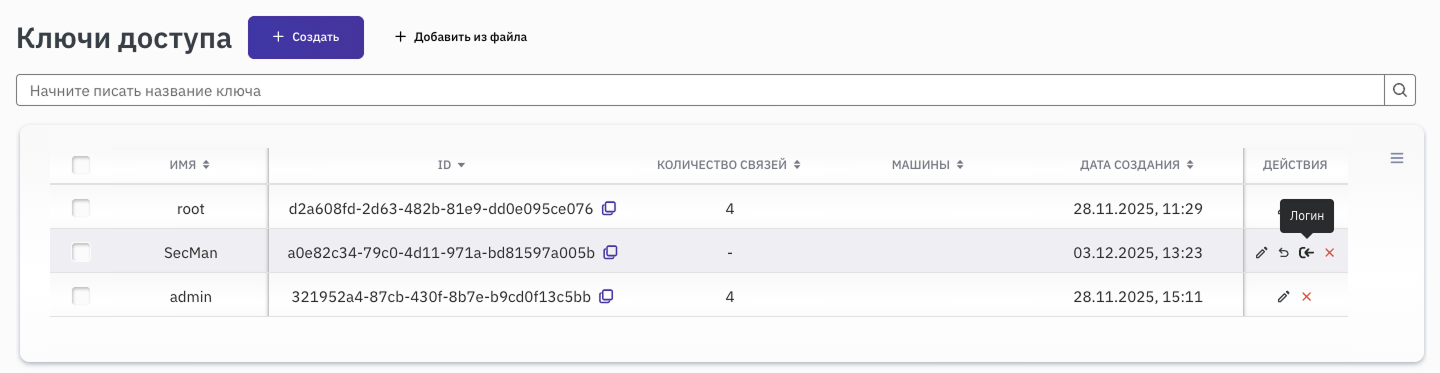
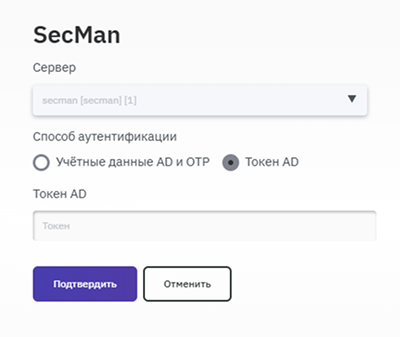
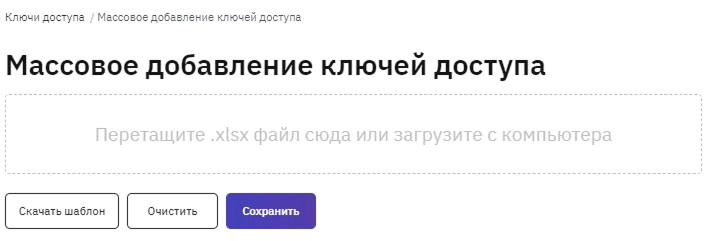

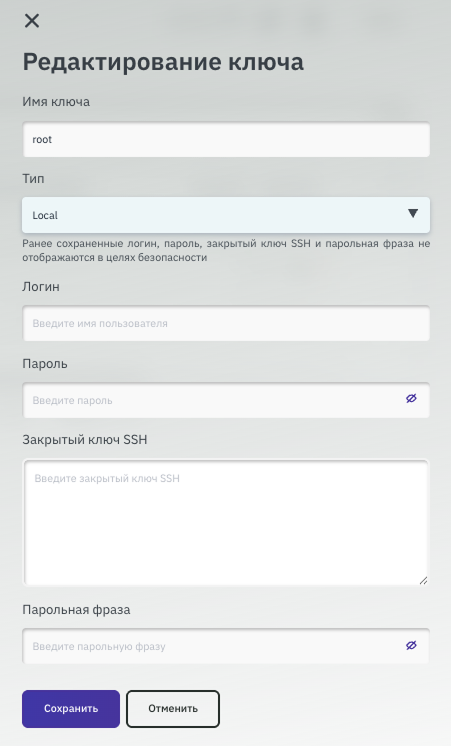
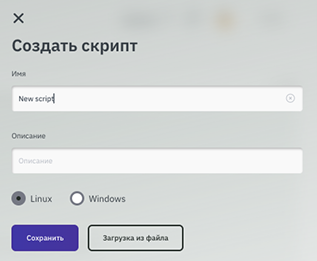
 , или отредактировать скрипт, нажав на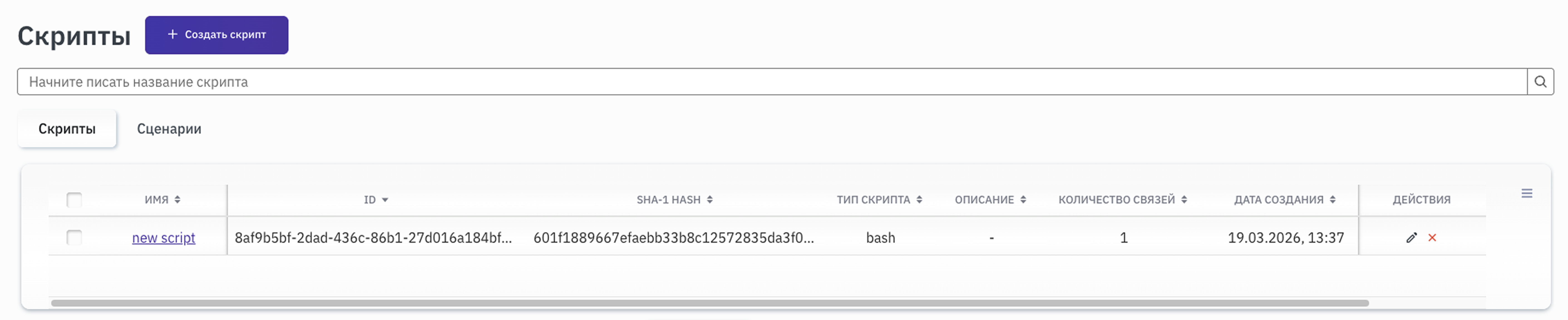
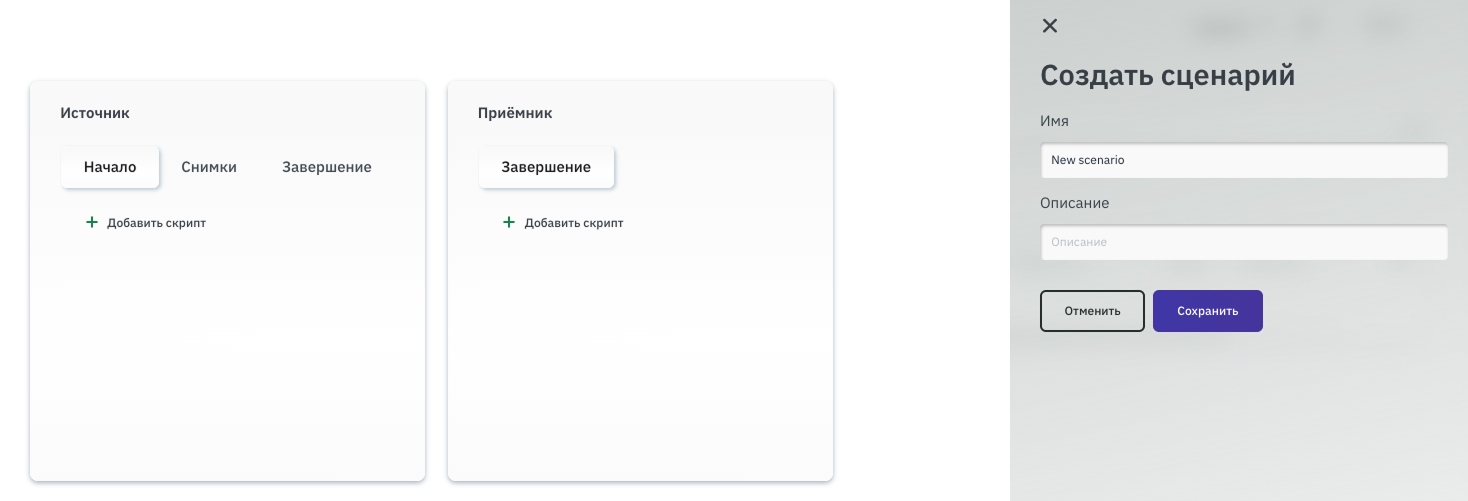
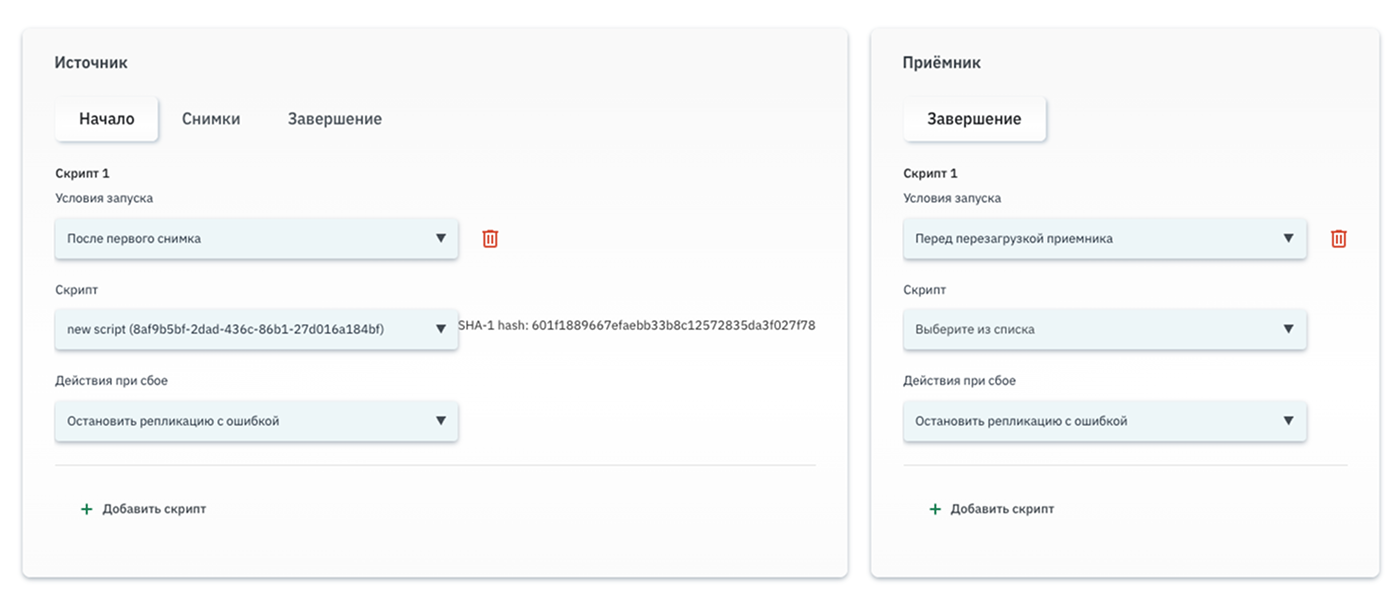
 для удаления скрипта.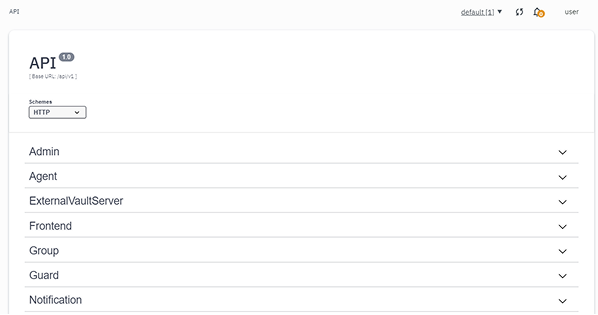
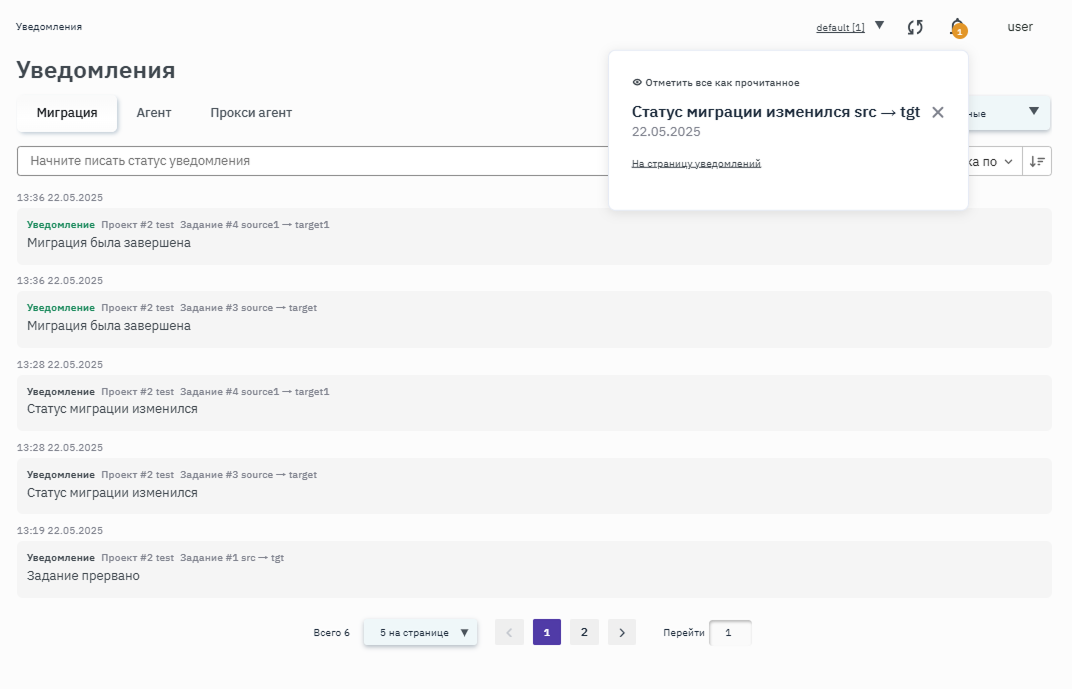
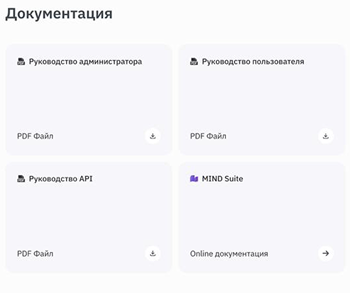
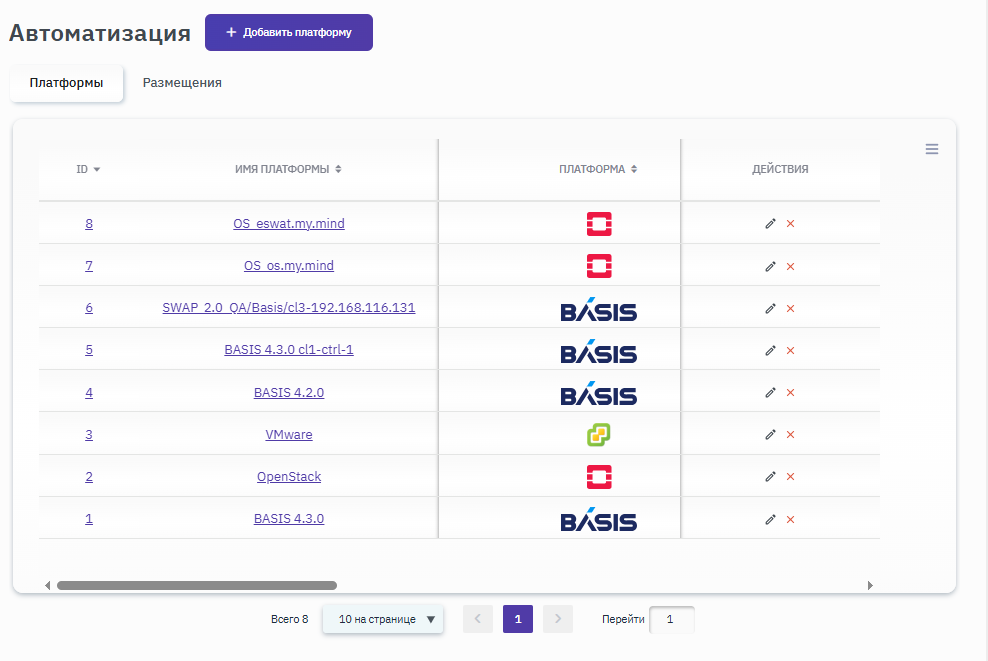
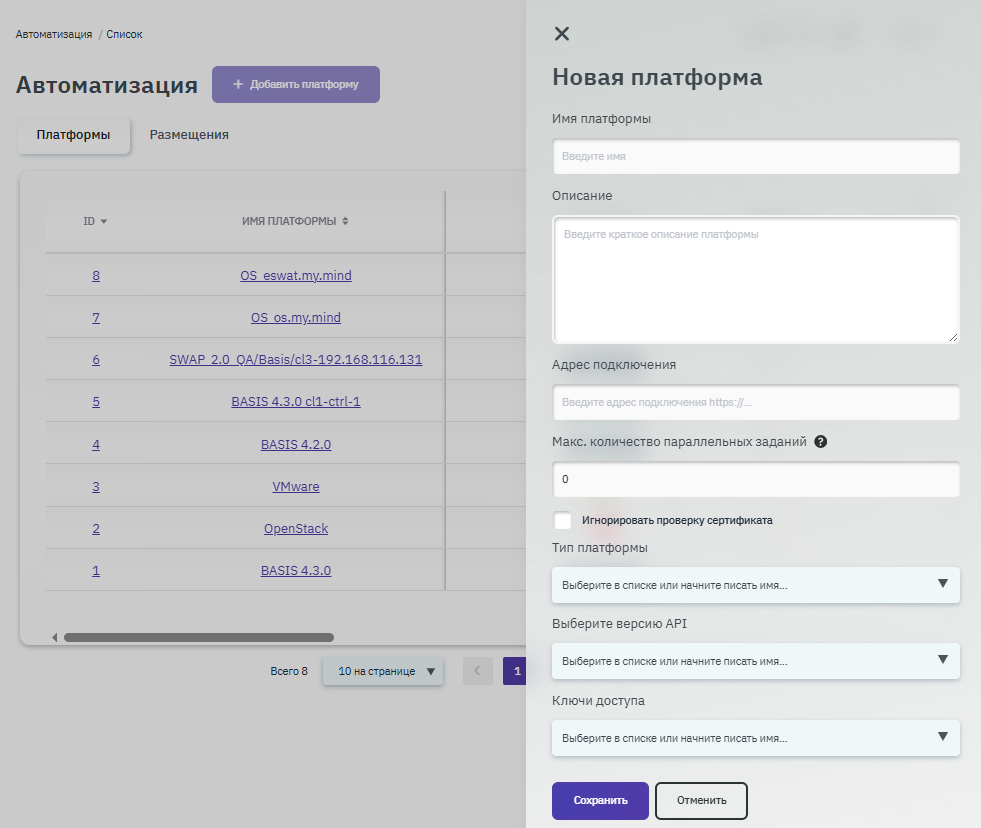
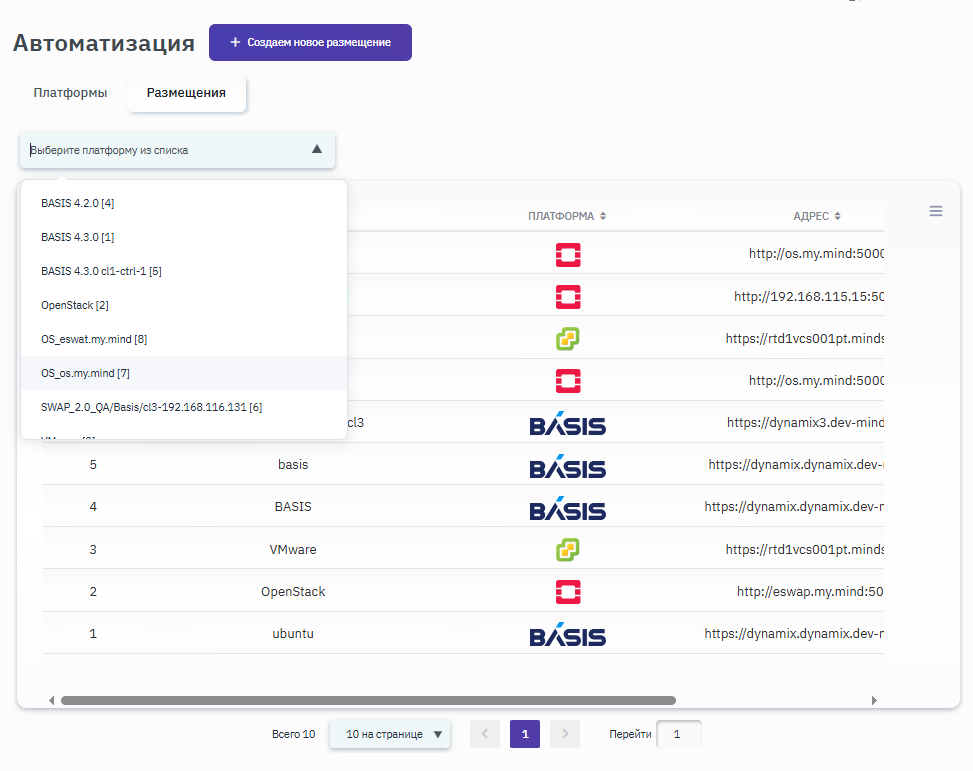
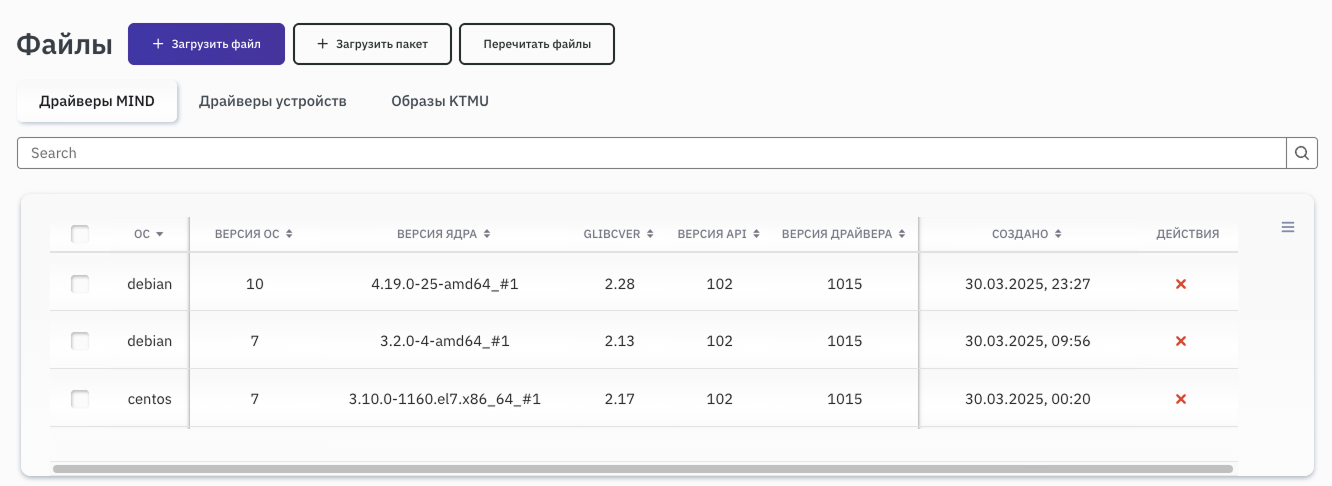
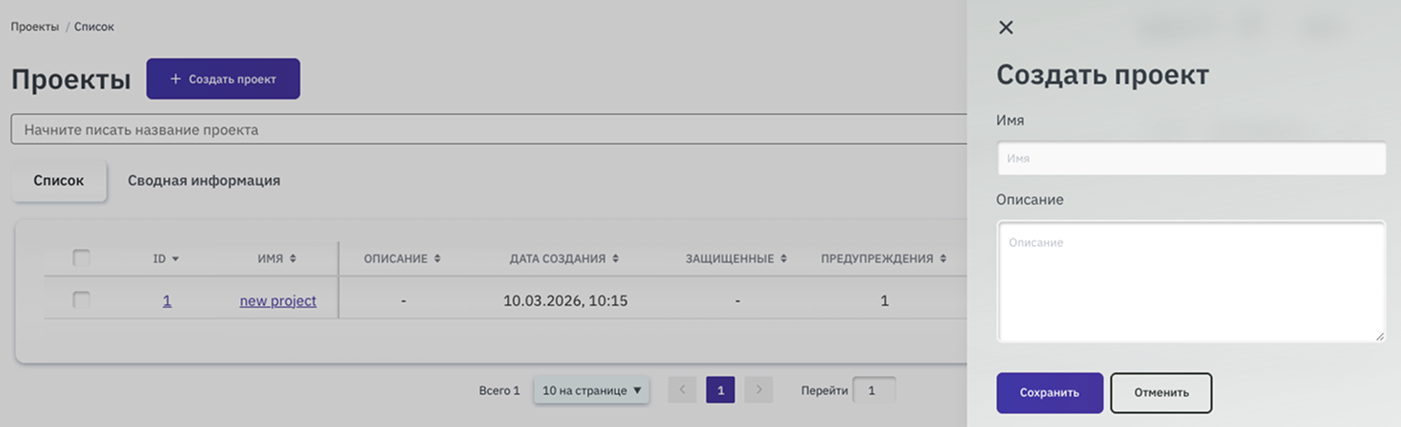
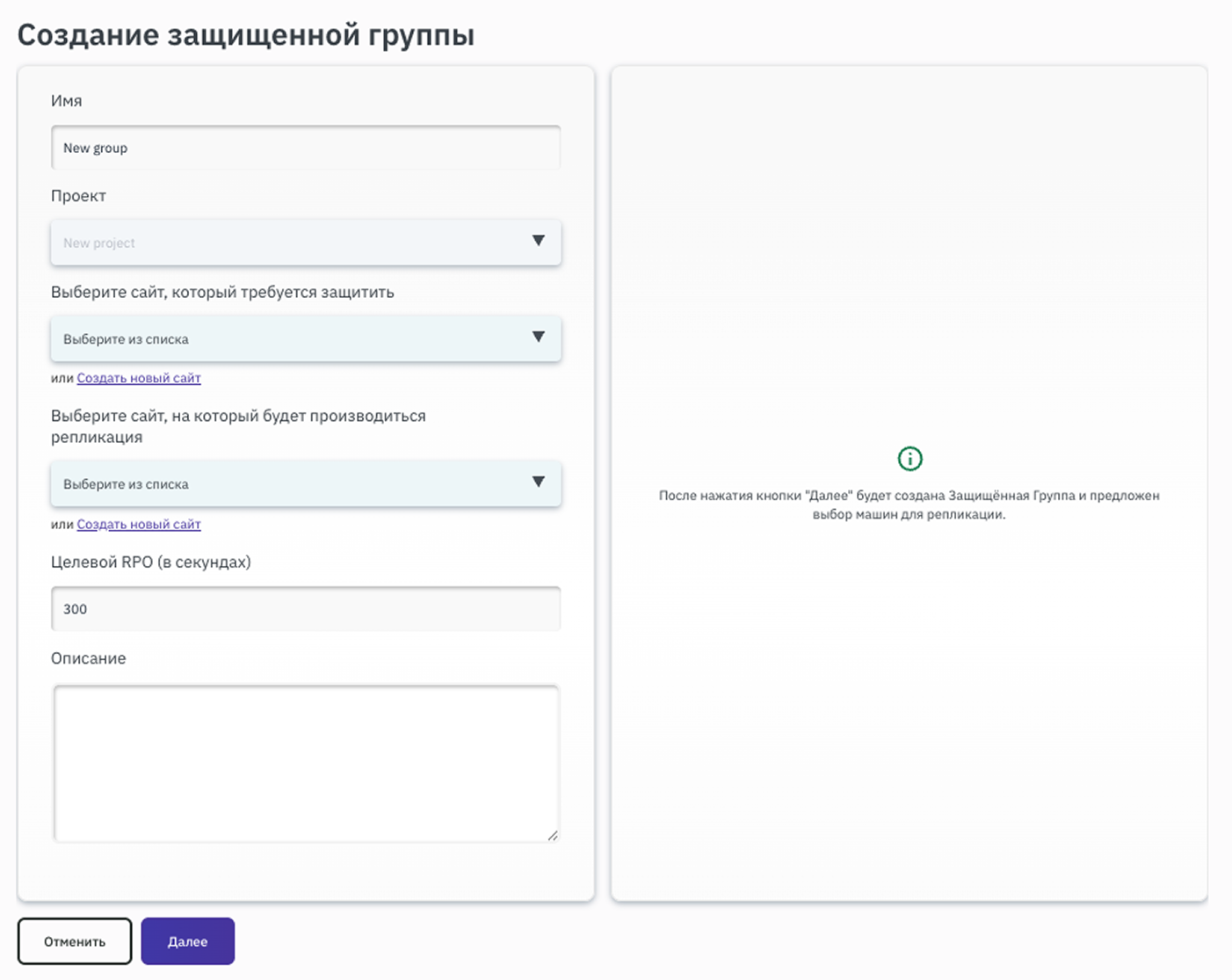
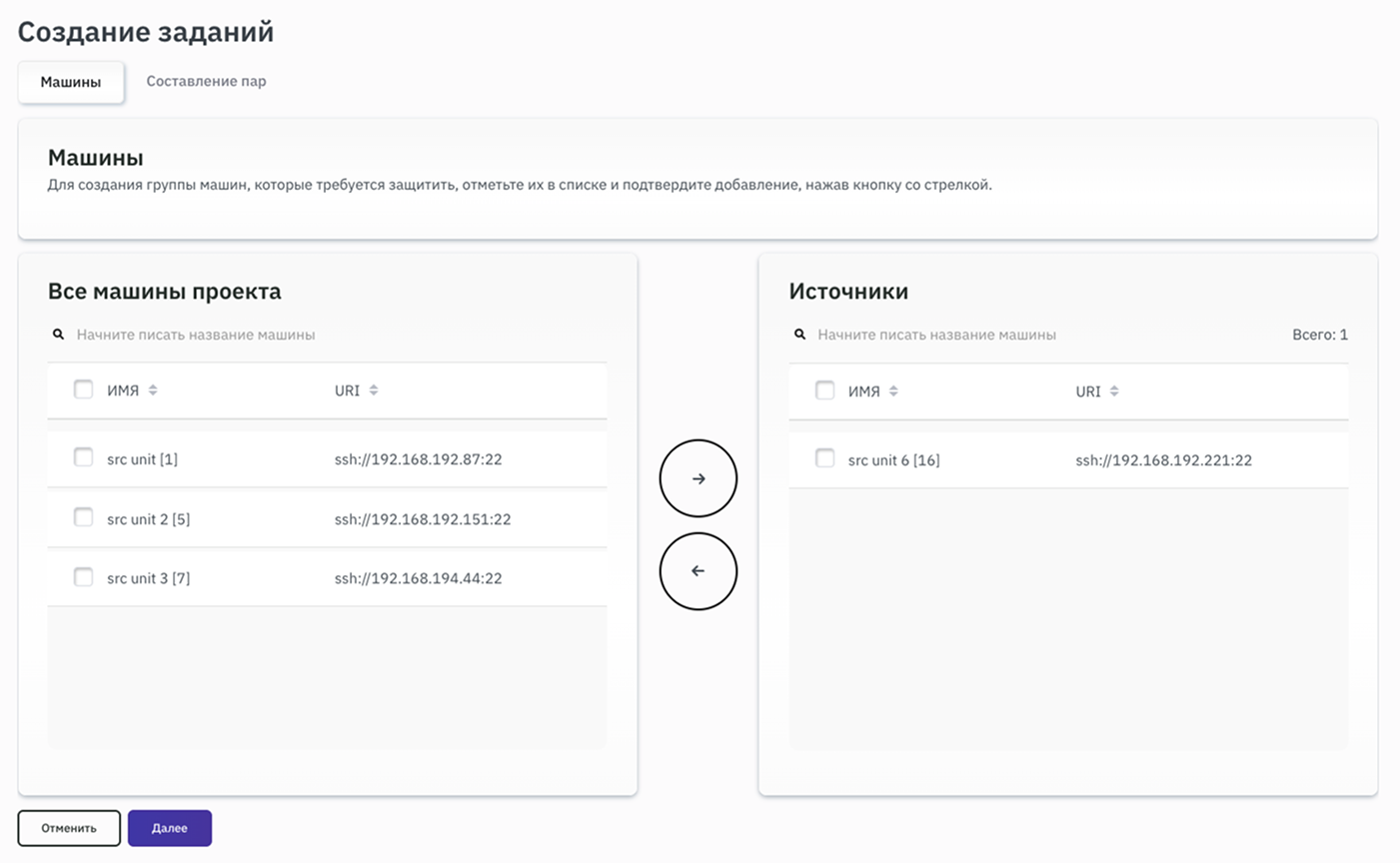
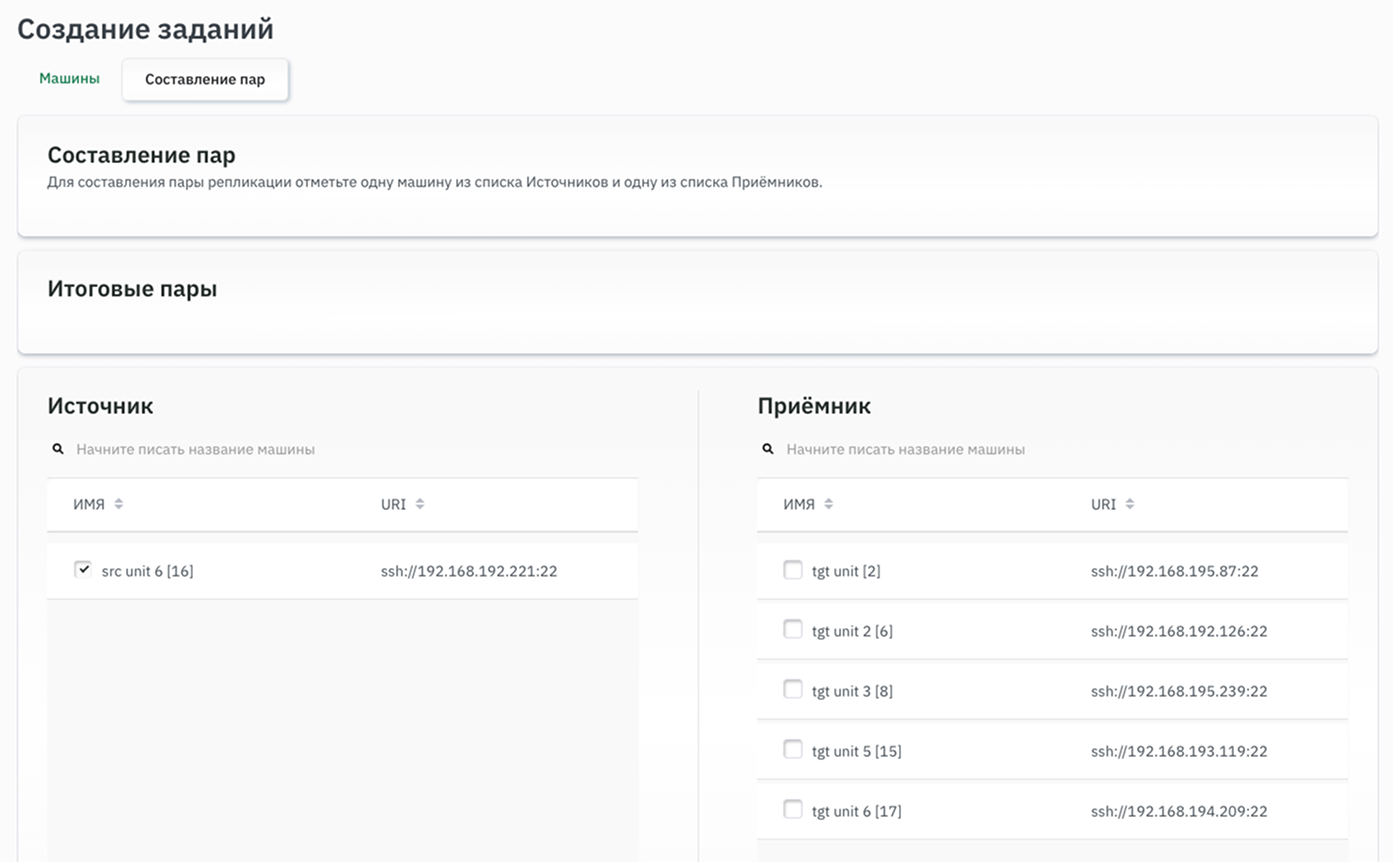

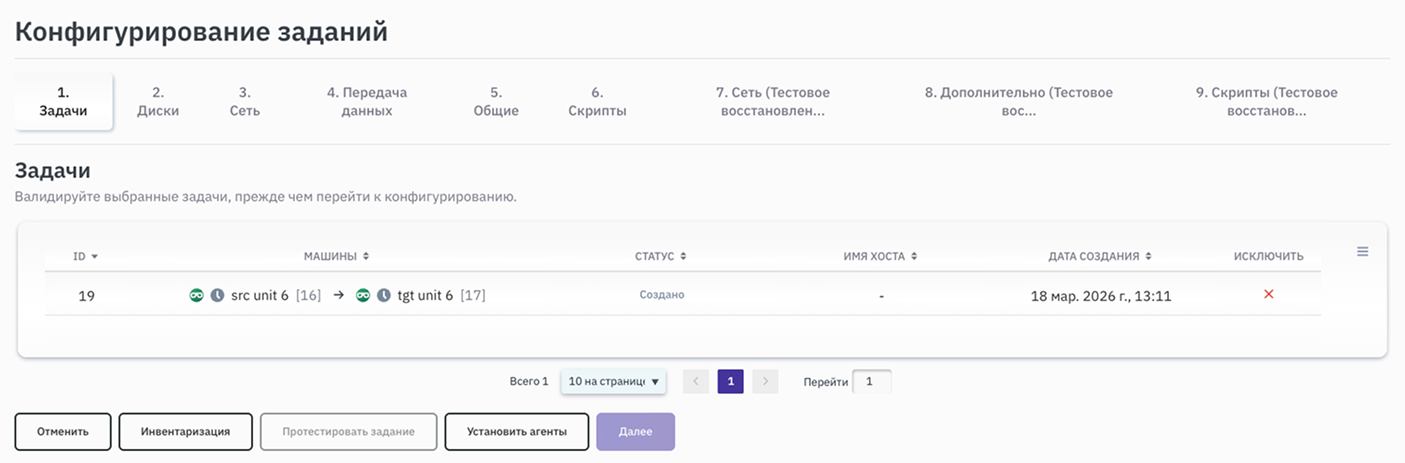
 напротив идентификатора задания. Выбор журнального диска на приёмнике обязателен.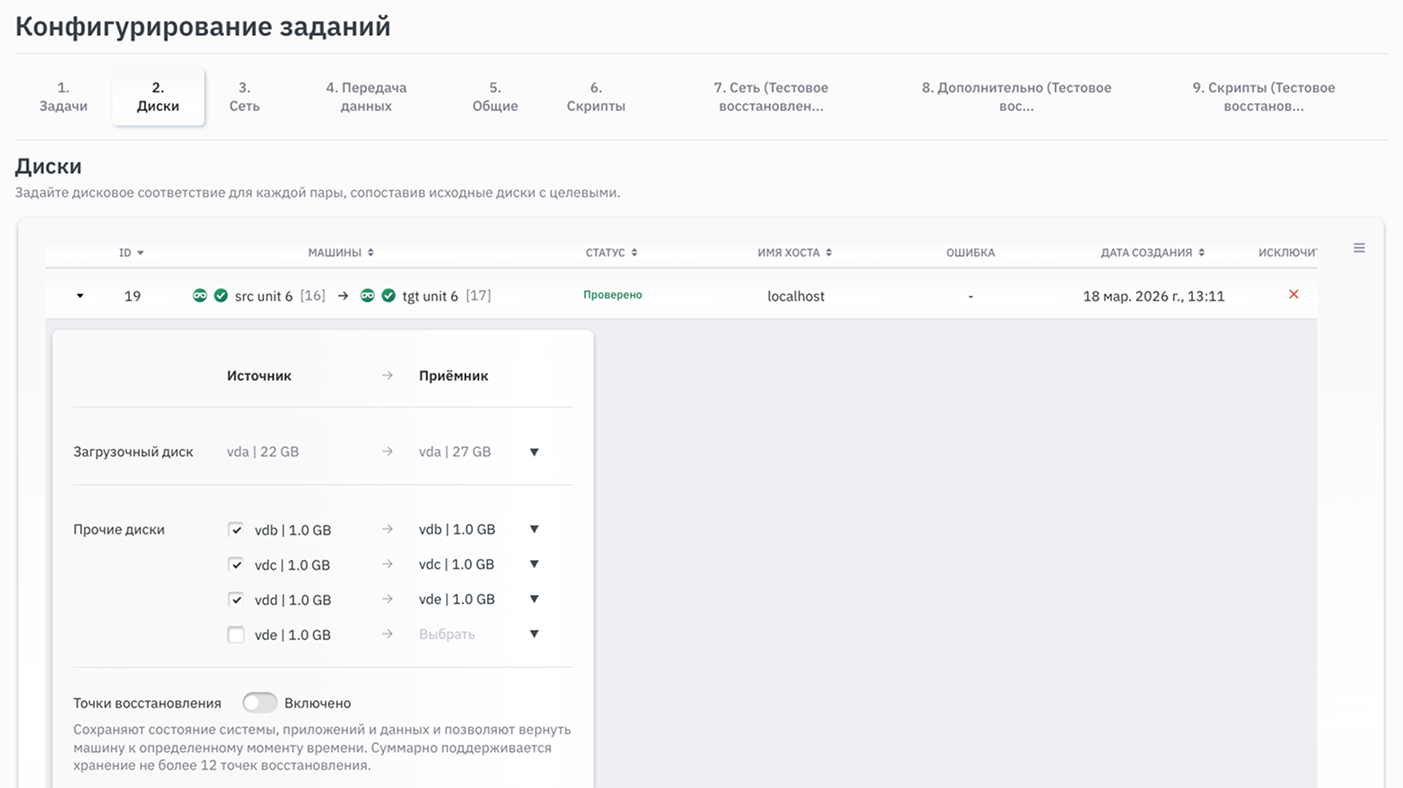
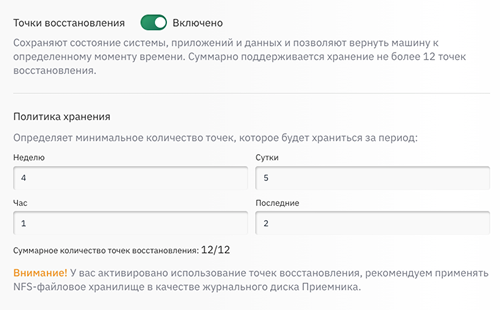

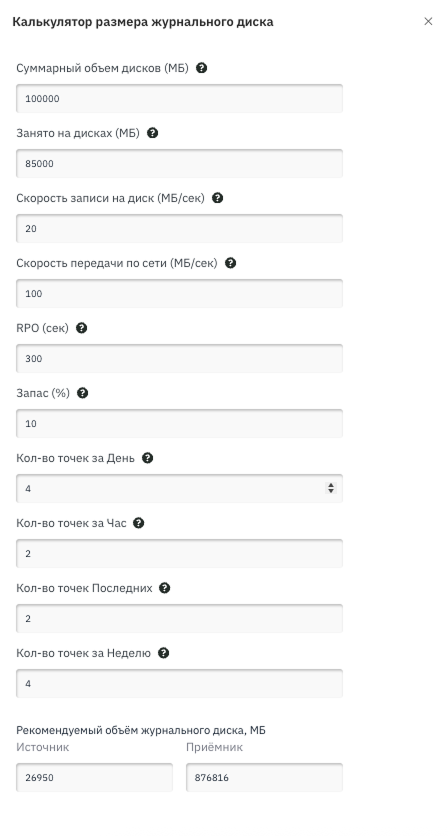
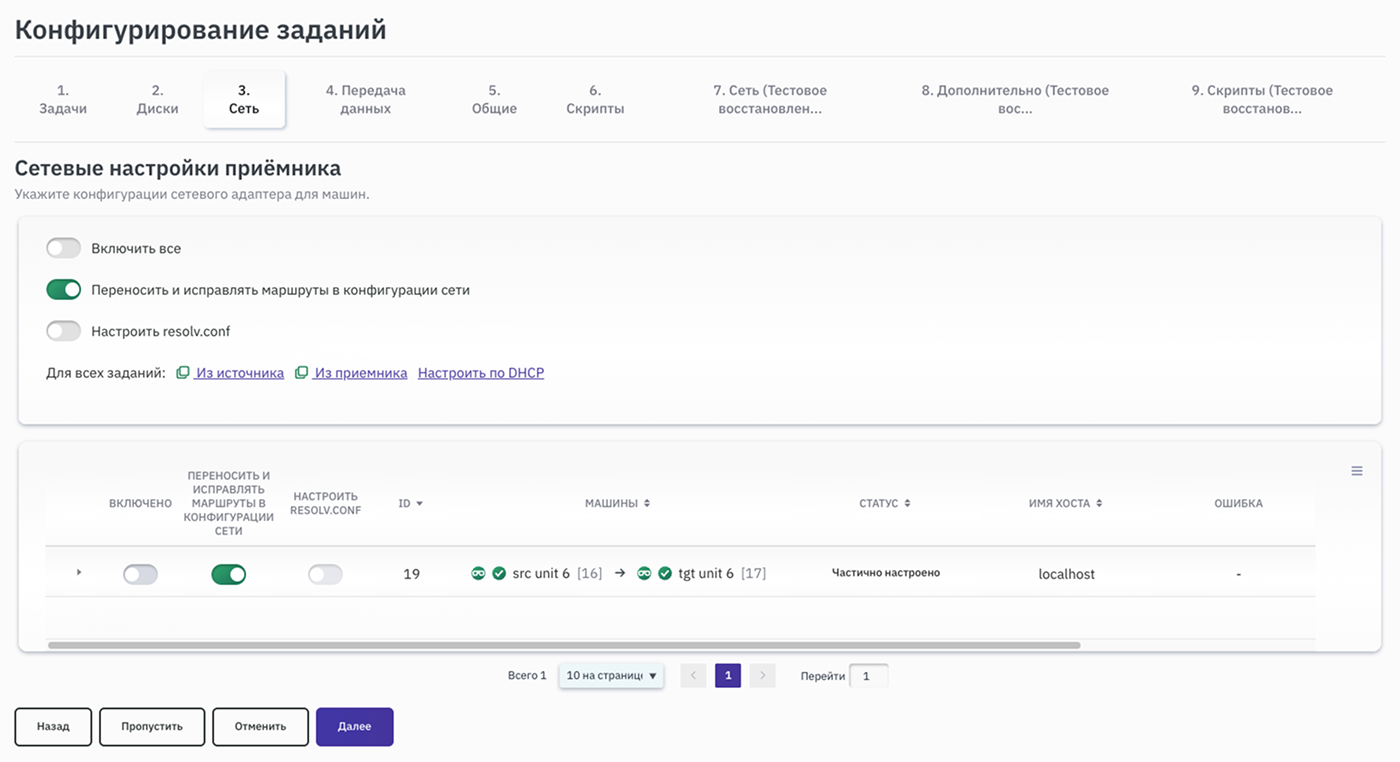
 и
и  .
.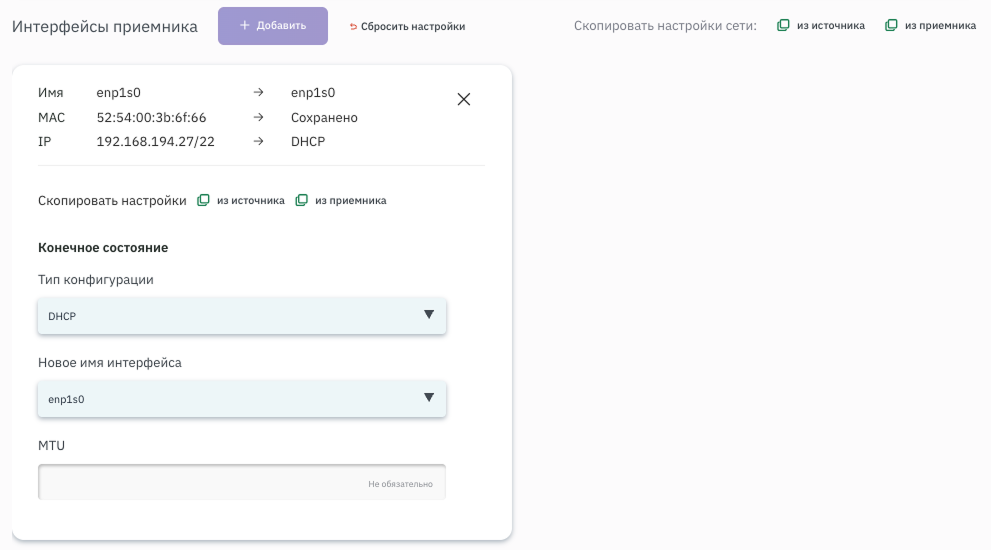
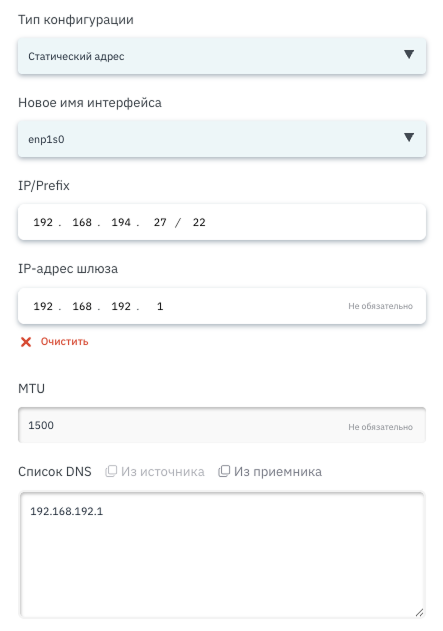
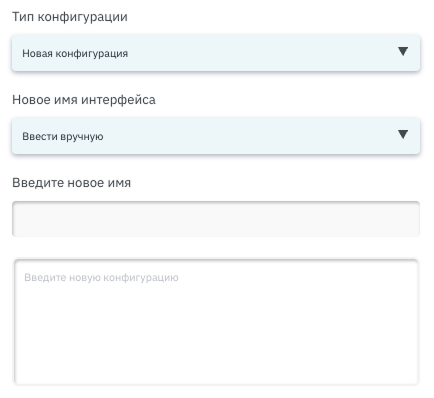
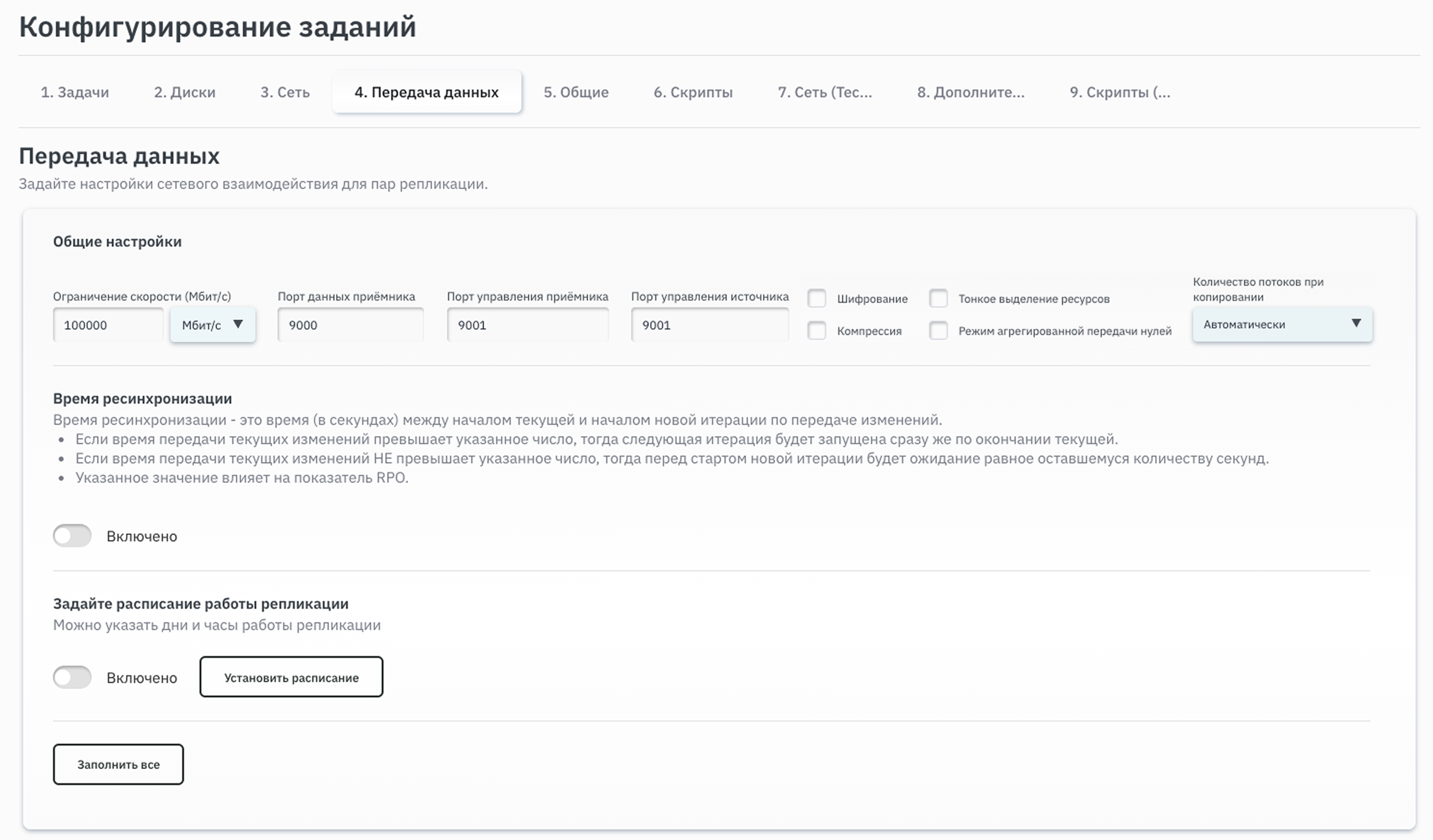
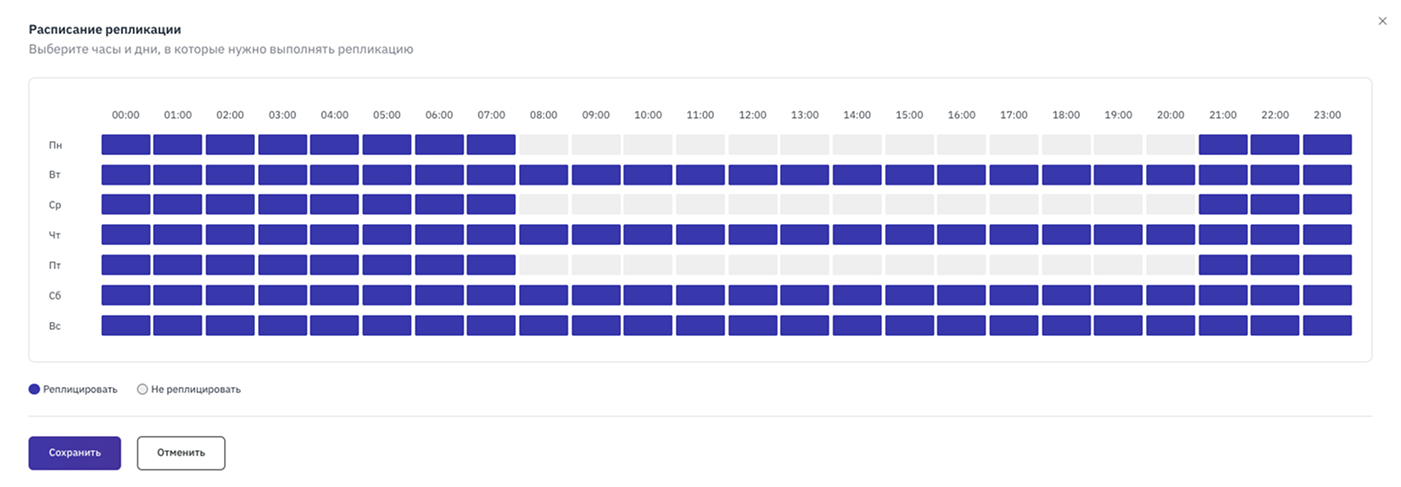
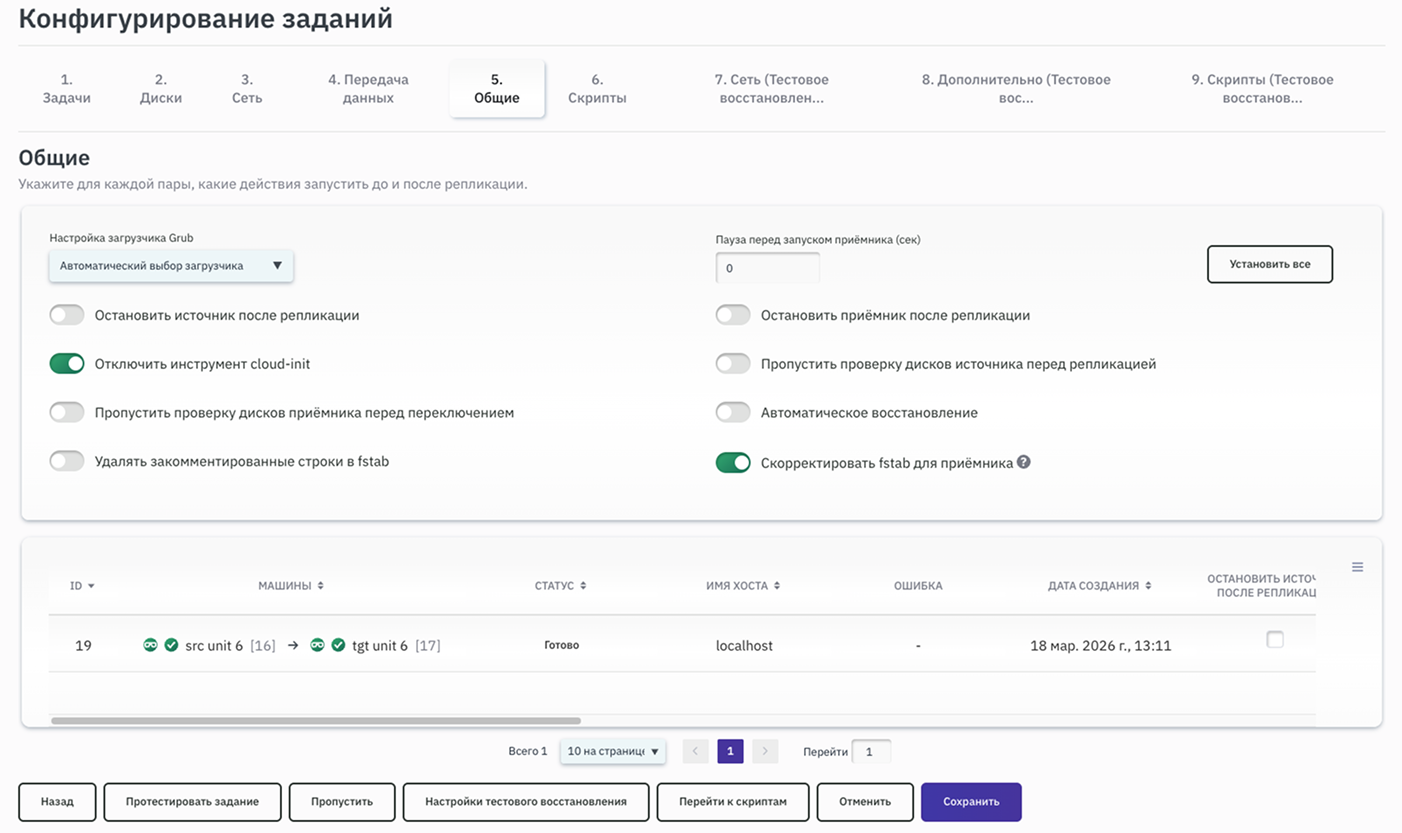
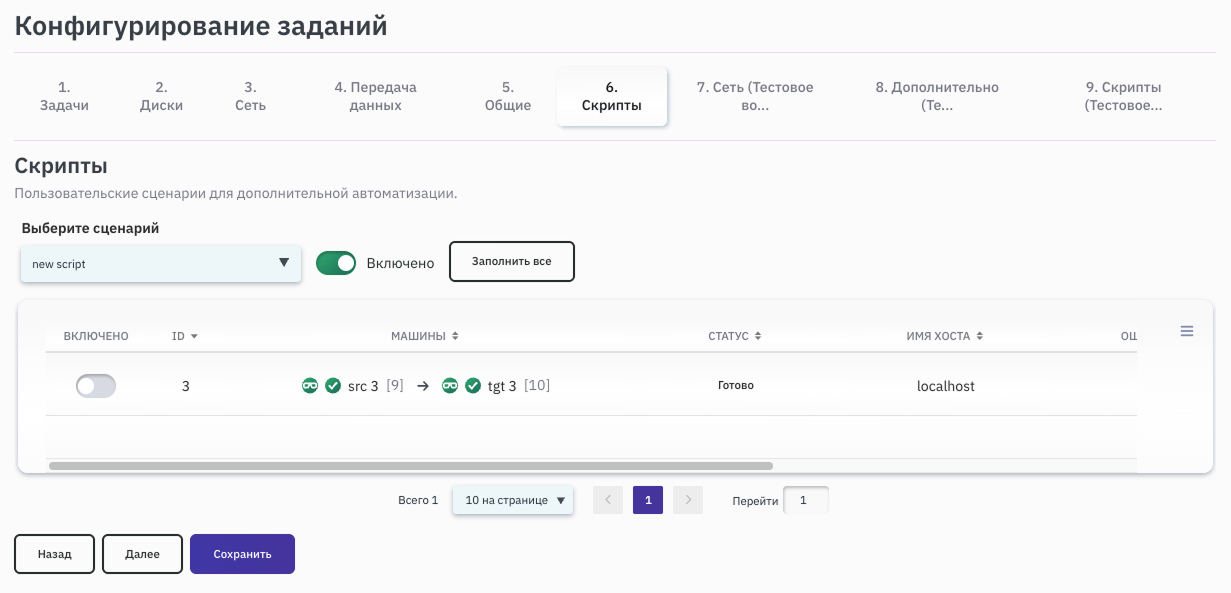

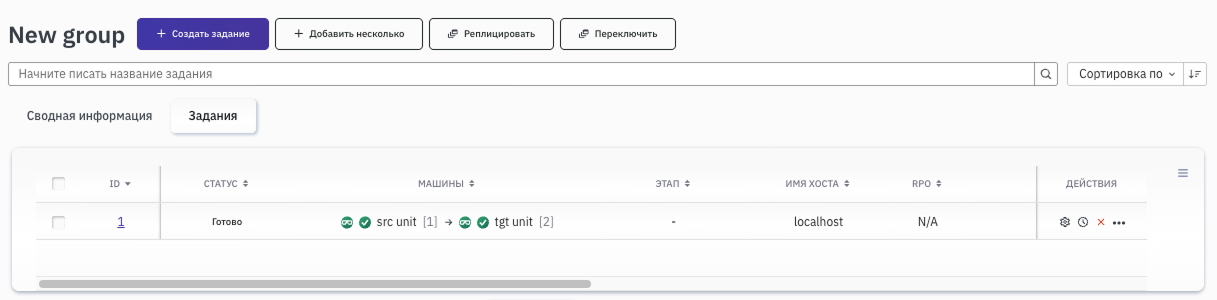
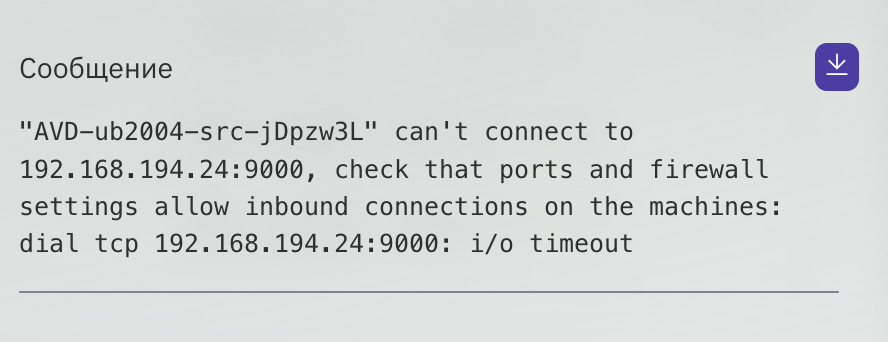
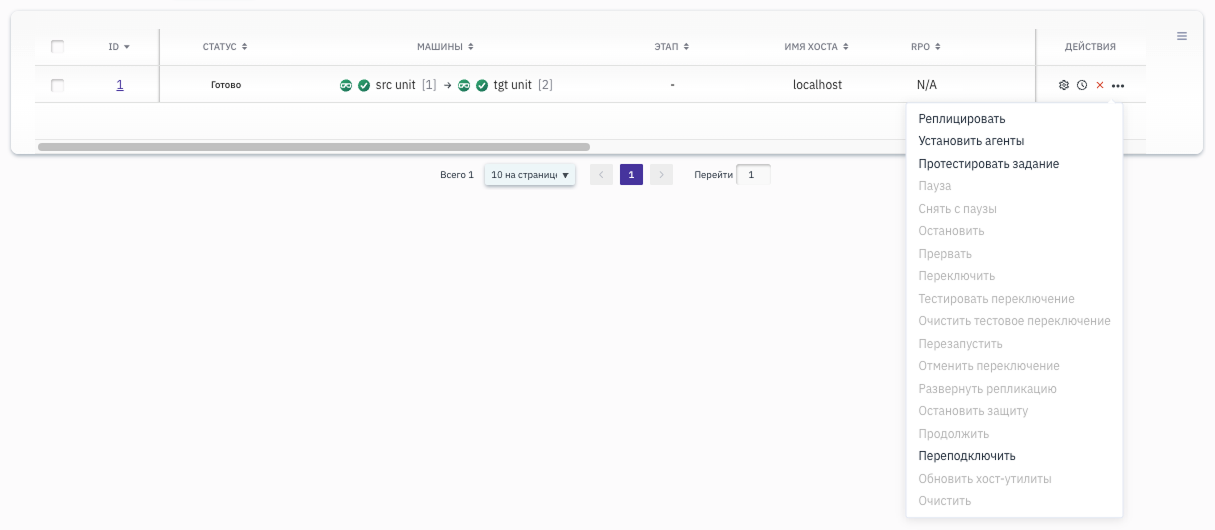
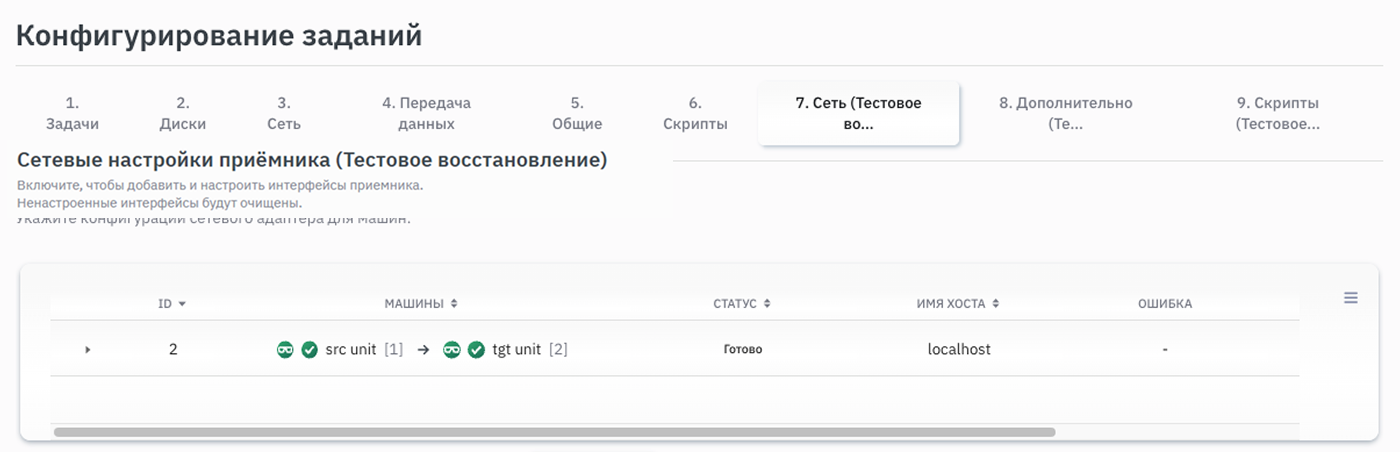
 .
.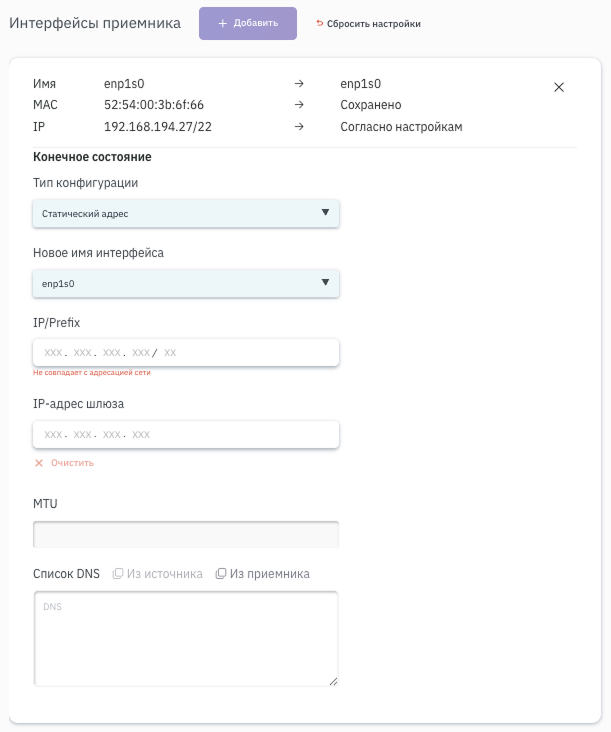
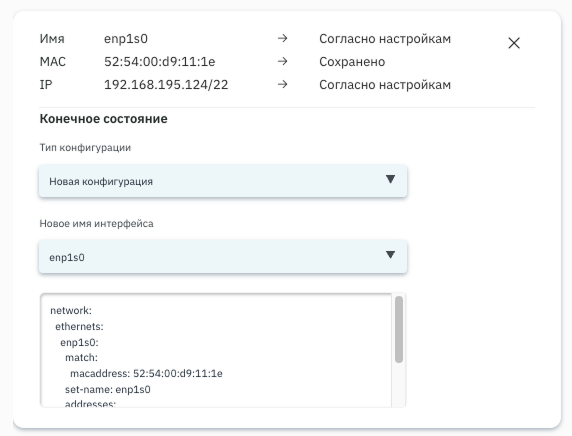
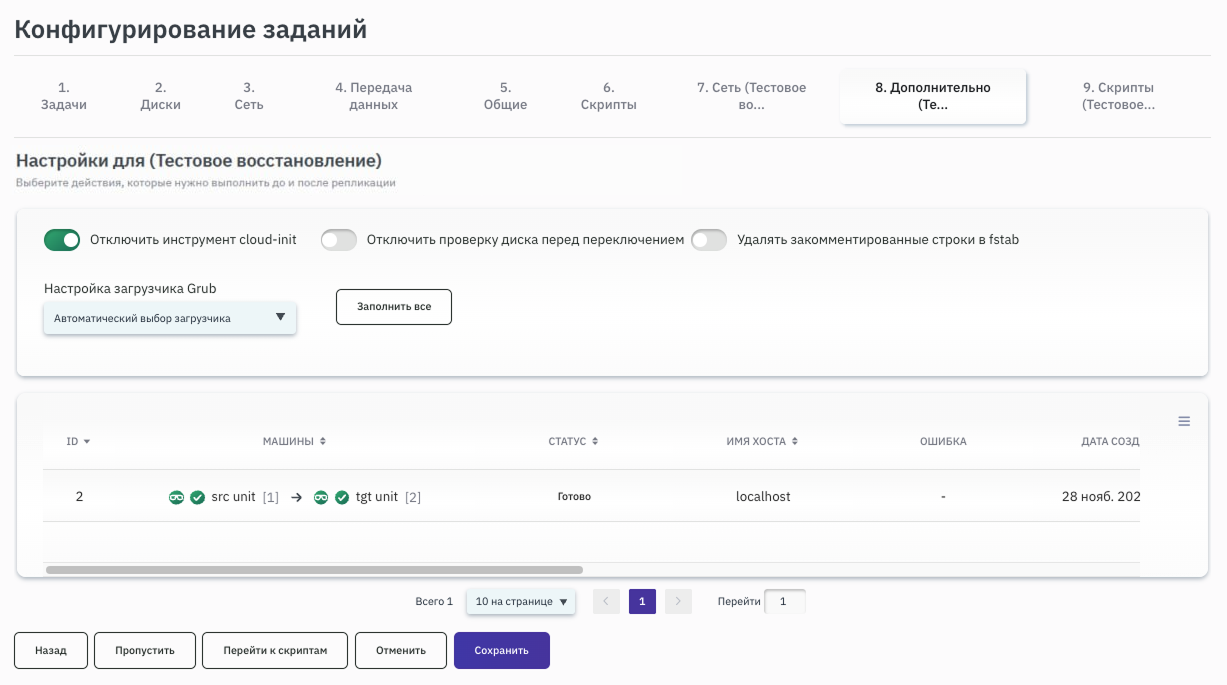
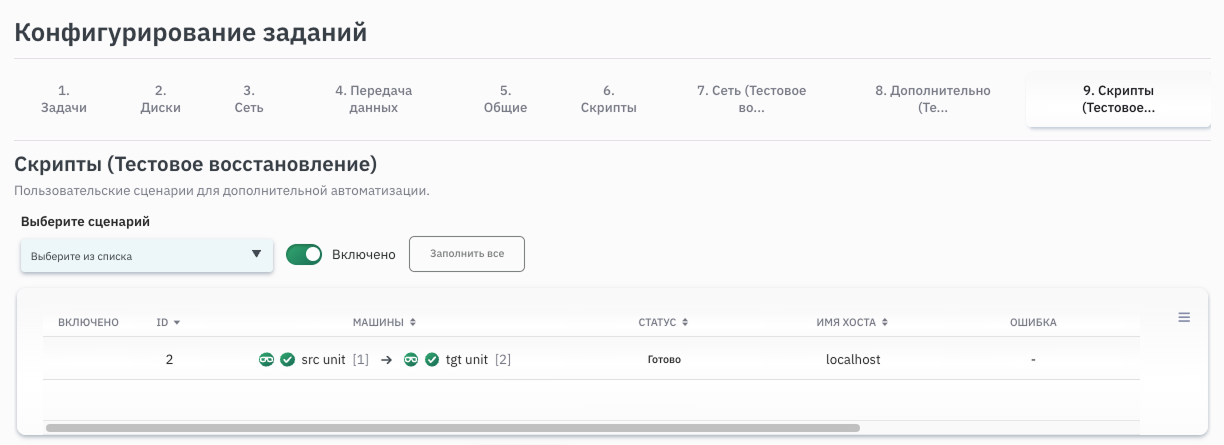
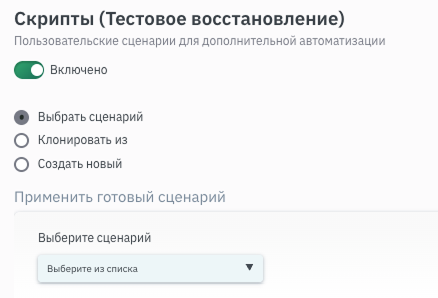
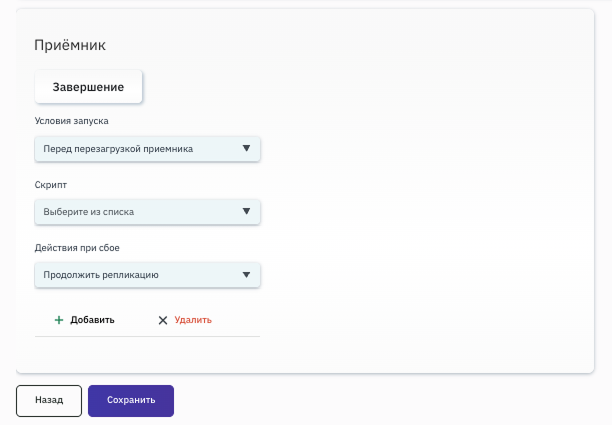
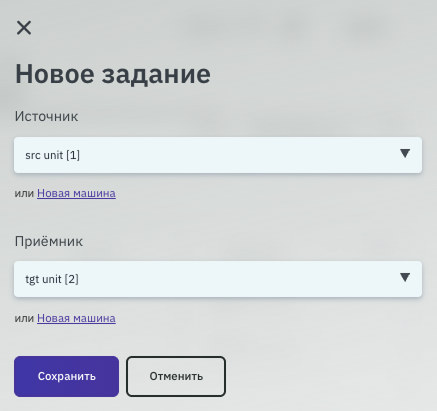
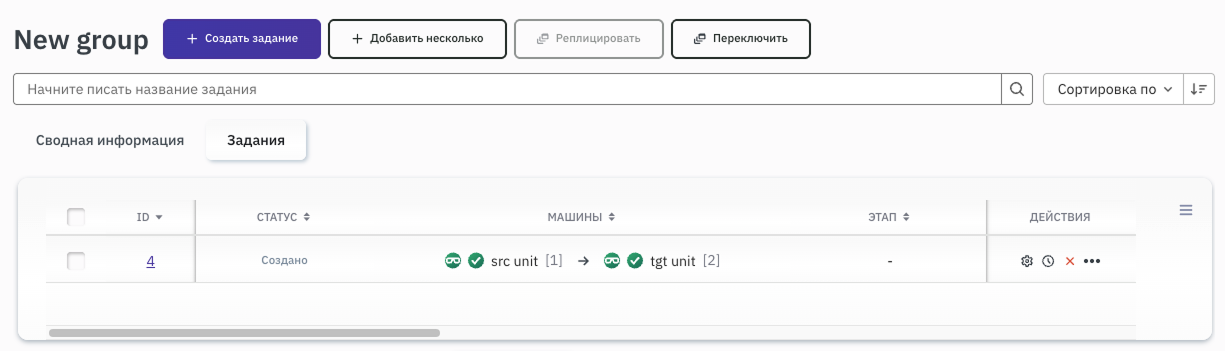
 Агент подключён.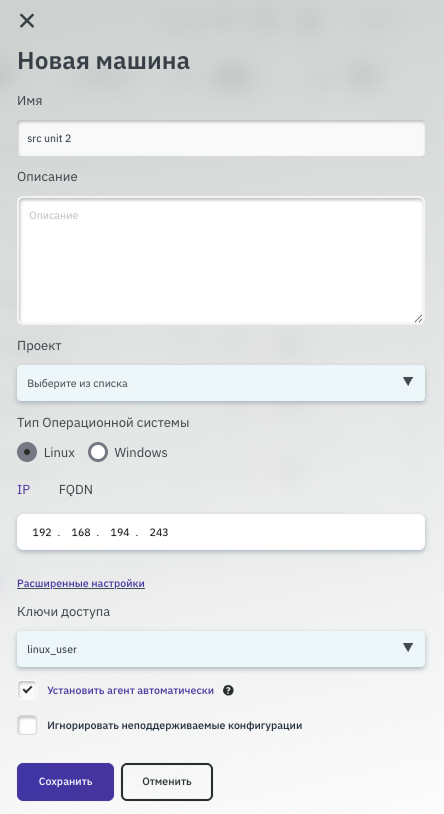

 Действия с агентом и выберите пункт Установить агент в выпадающем меню: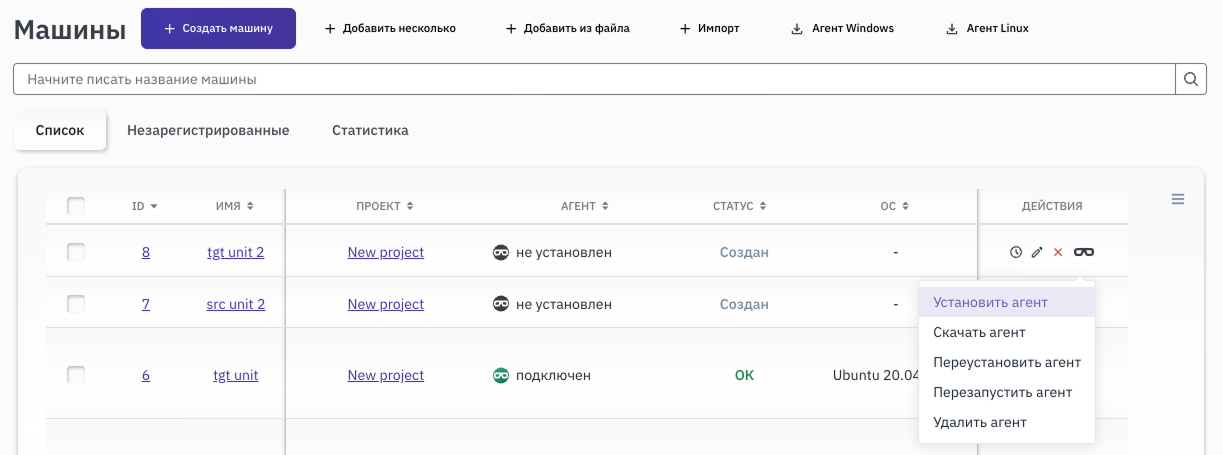
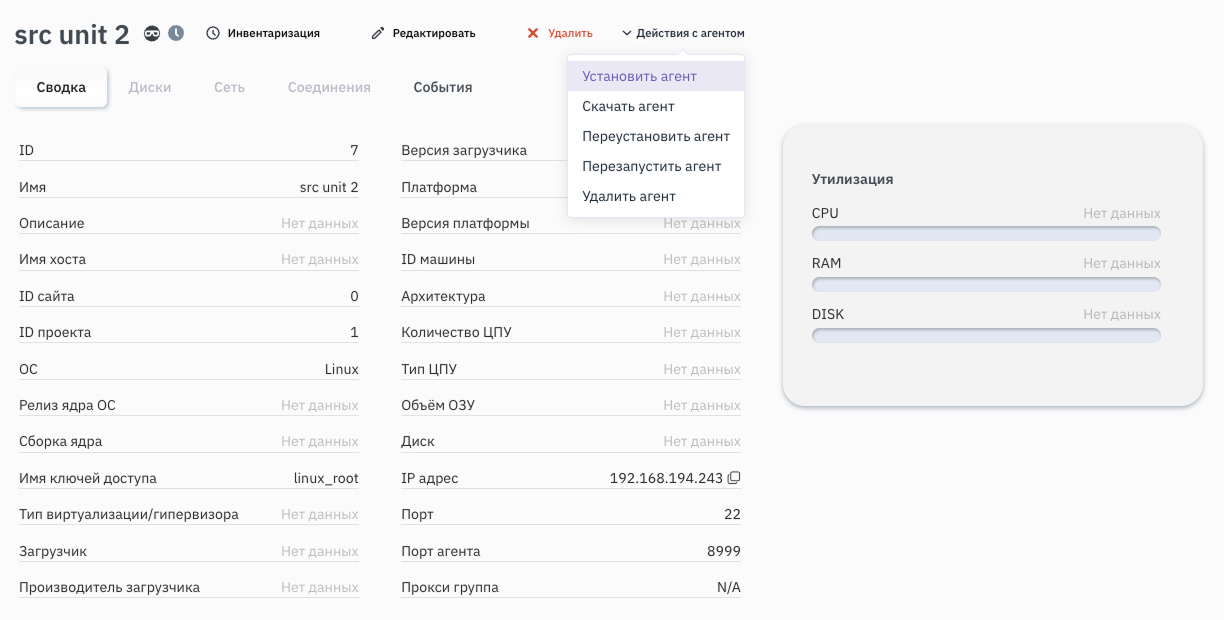
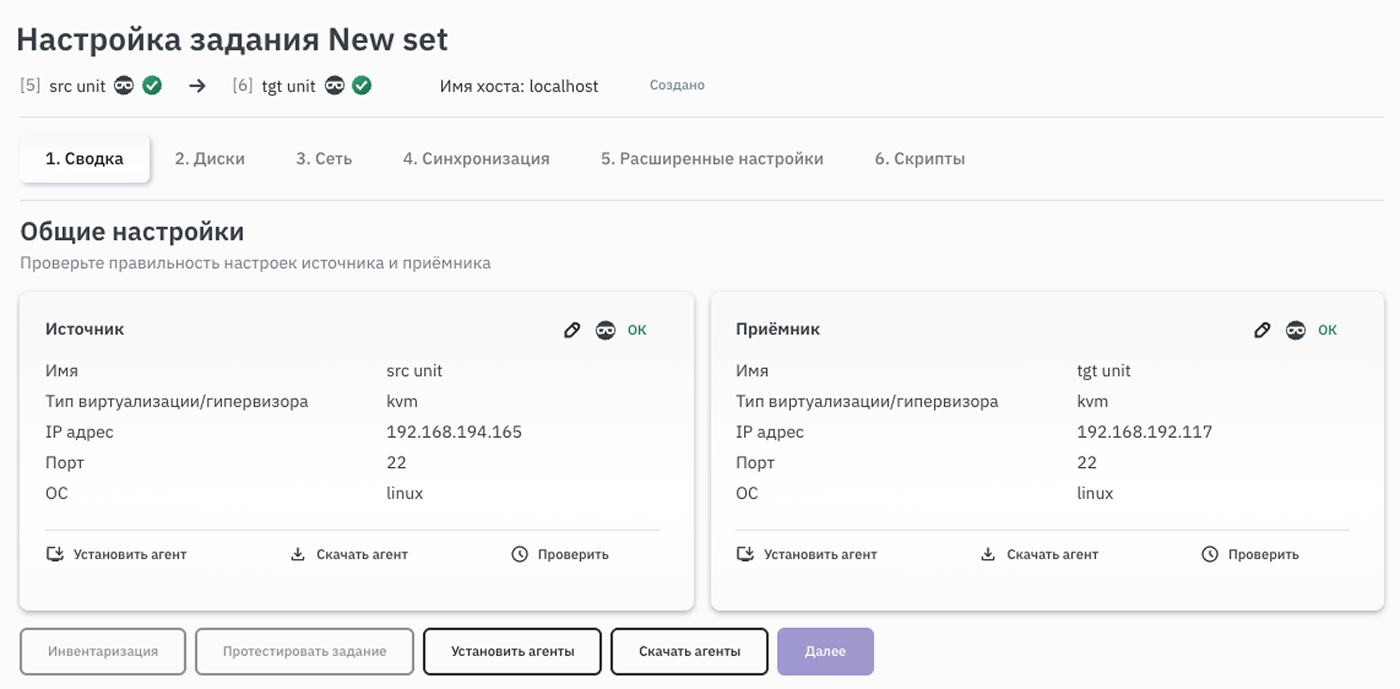
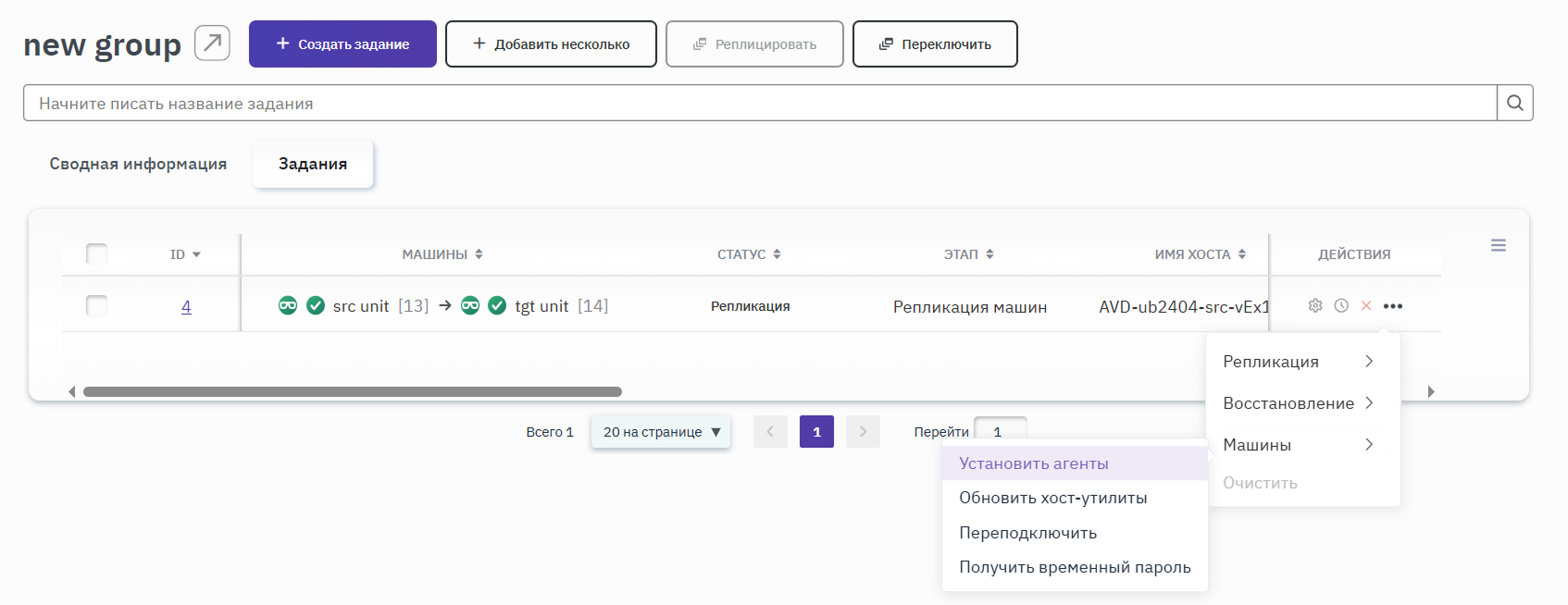
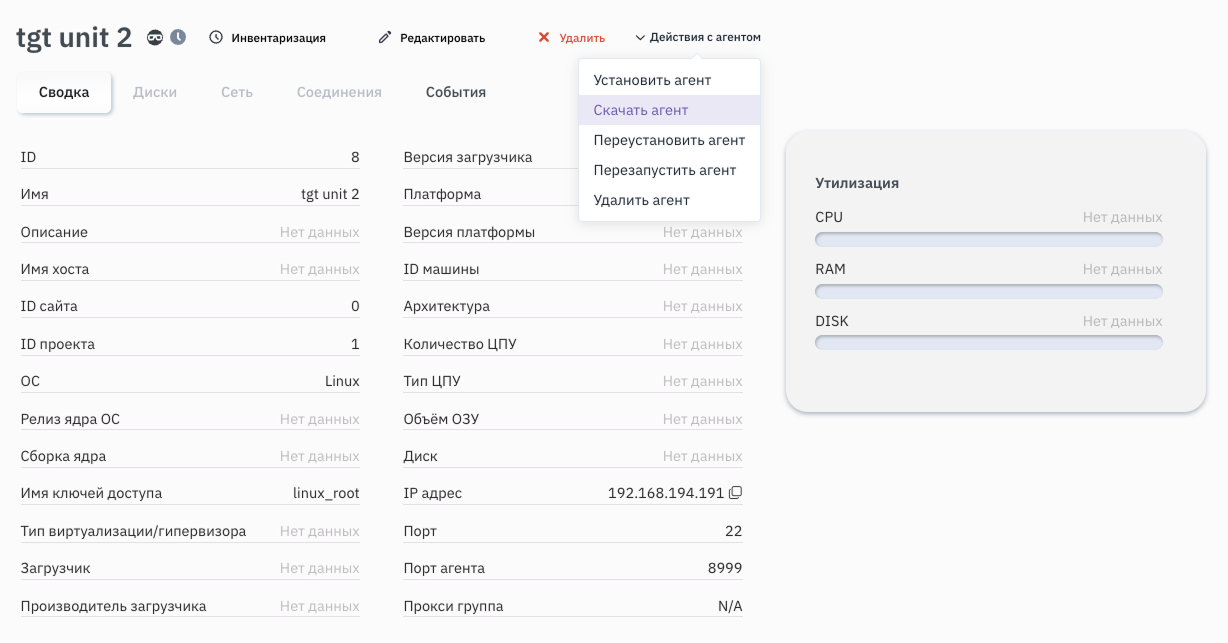
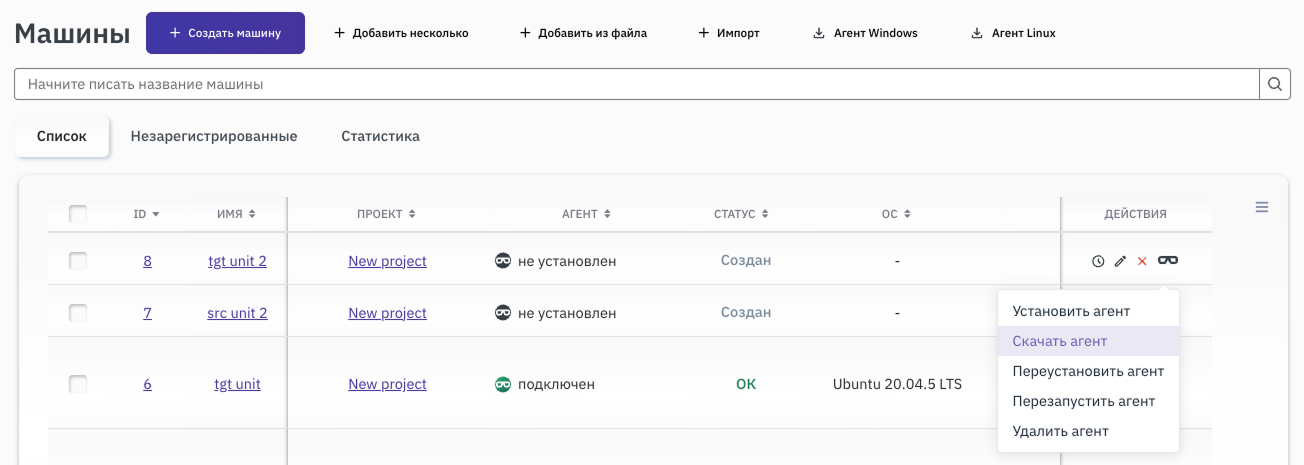
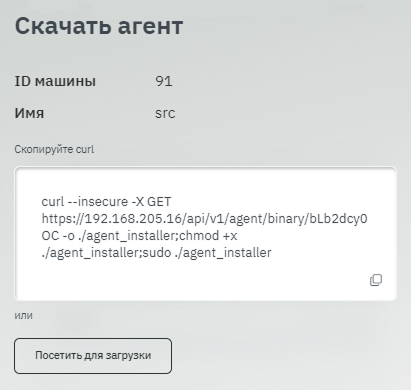
 или
или  , в зависимости от выбранной ОС.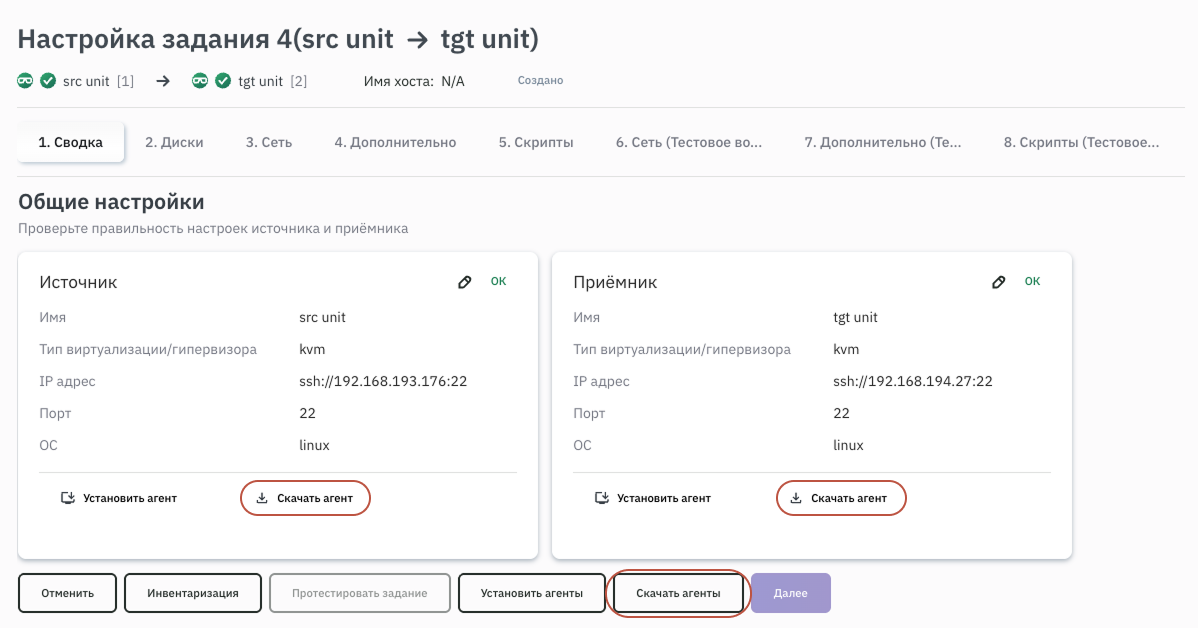
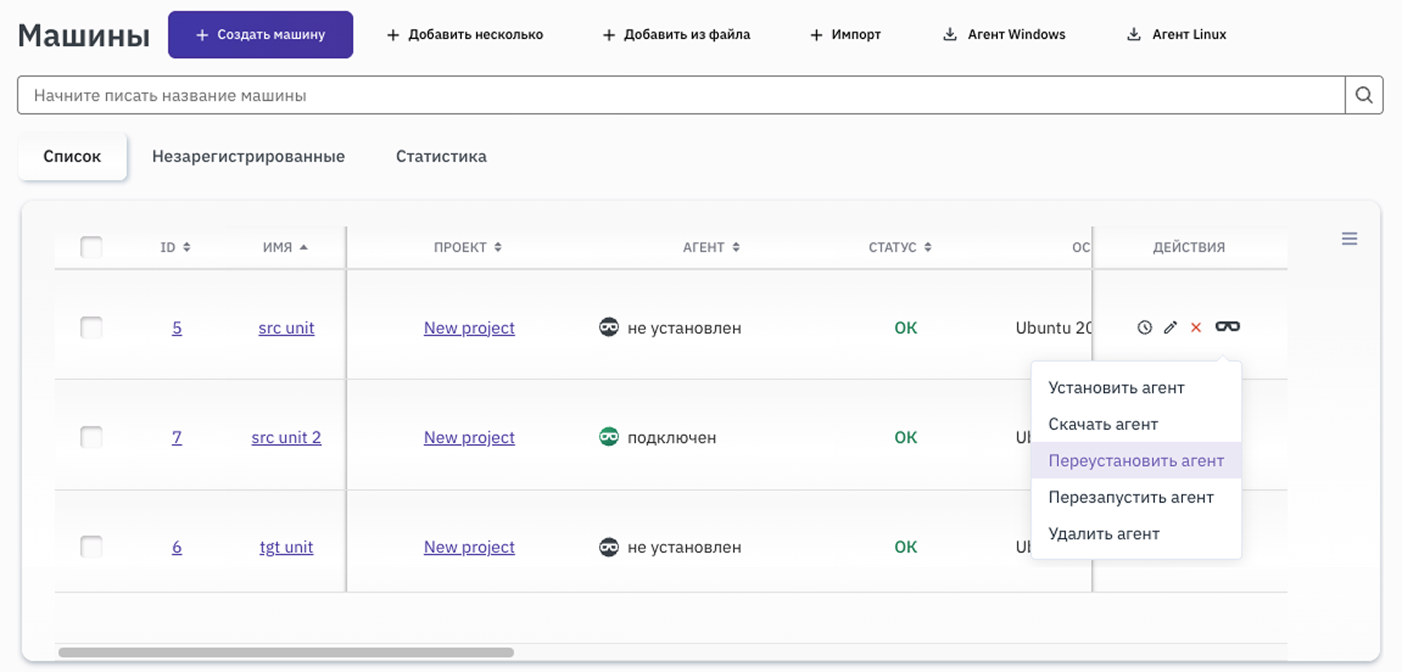
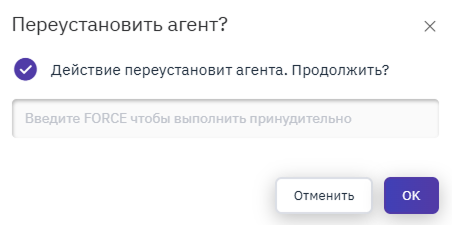
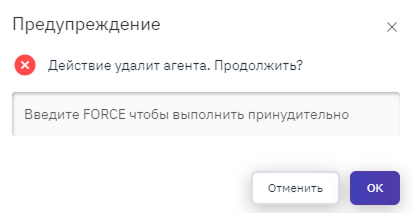
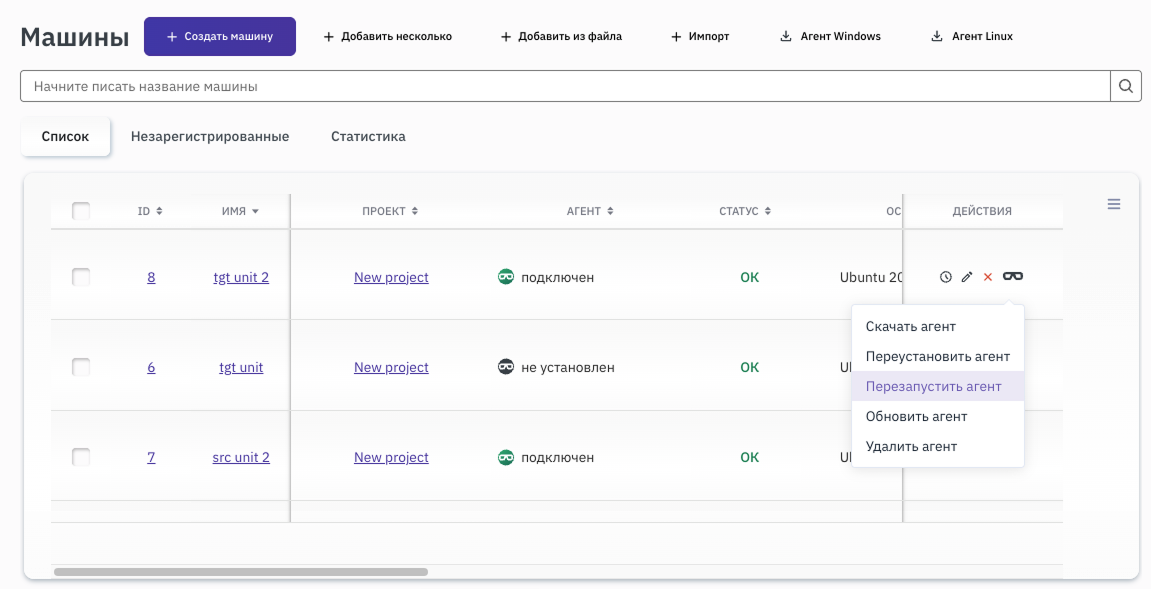
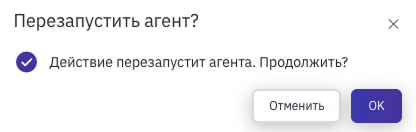
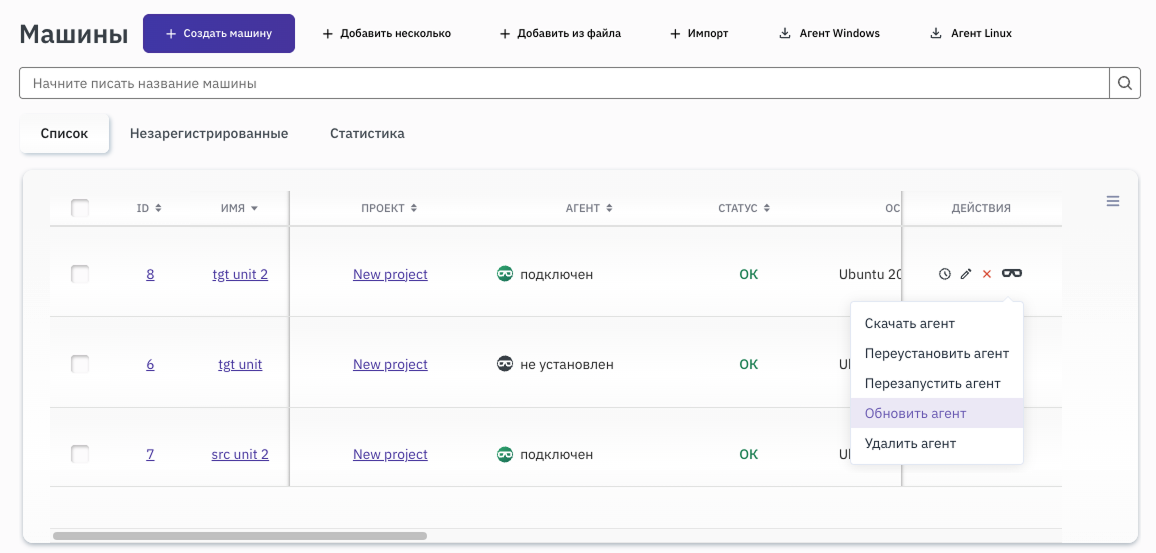
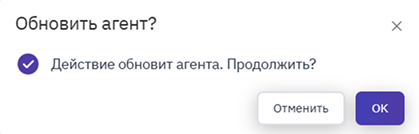
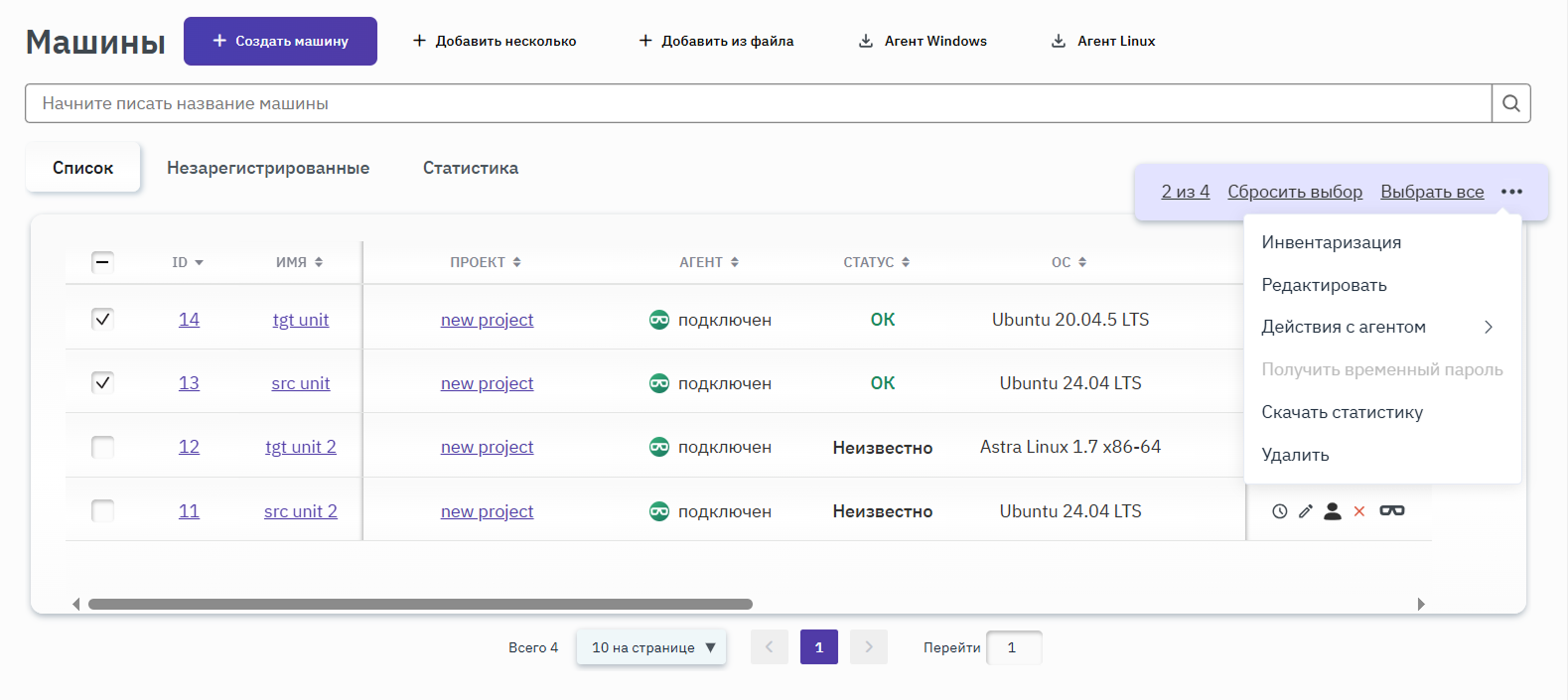
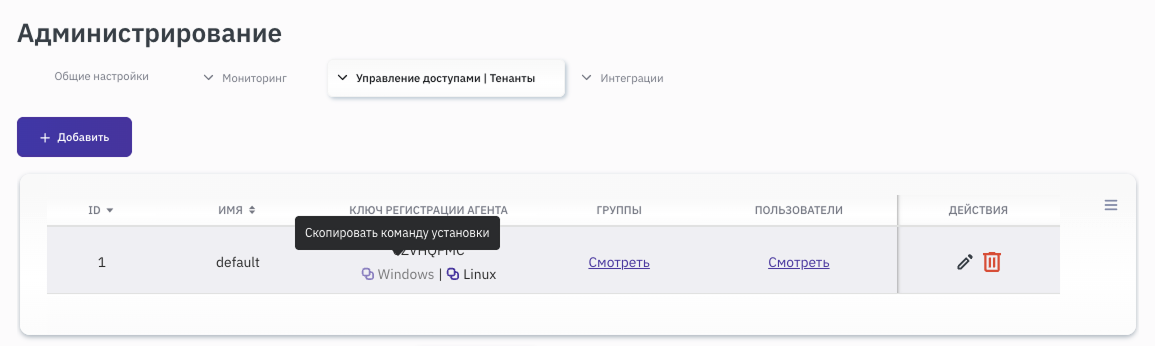
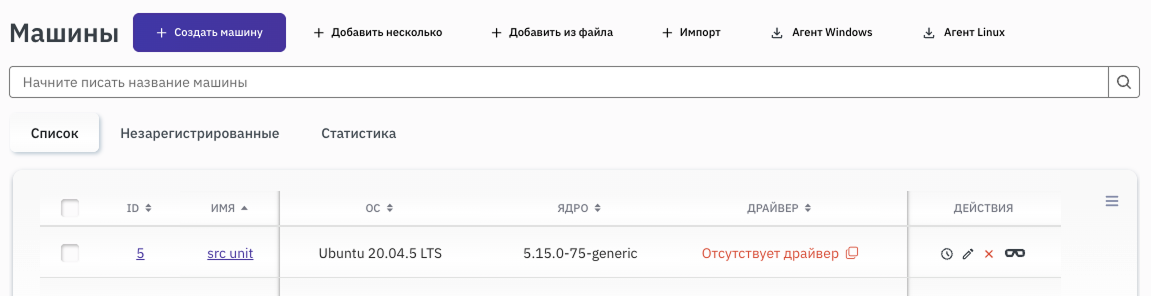
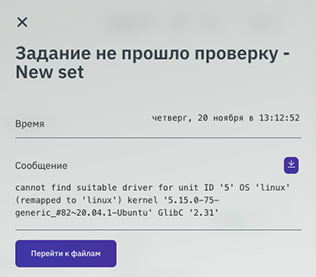
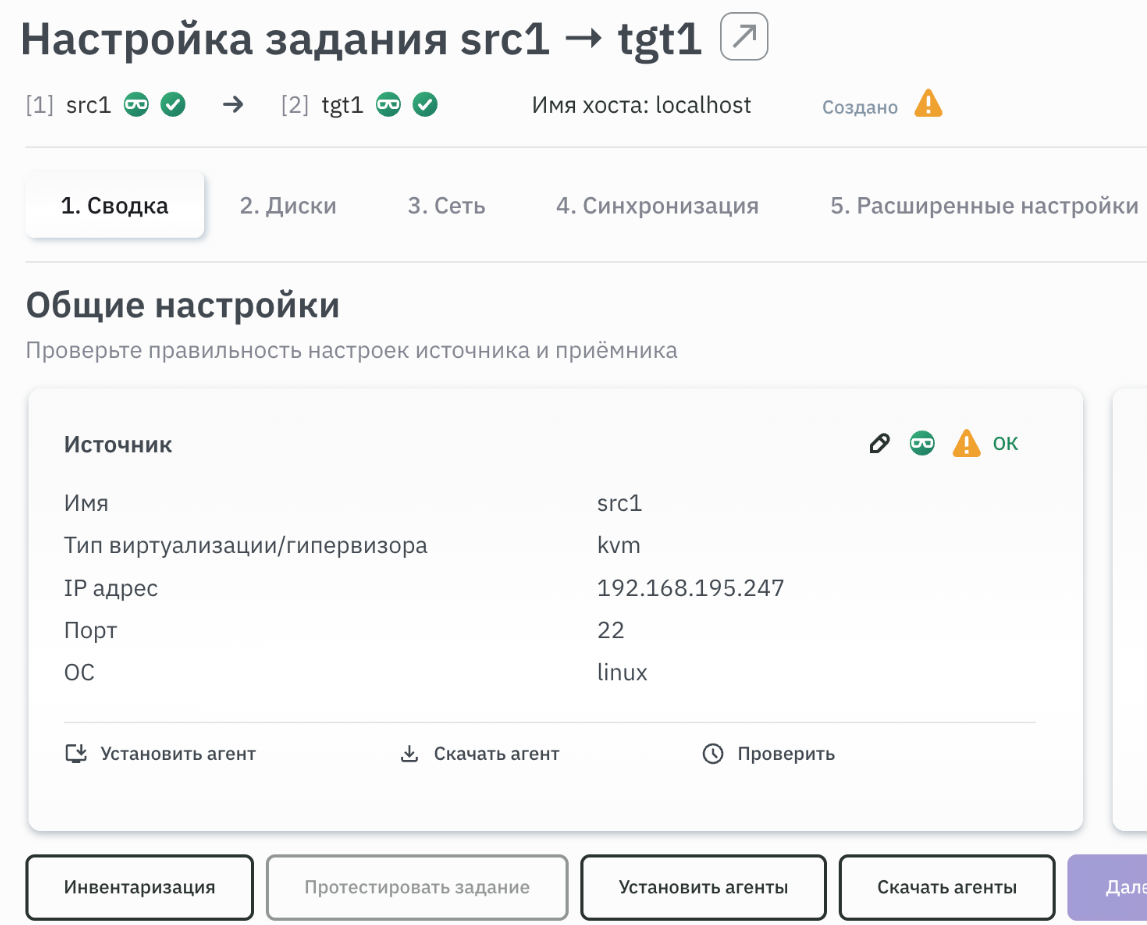
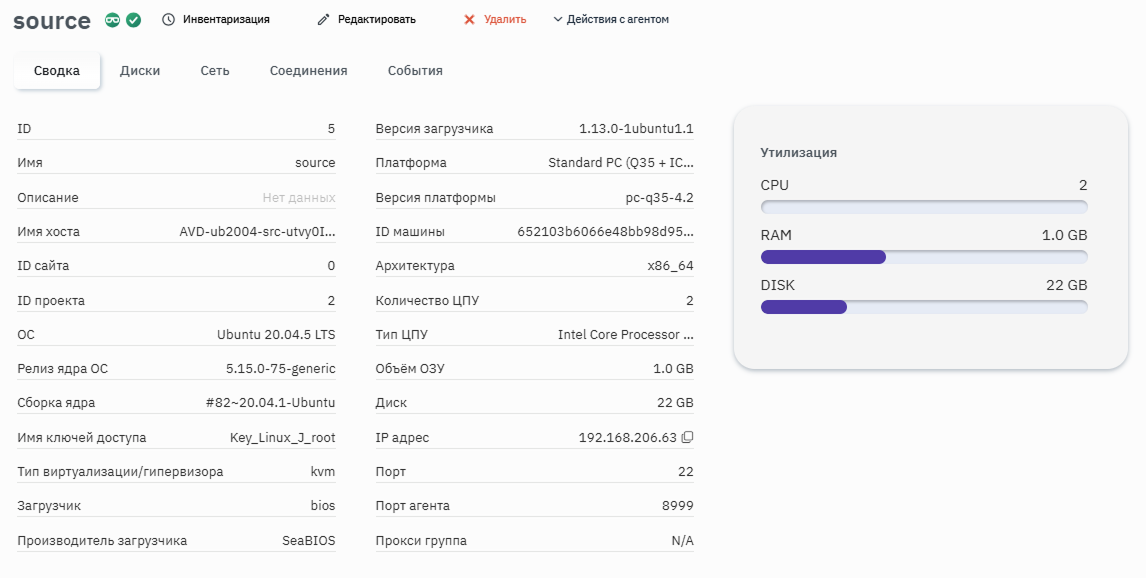
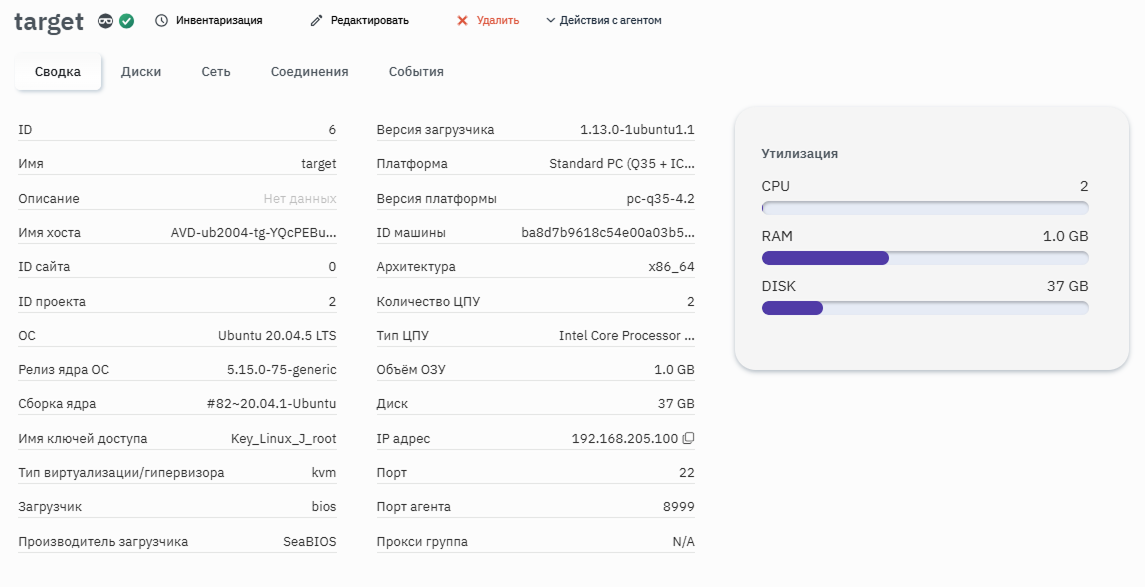
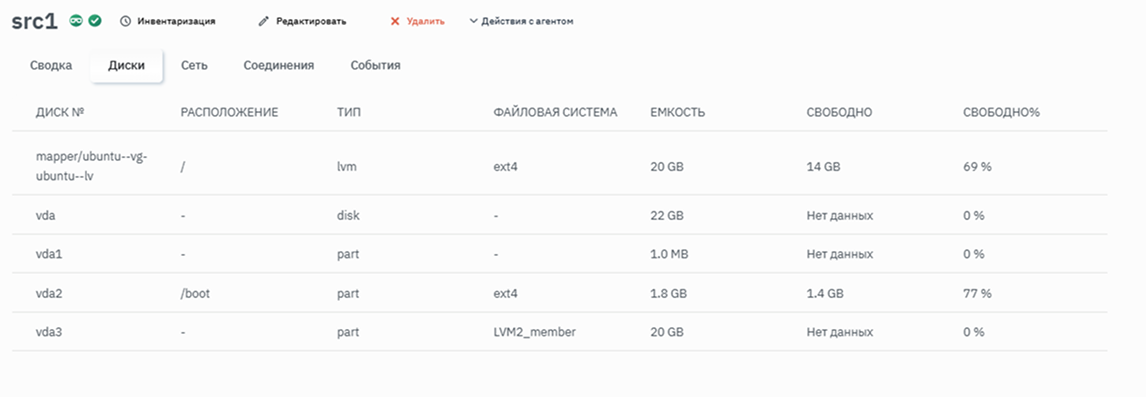
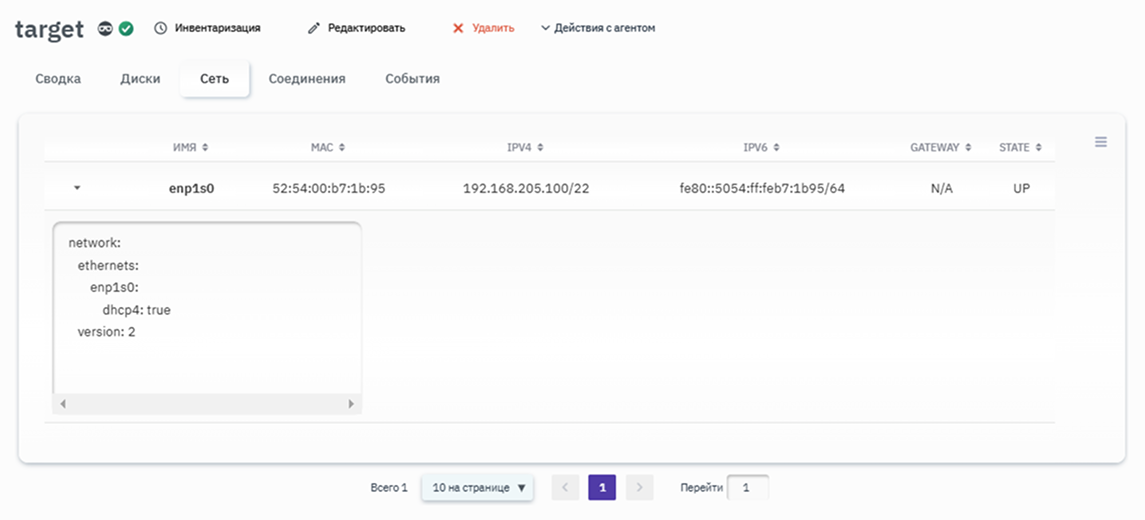
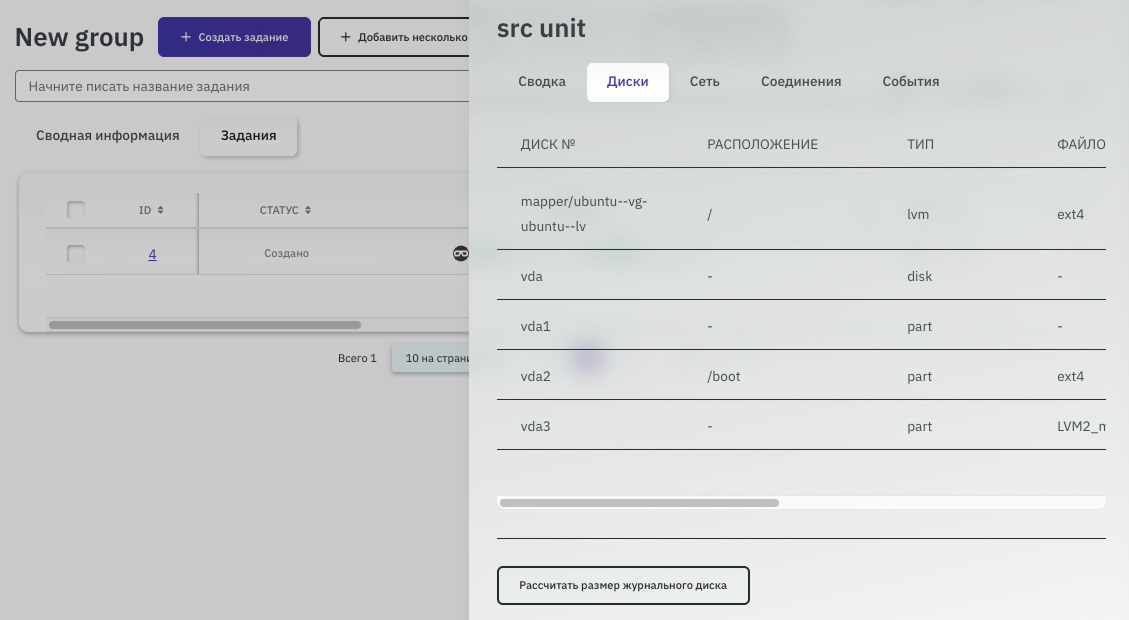
 Инвентаризация.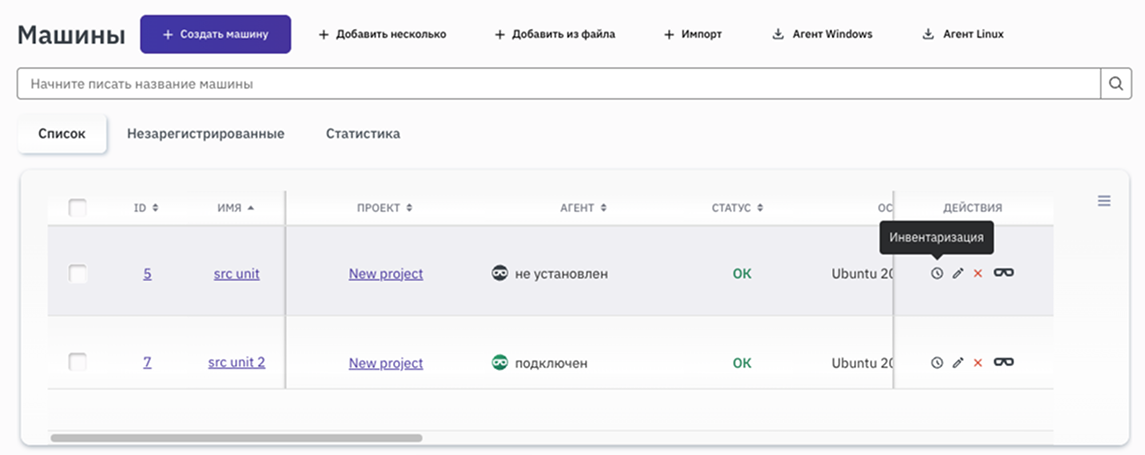

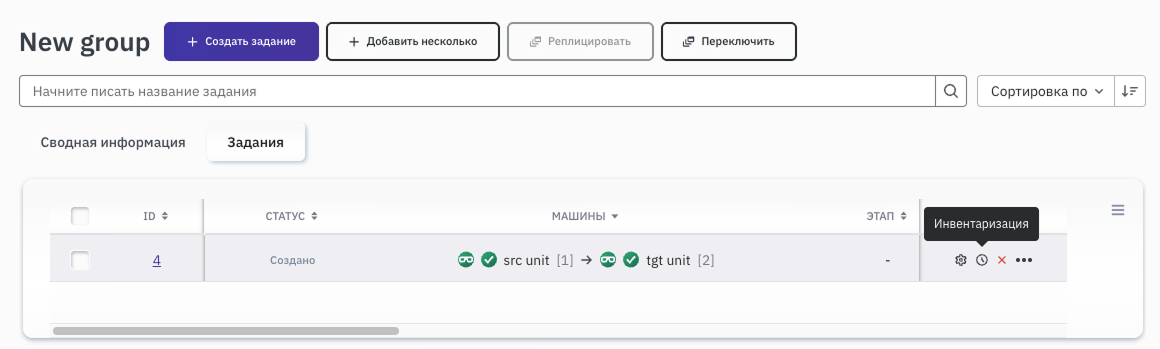

 Конфигурировать, чтобы запустить мастер конфигурирования. Если настройка переходит на вкладку Диски, при необходимости можно вернуться назад на предыдущую вкладку Сводка и посмотреть общие сведения.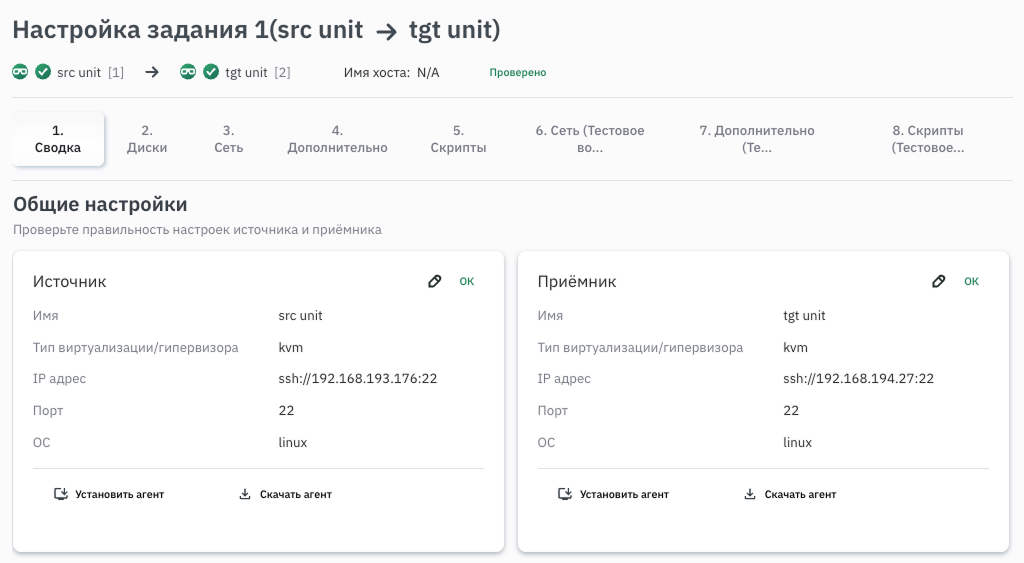

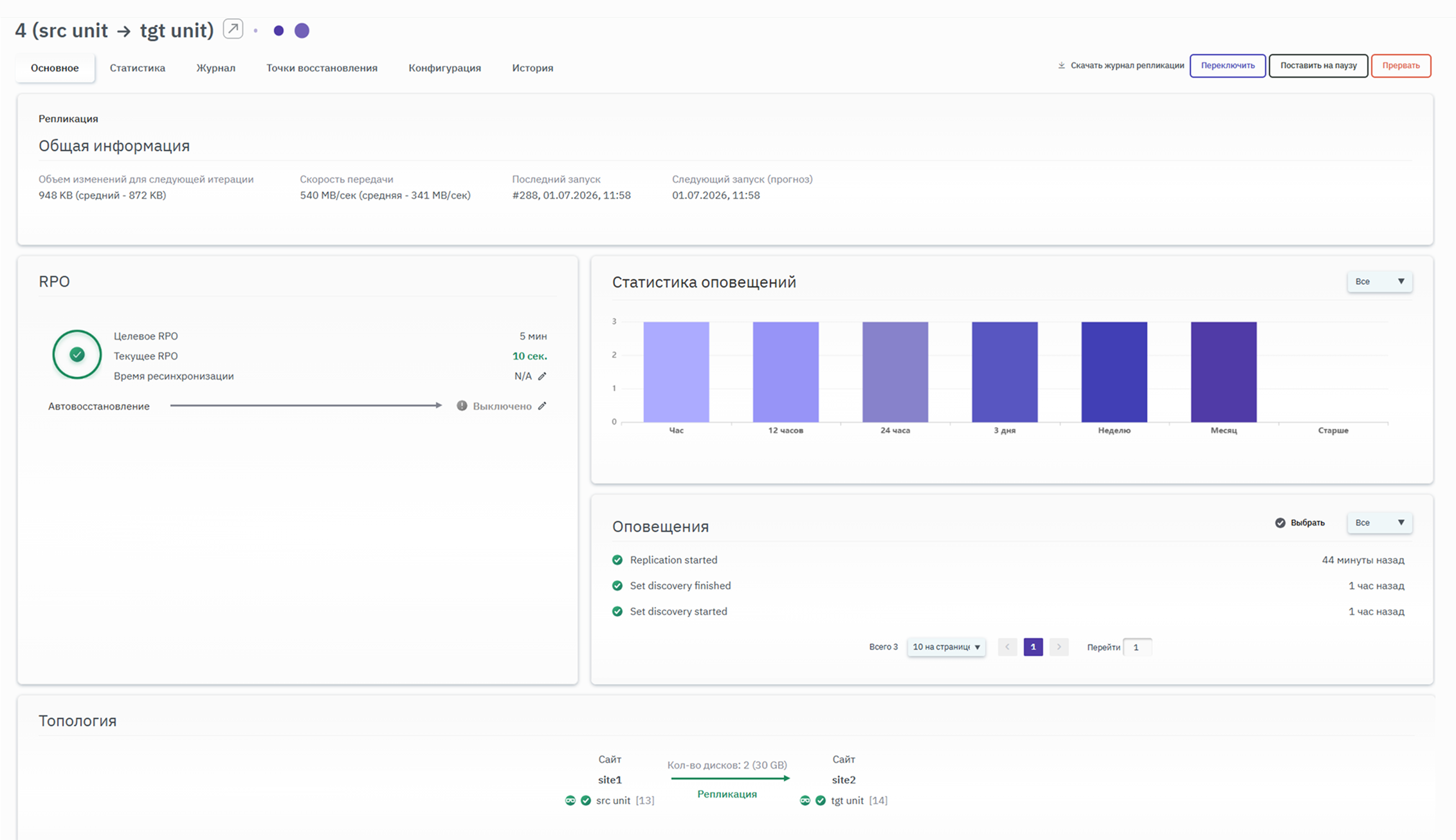
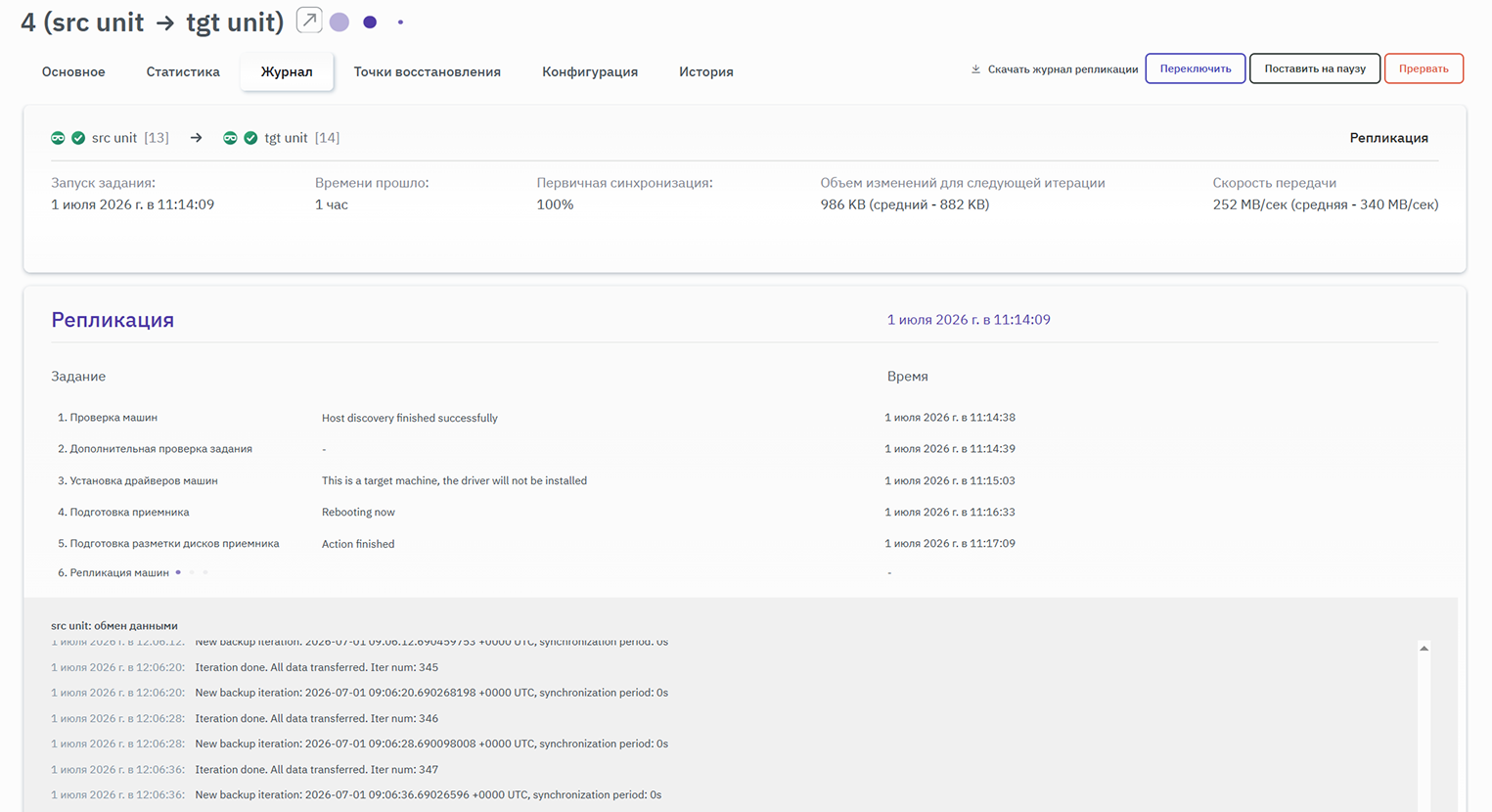
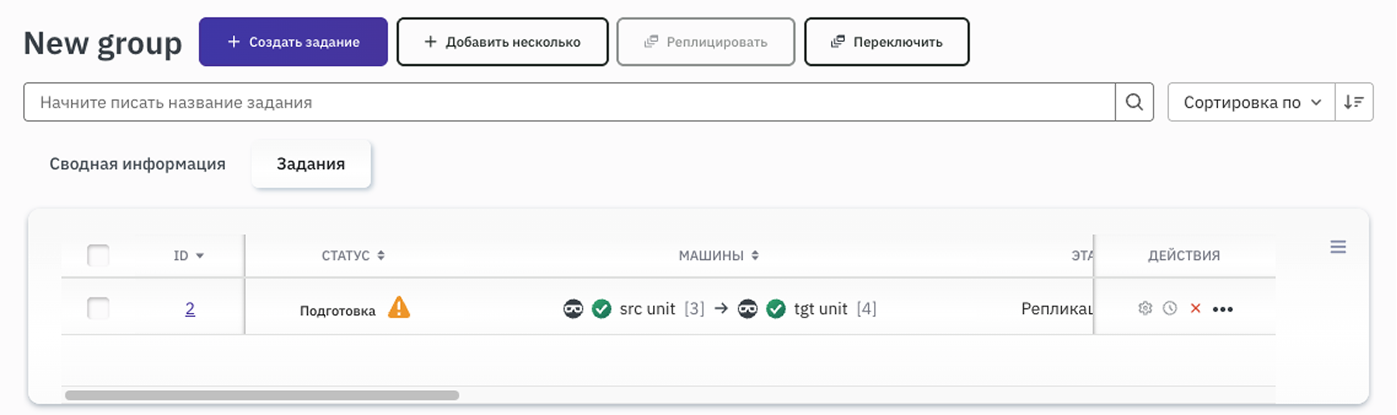
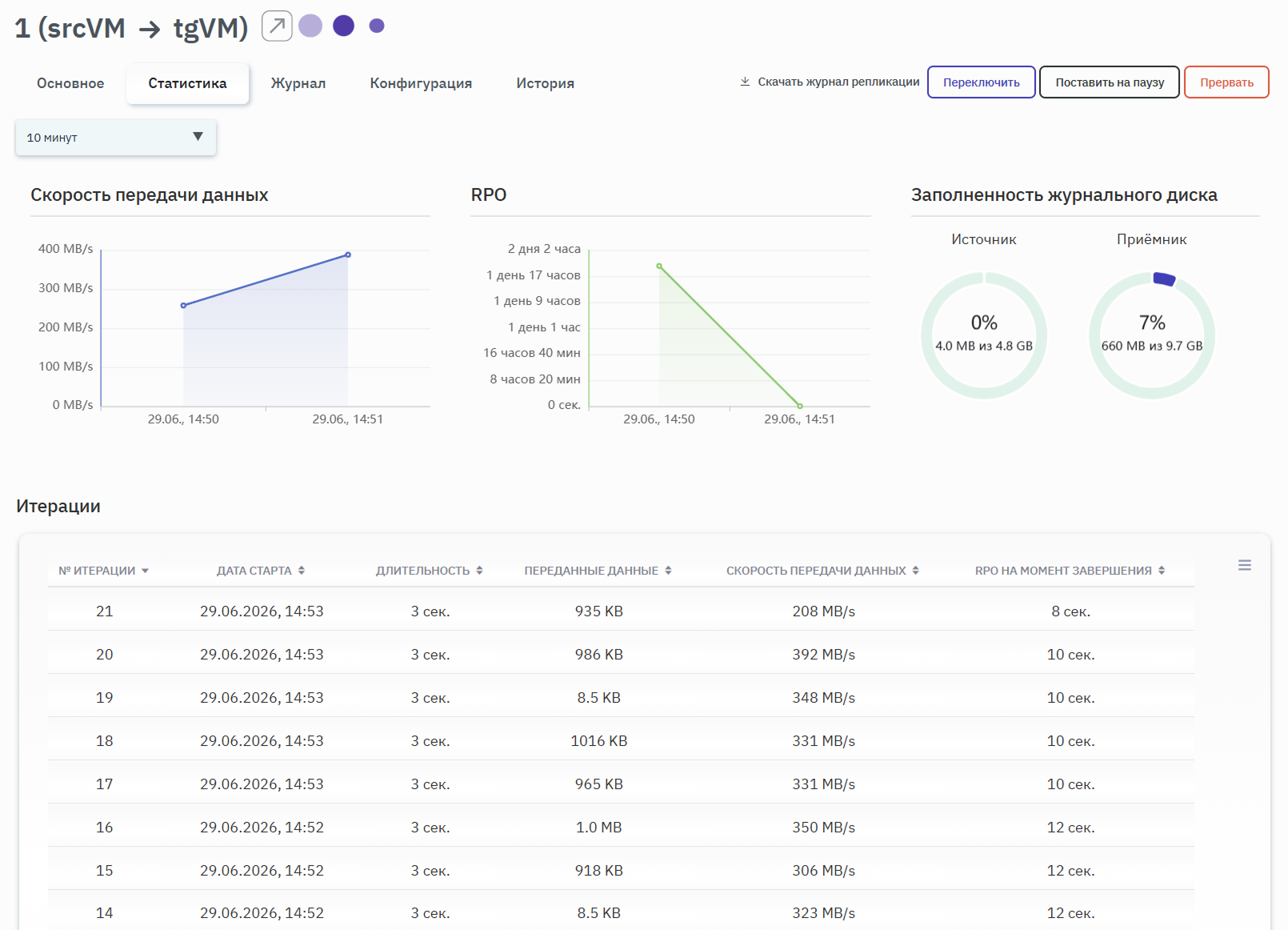
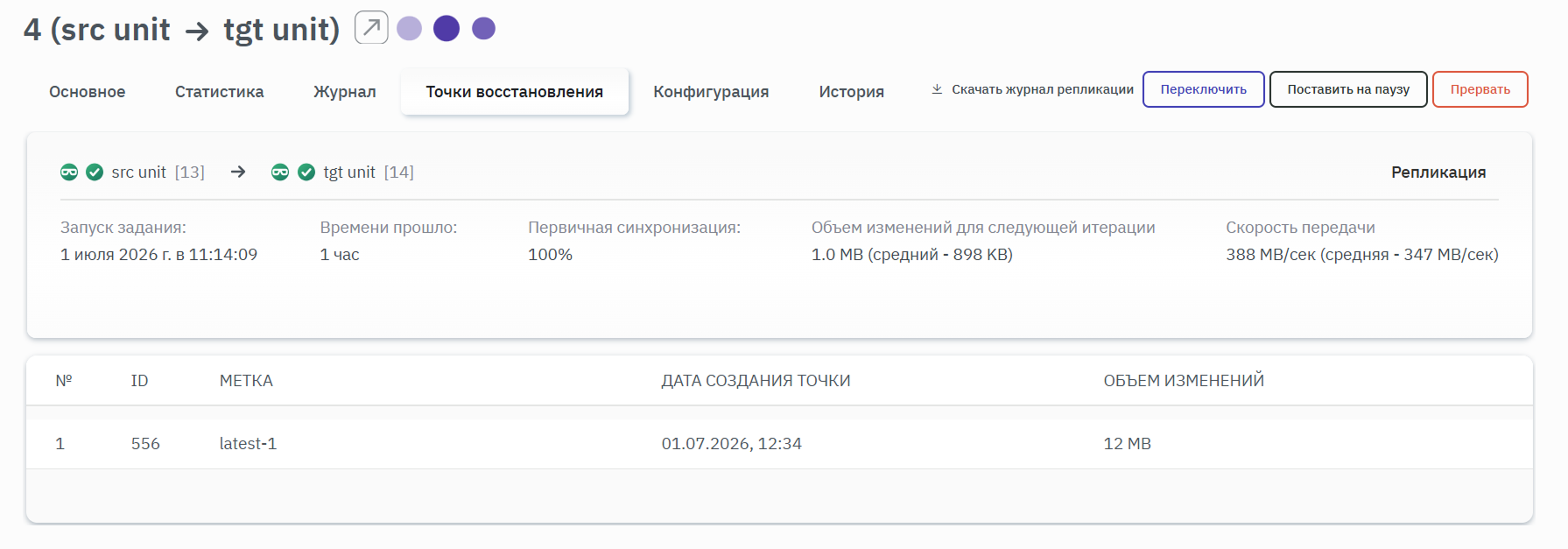
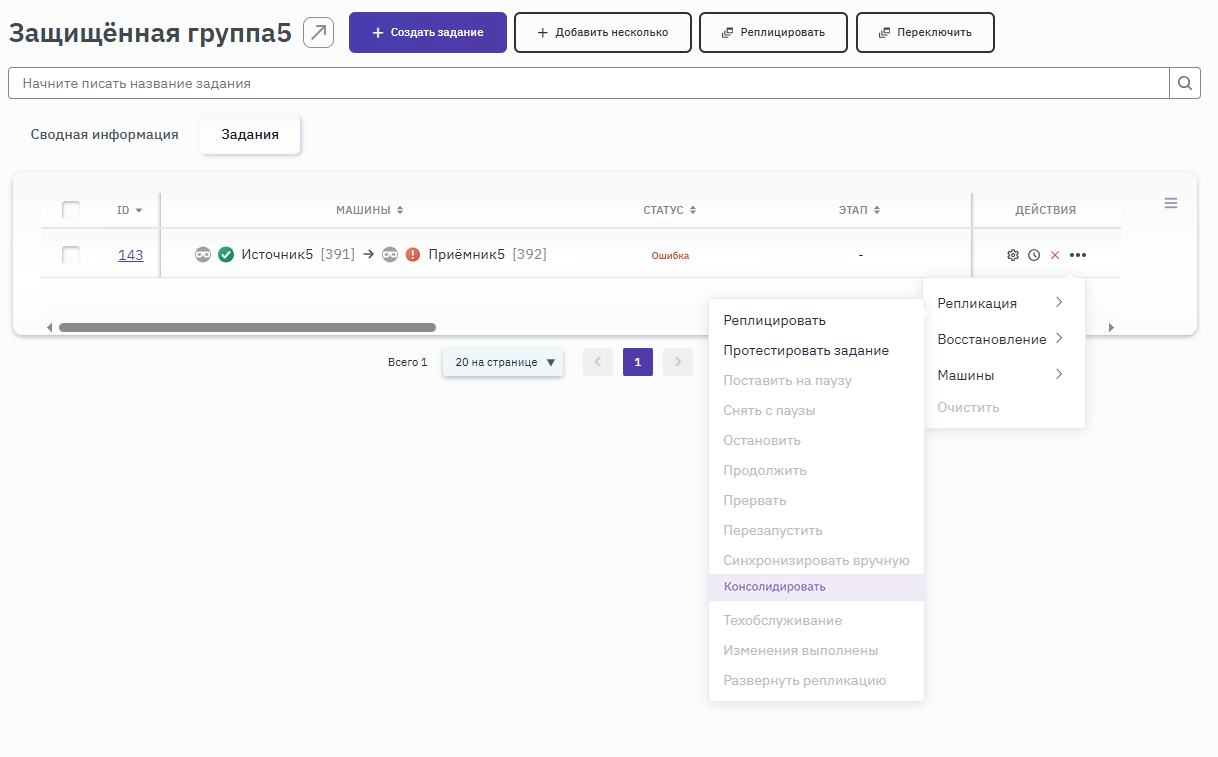
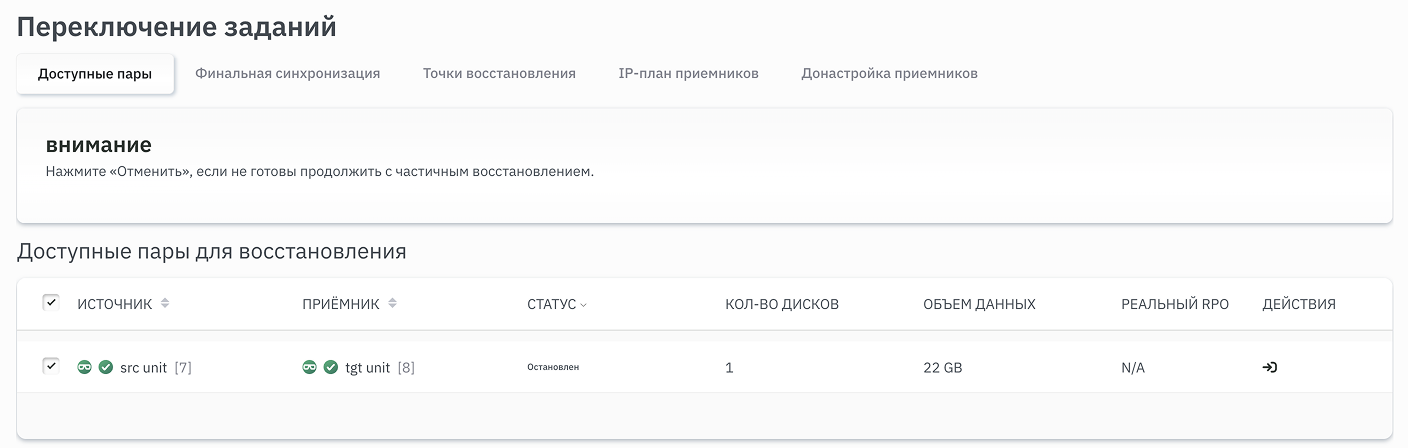
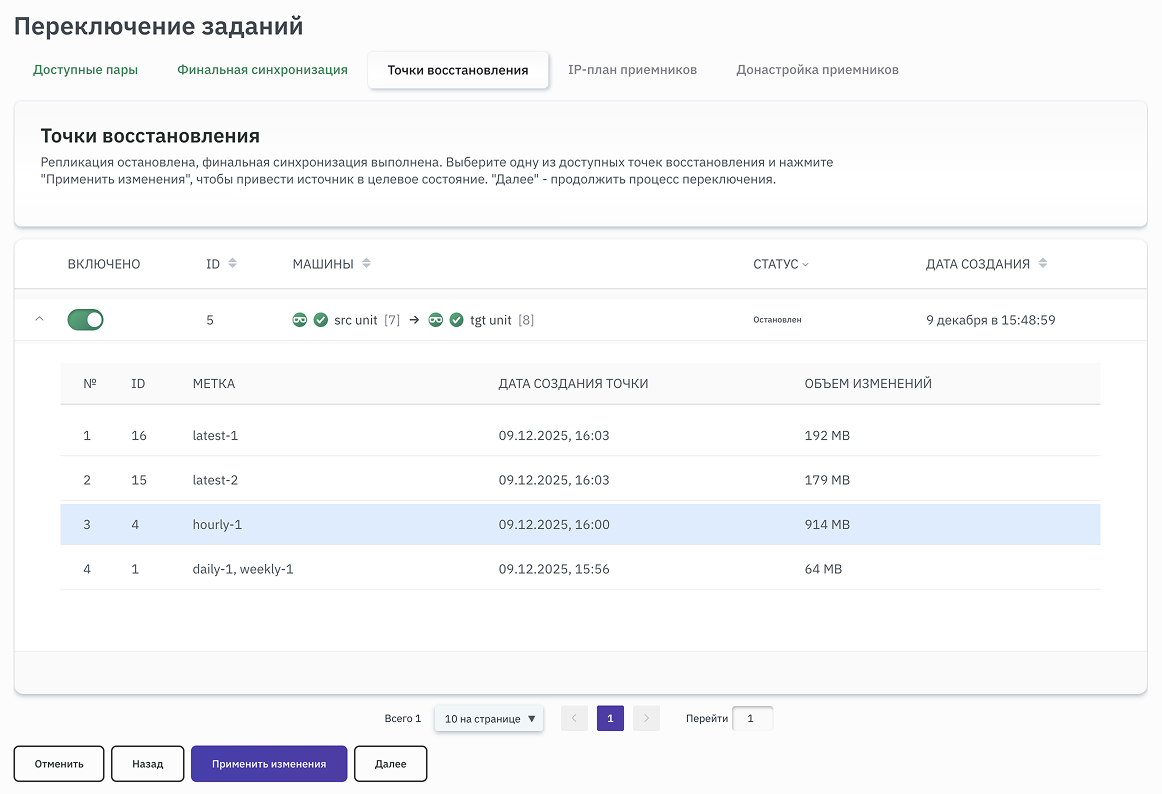
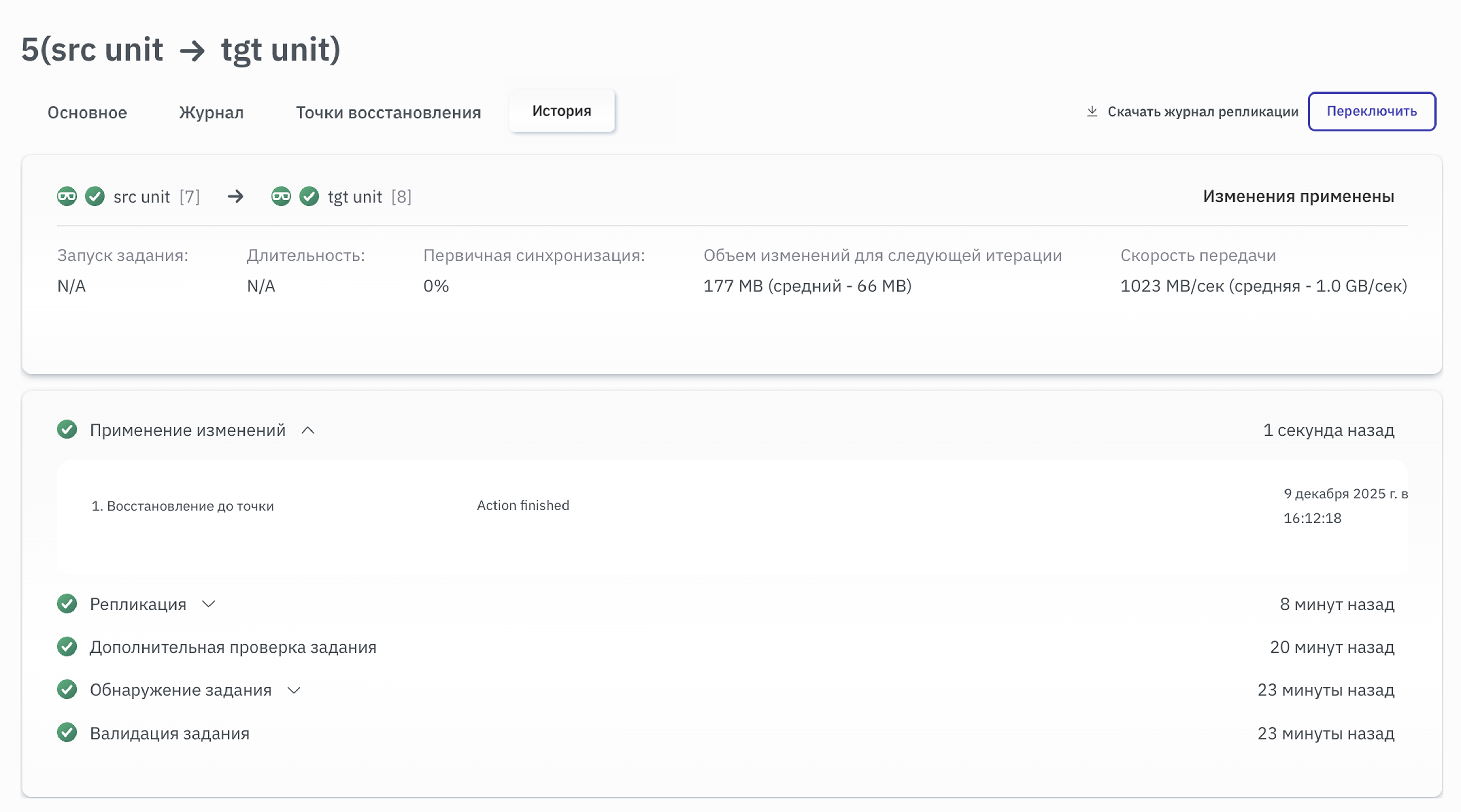
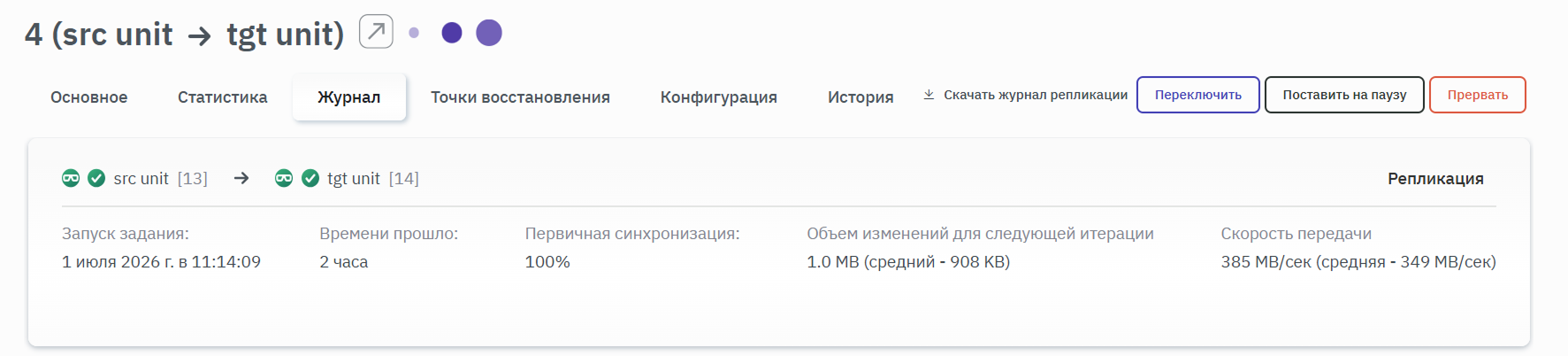
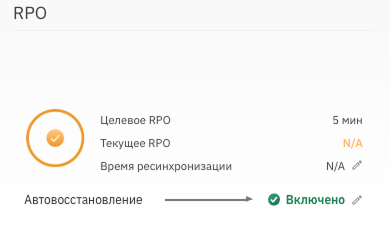
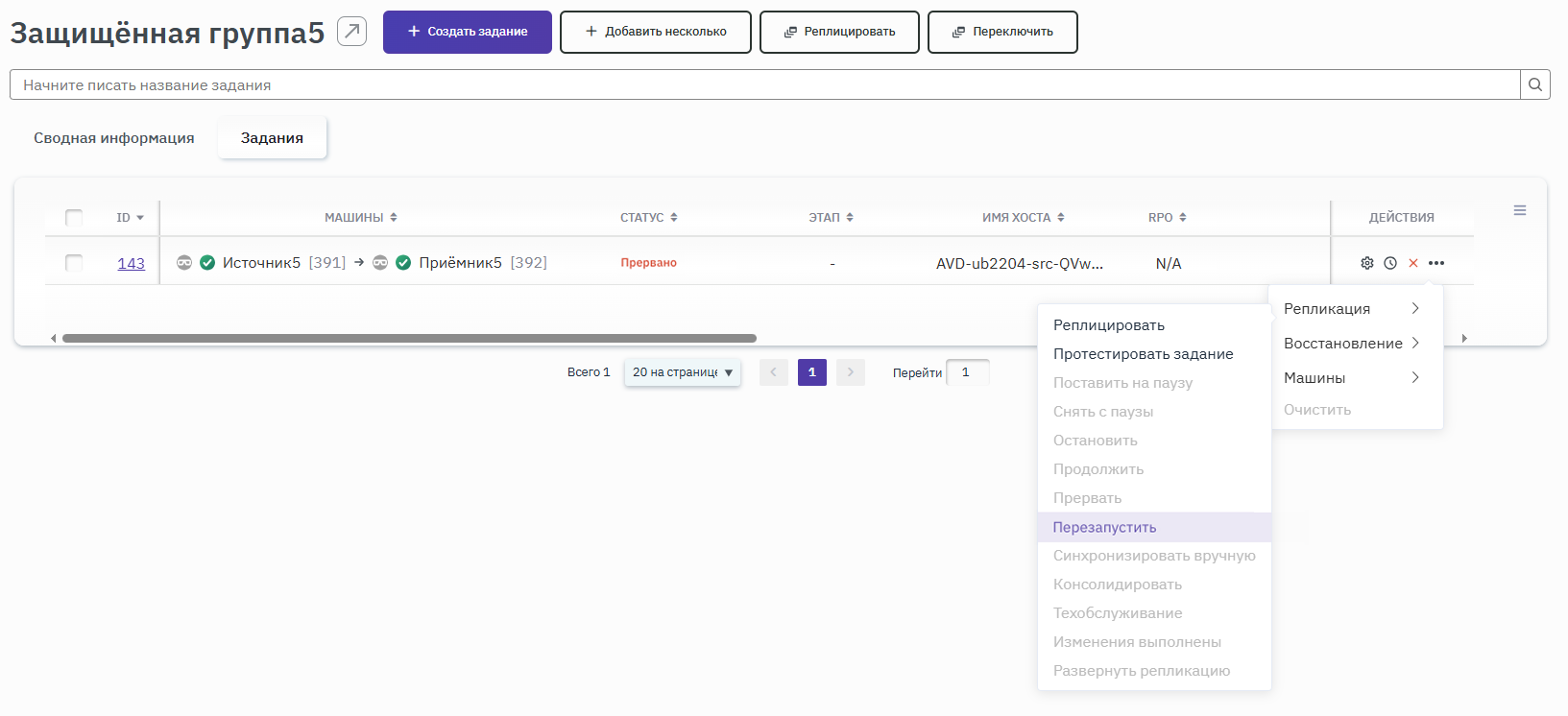
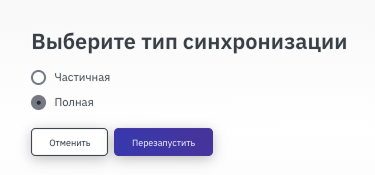
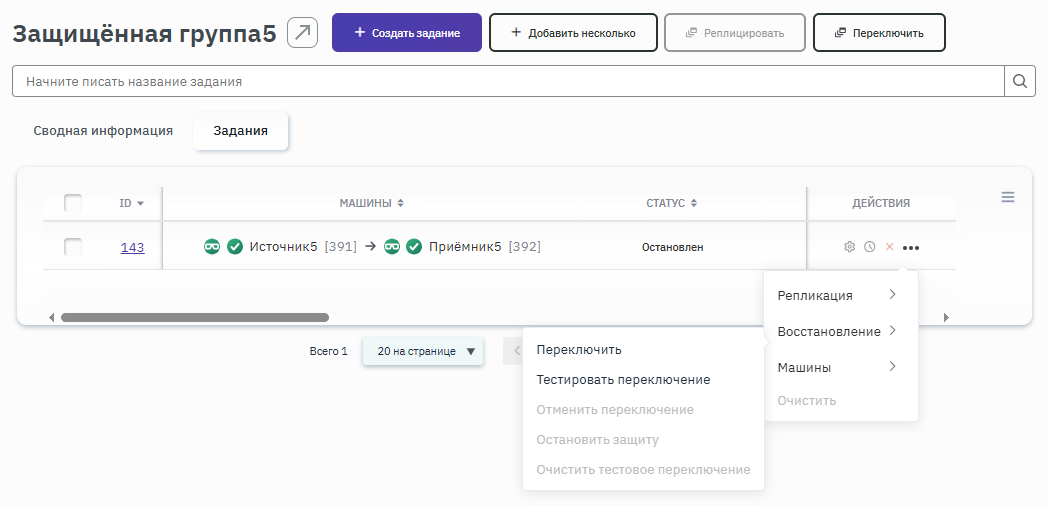
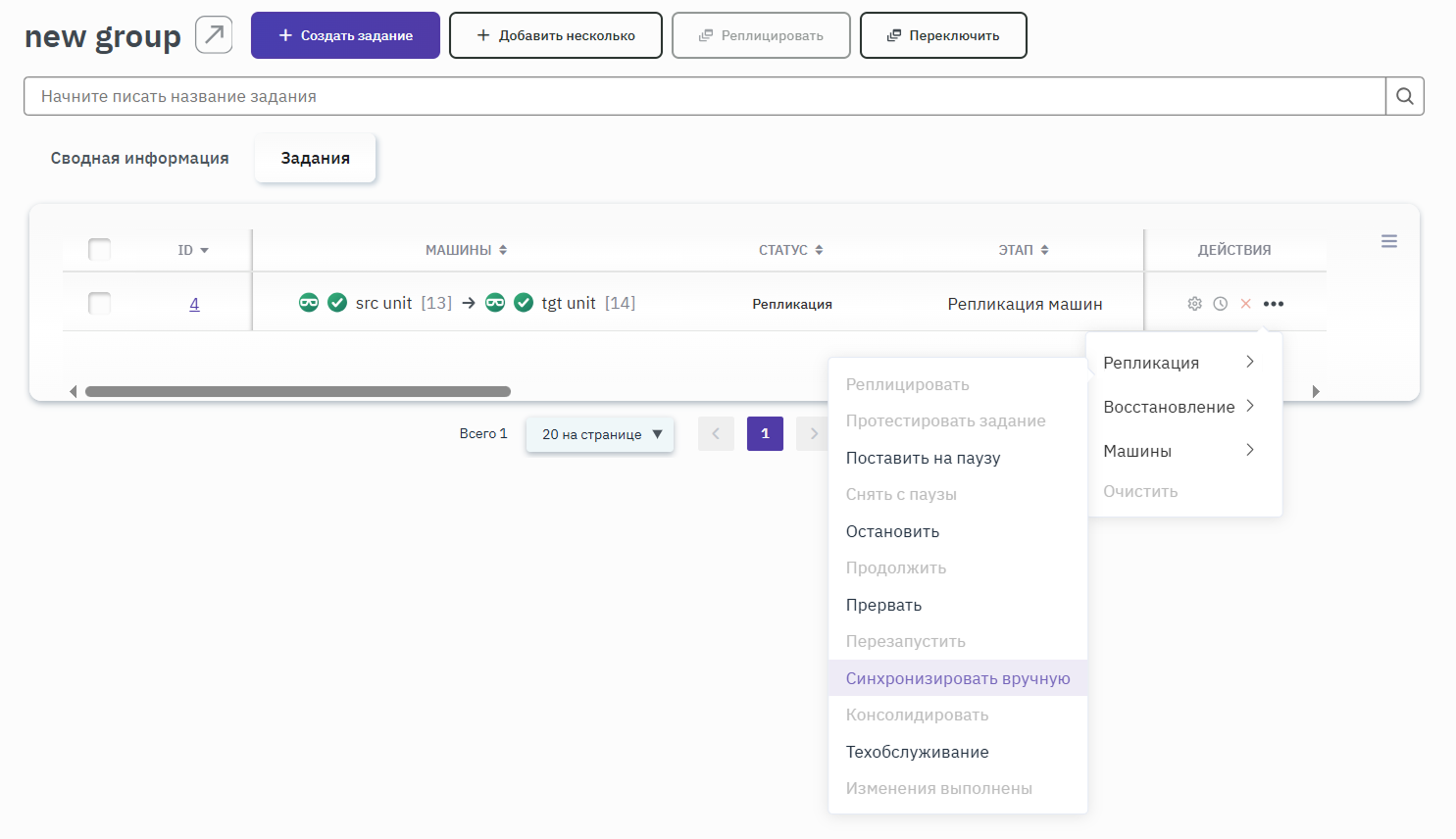
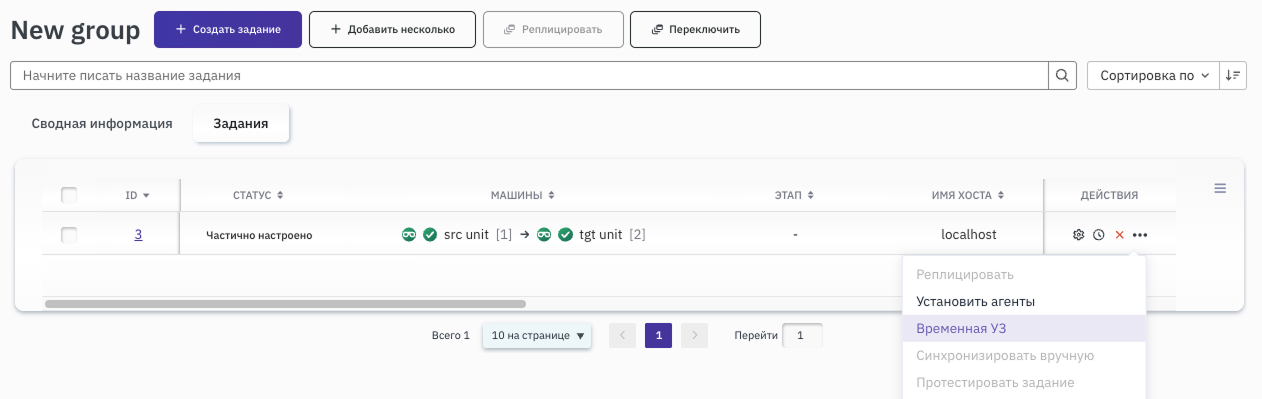
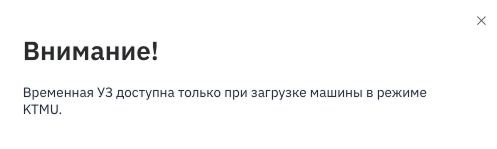
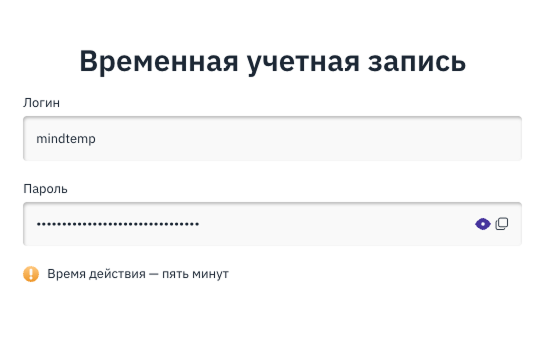
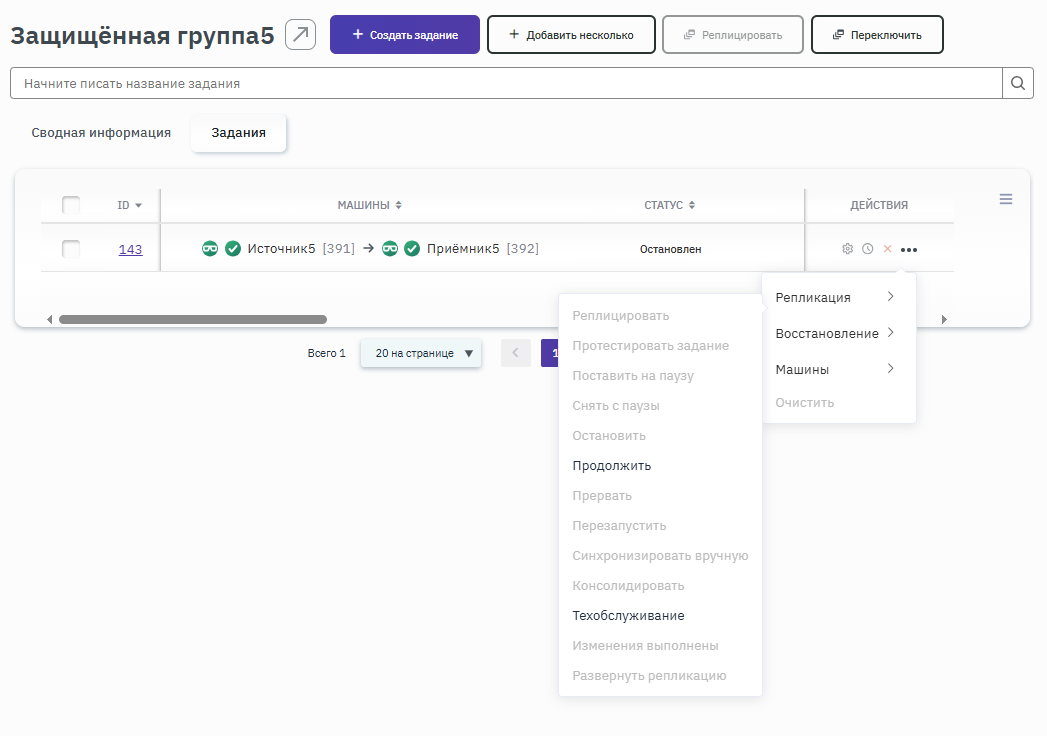
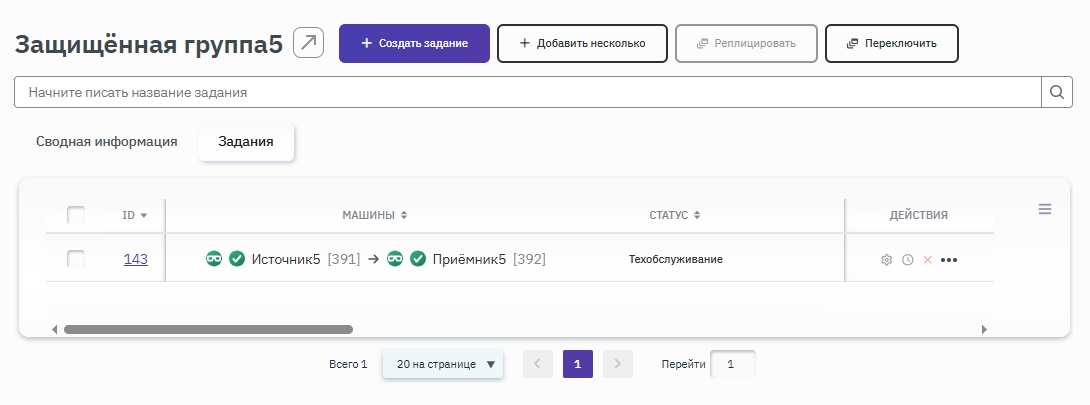
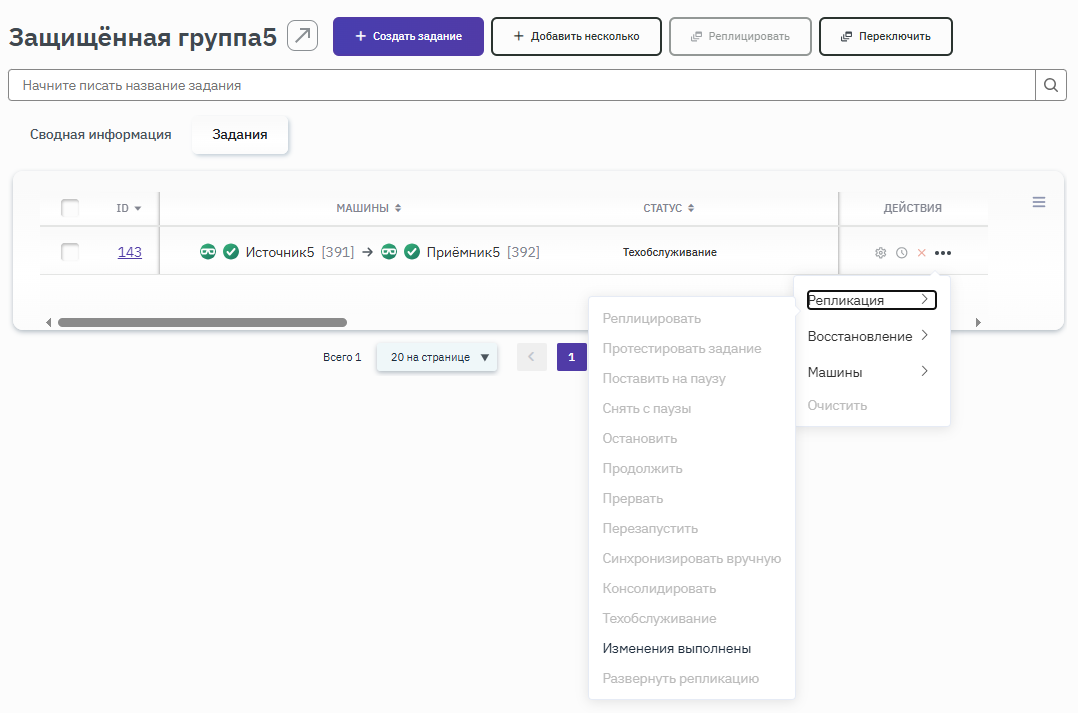
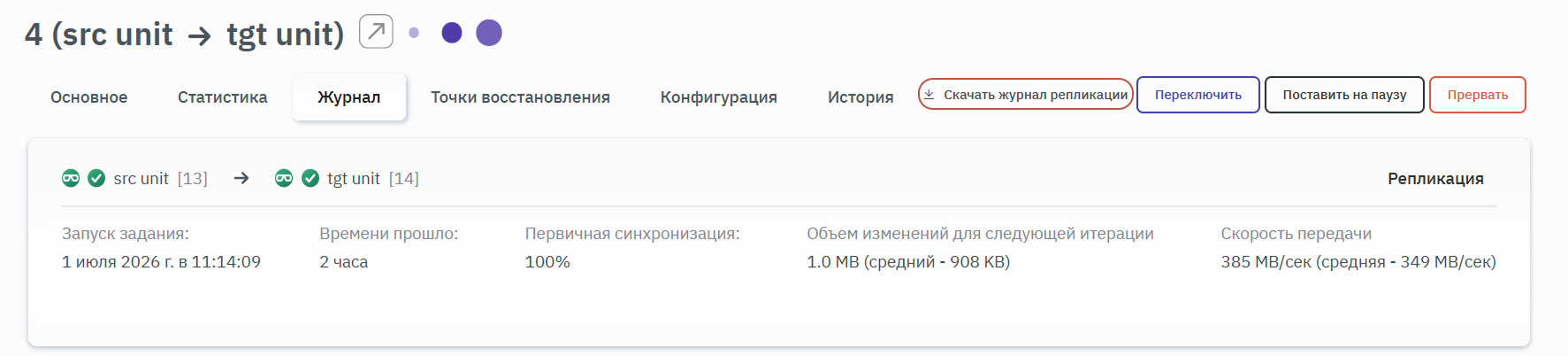
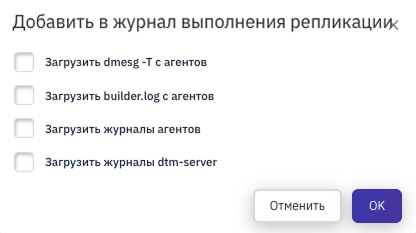
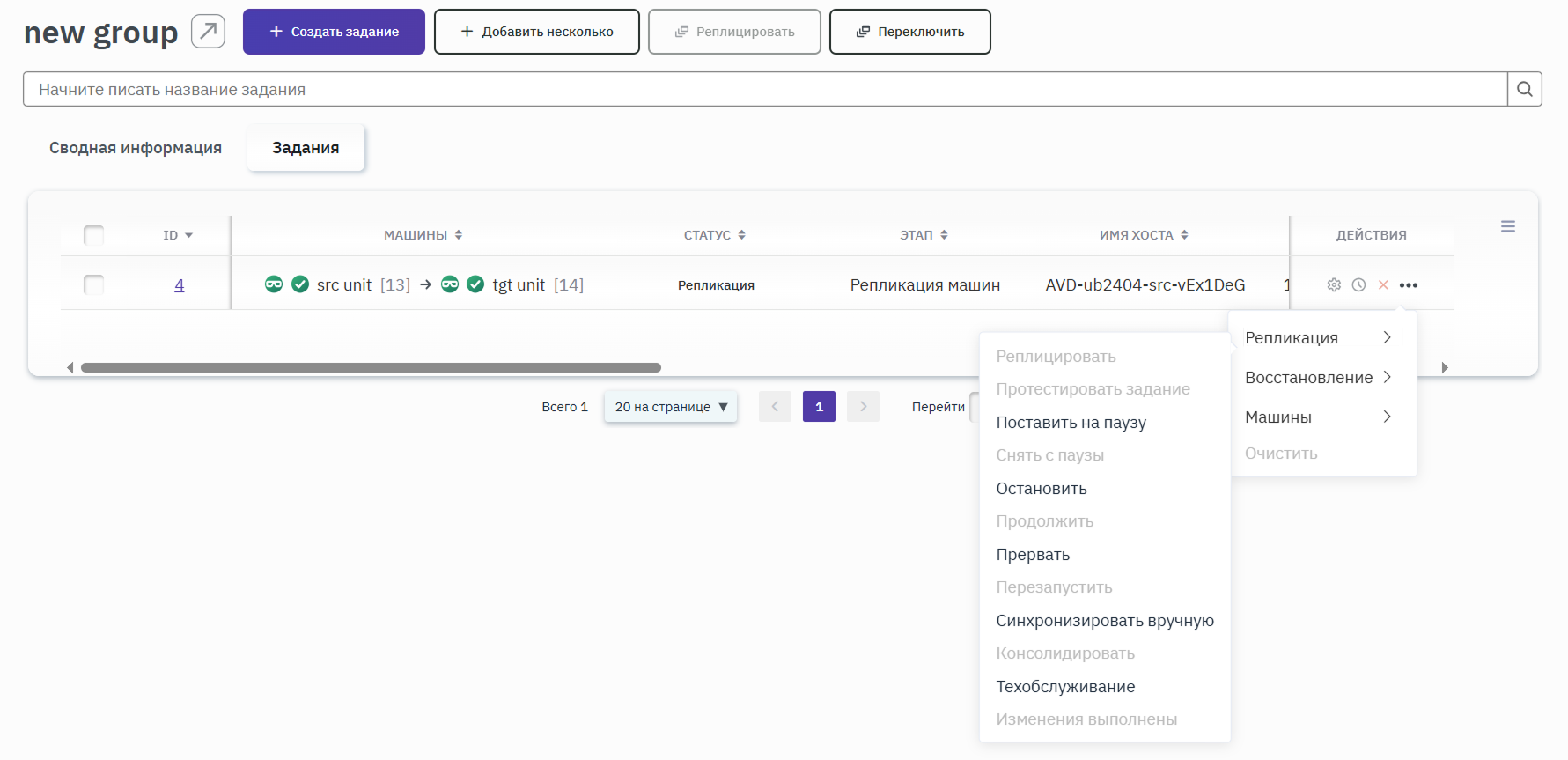

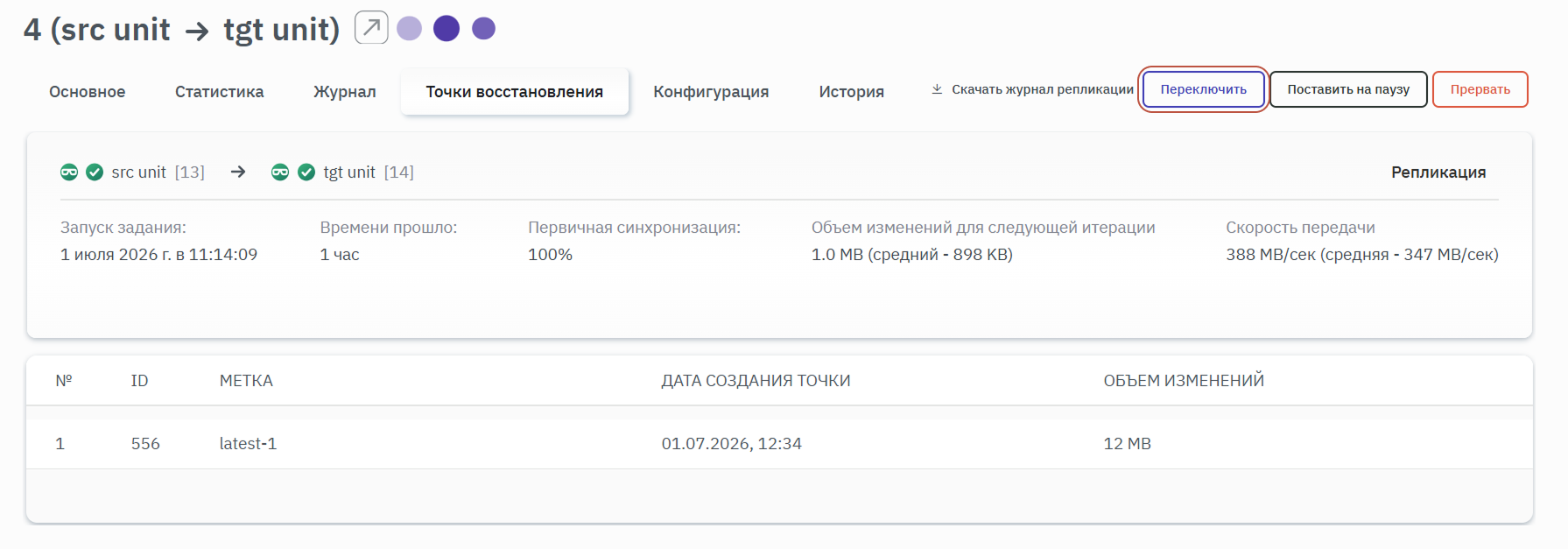
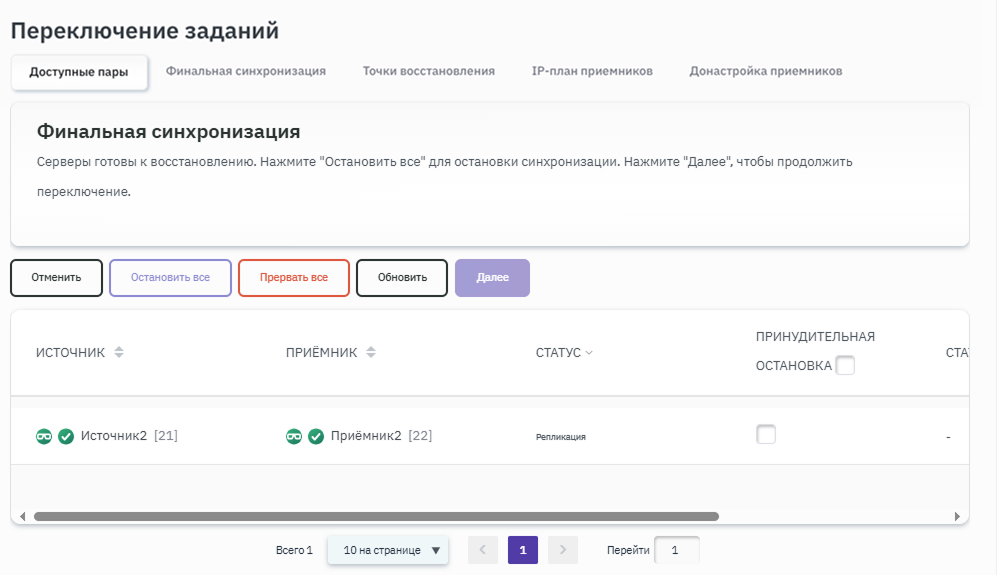
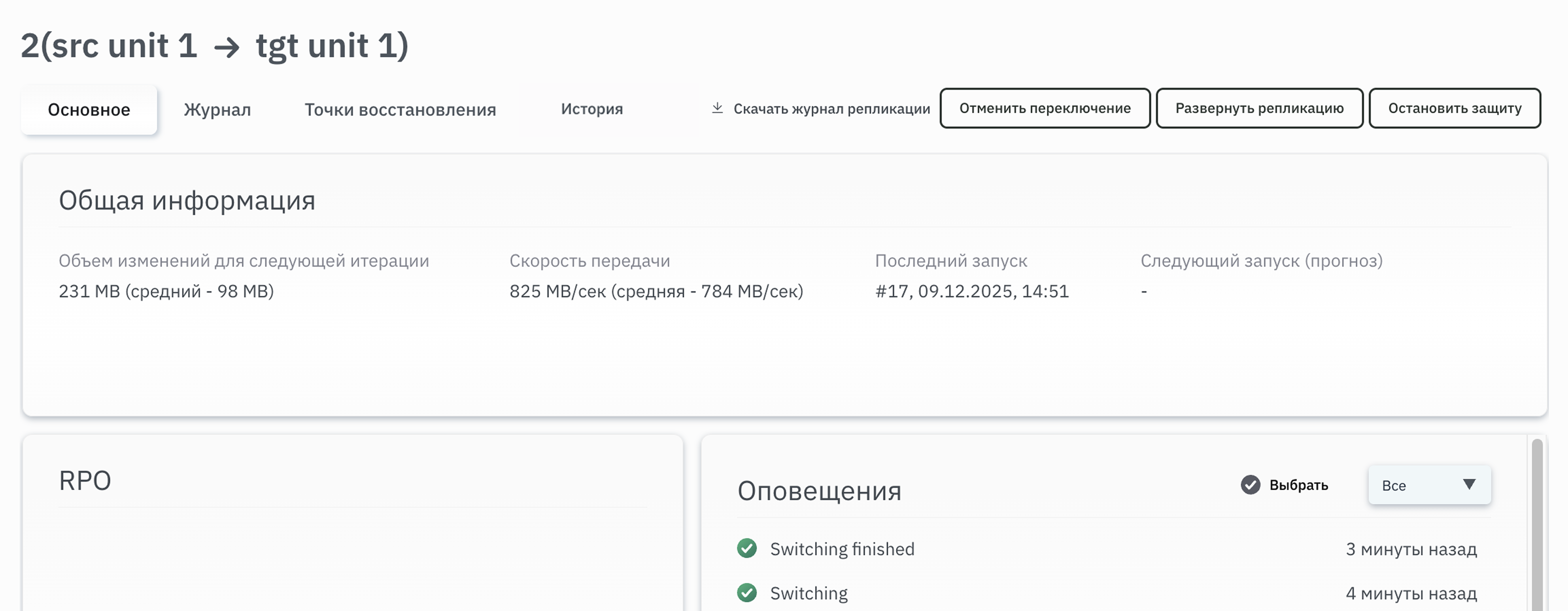
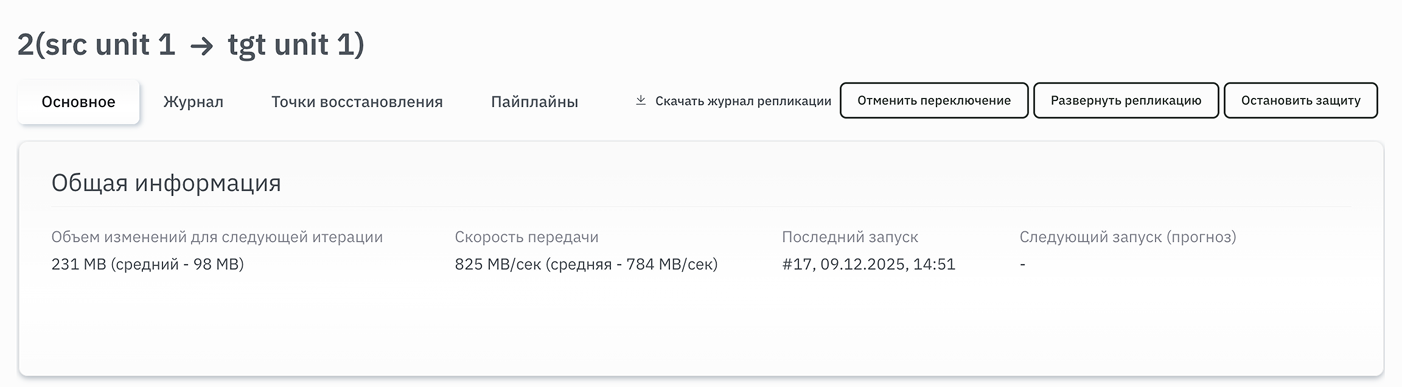

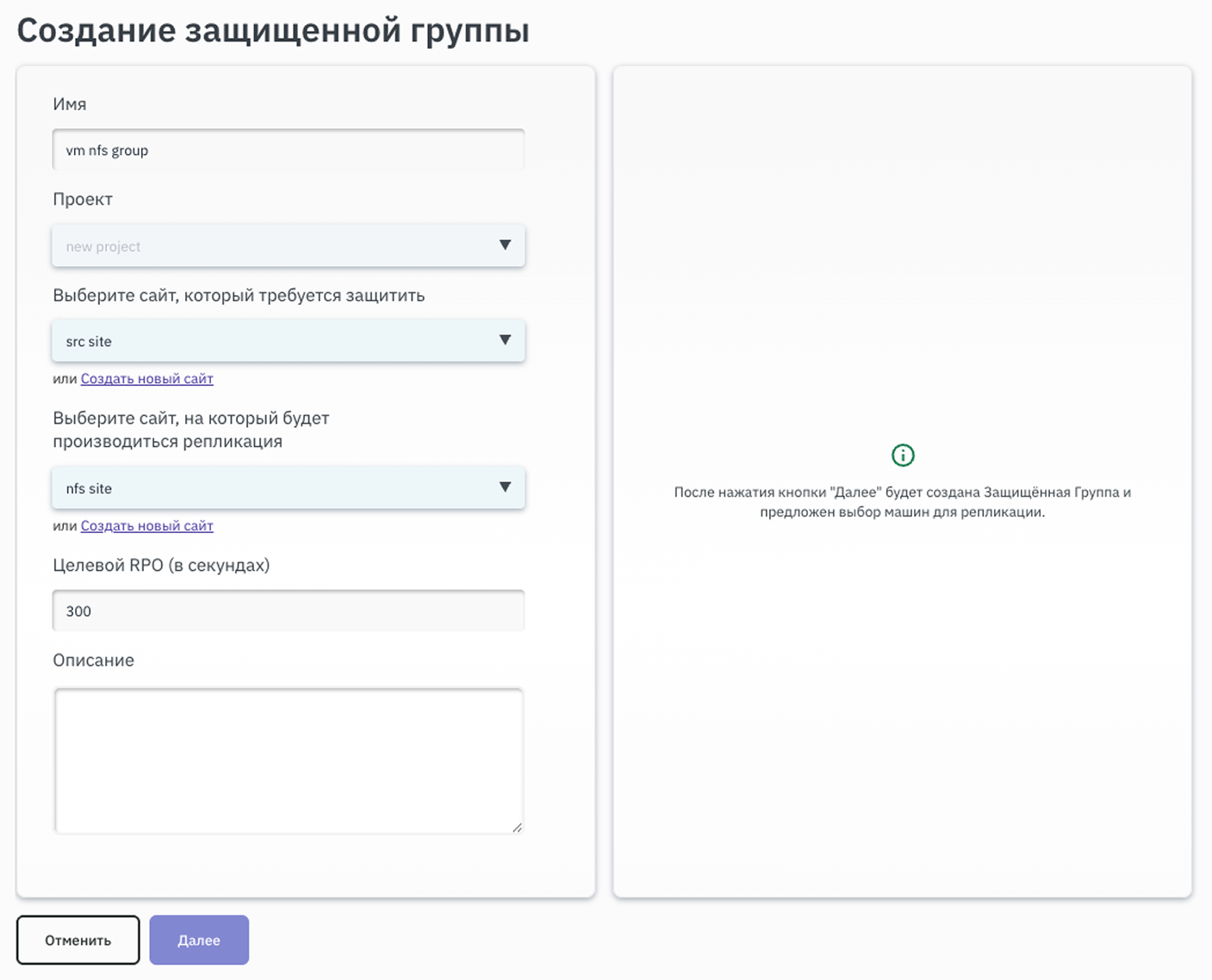
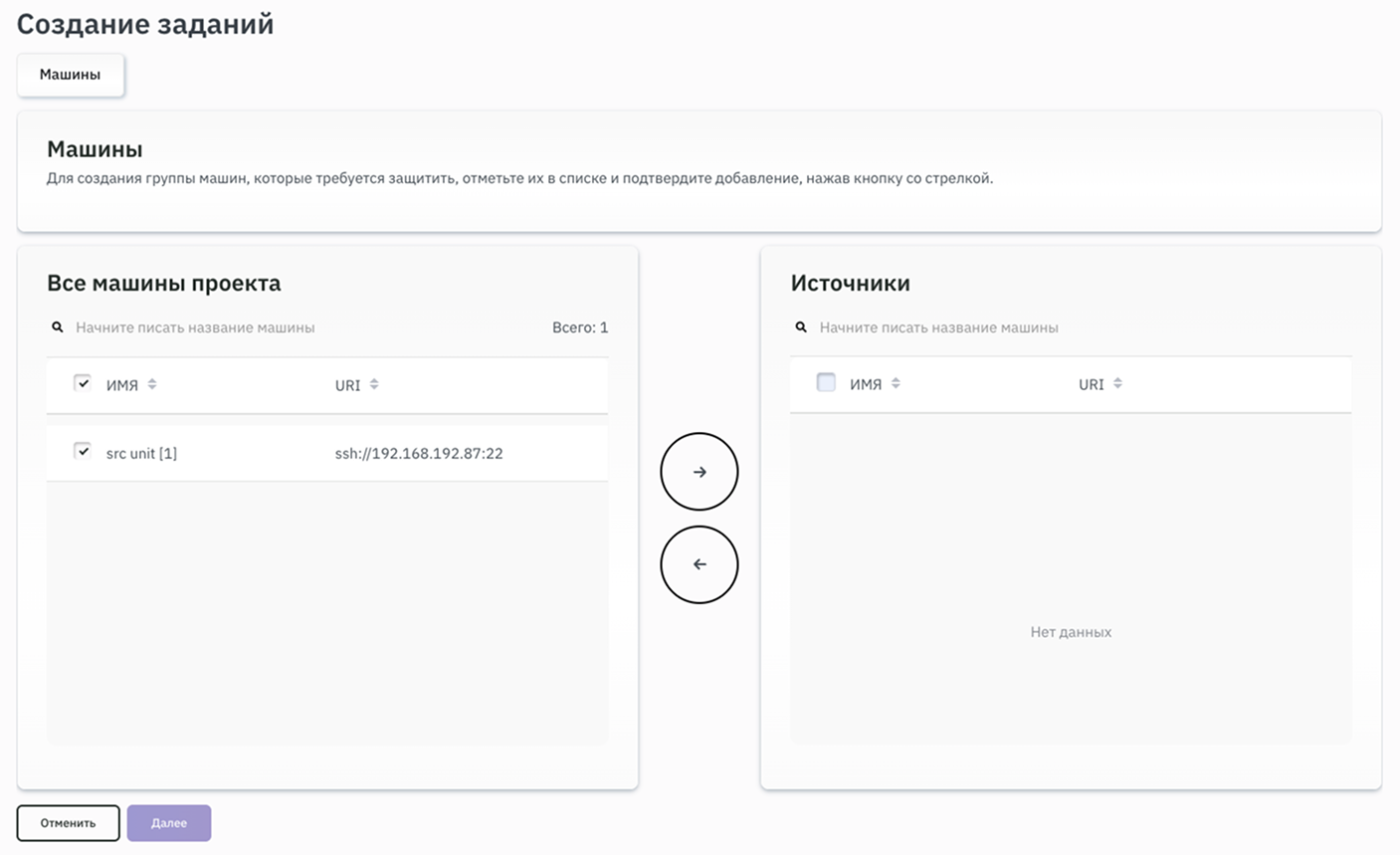
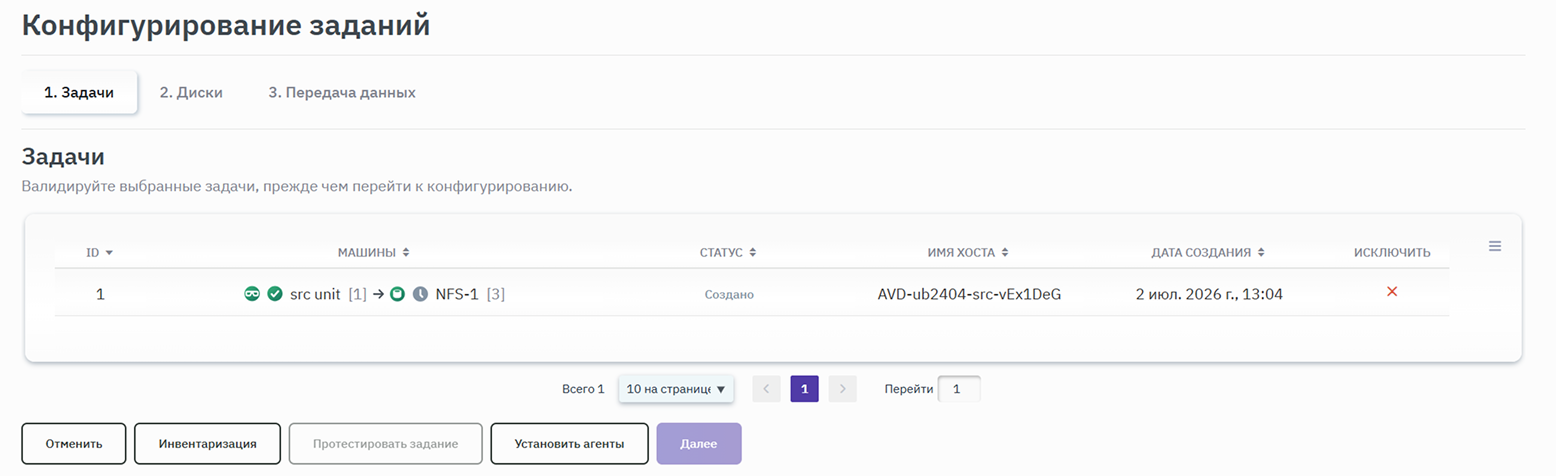

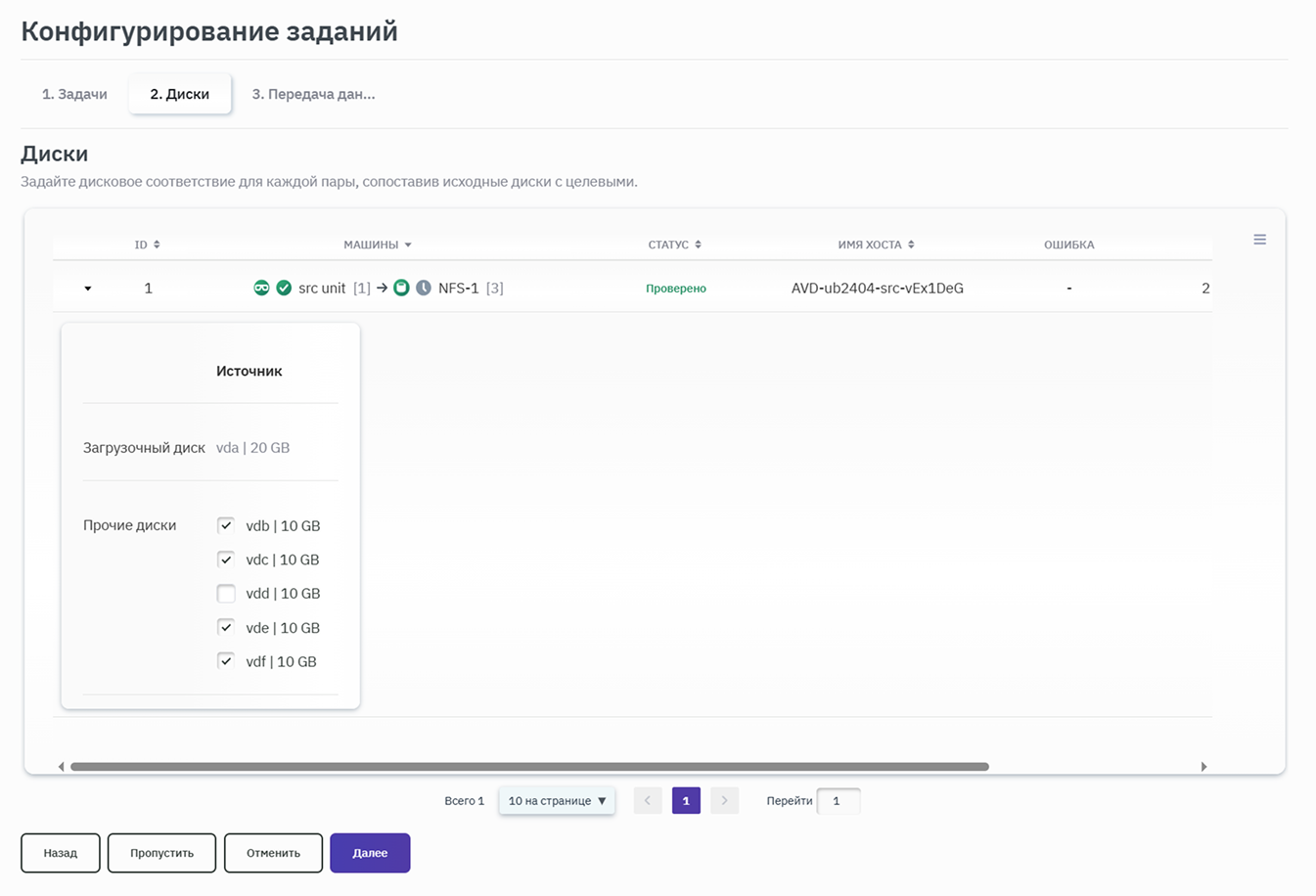
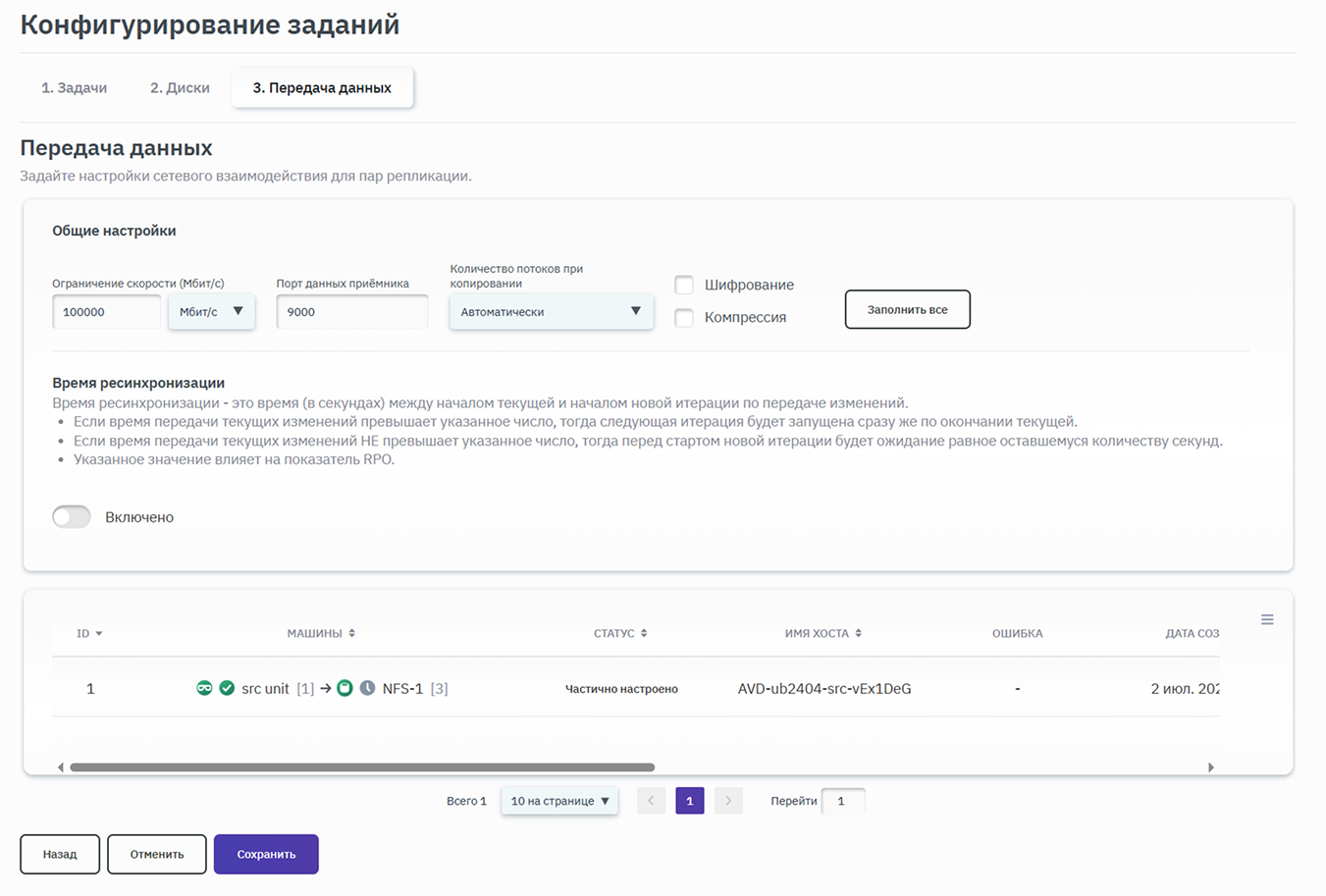
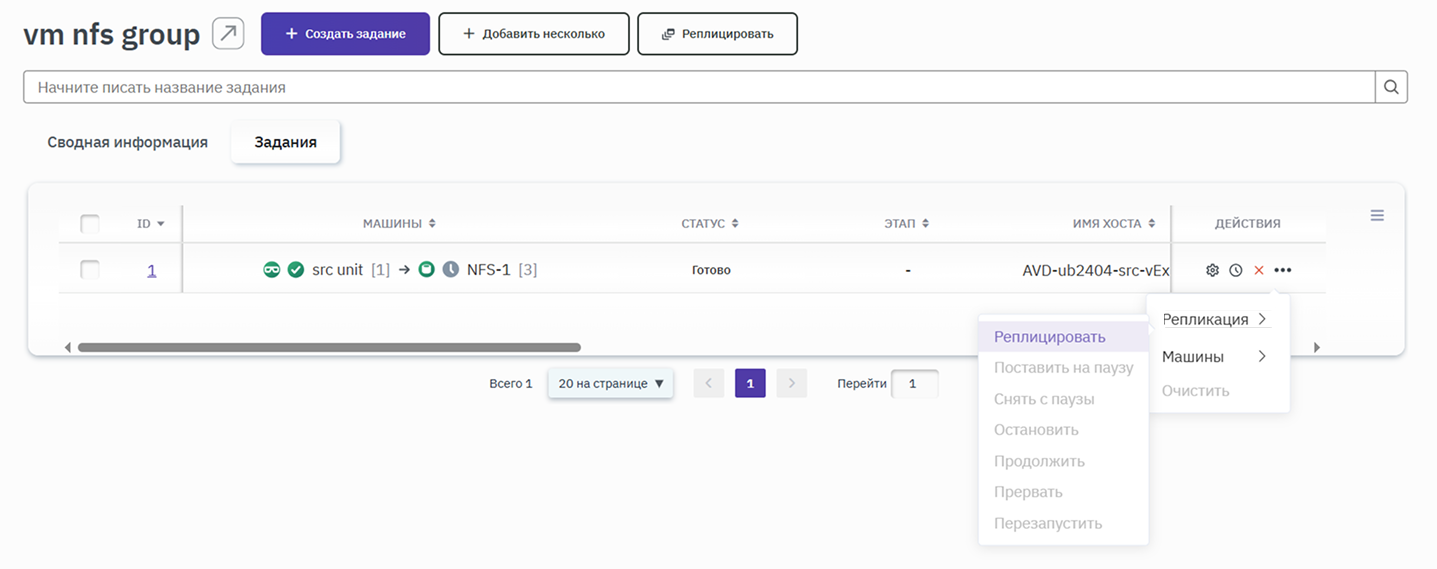
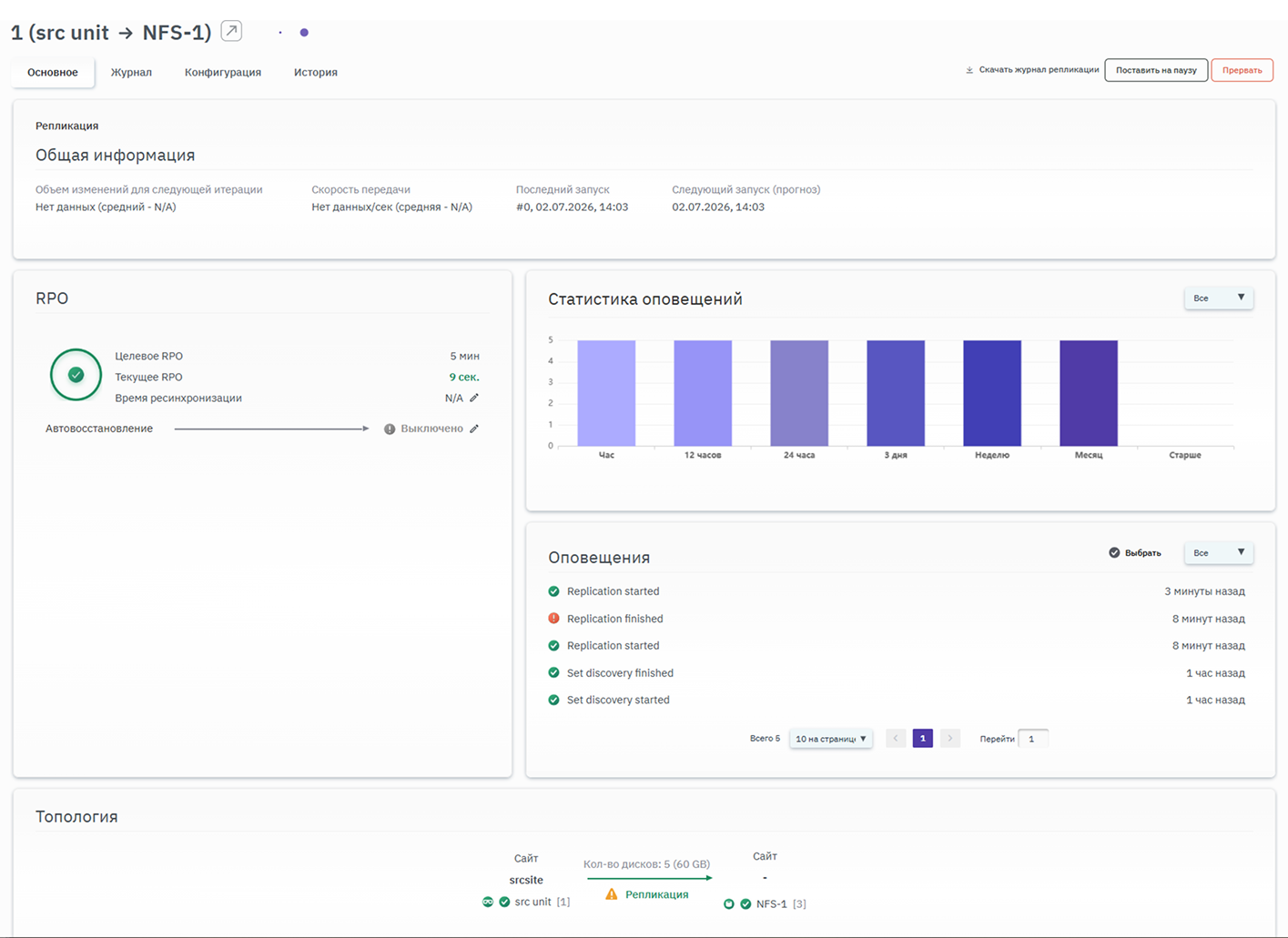
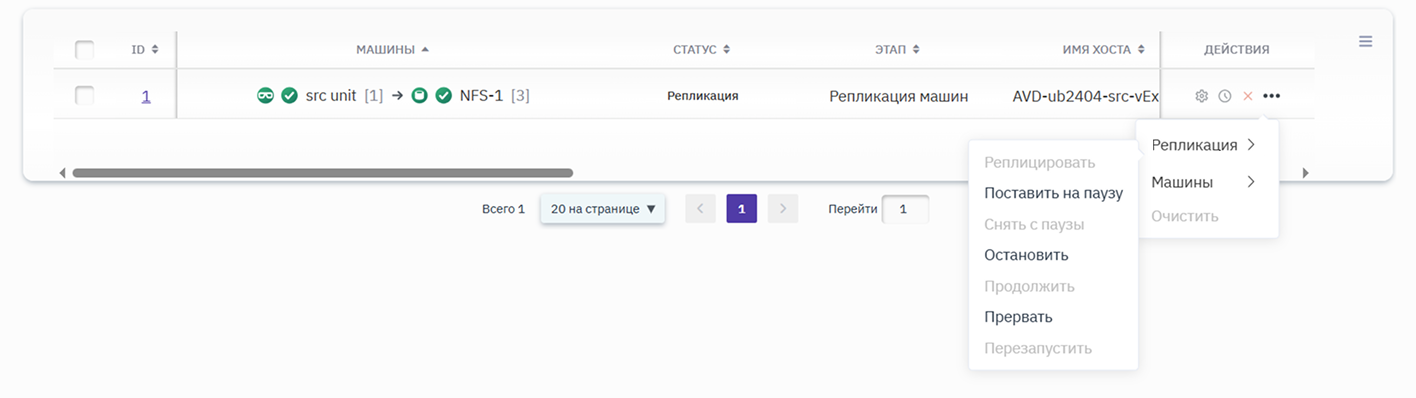
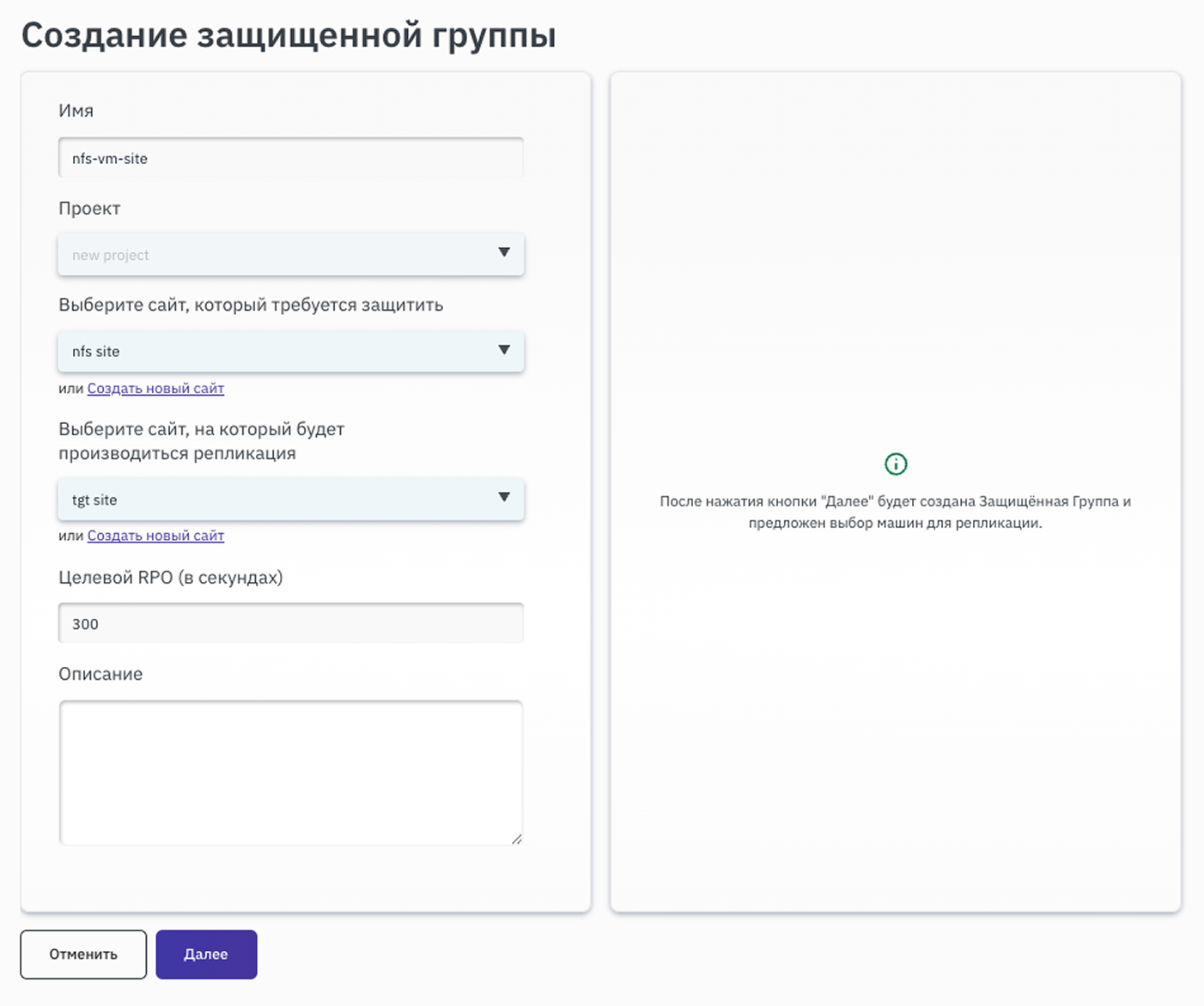
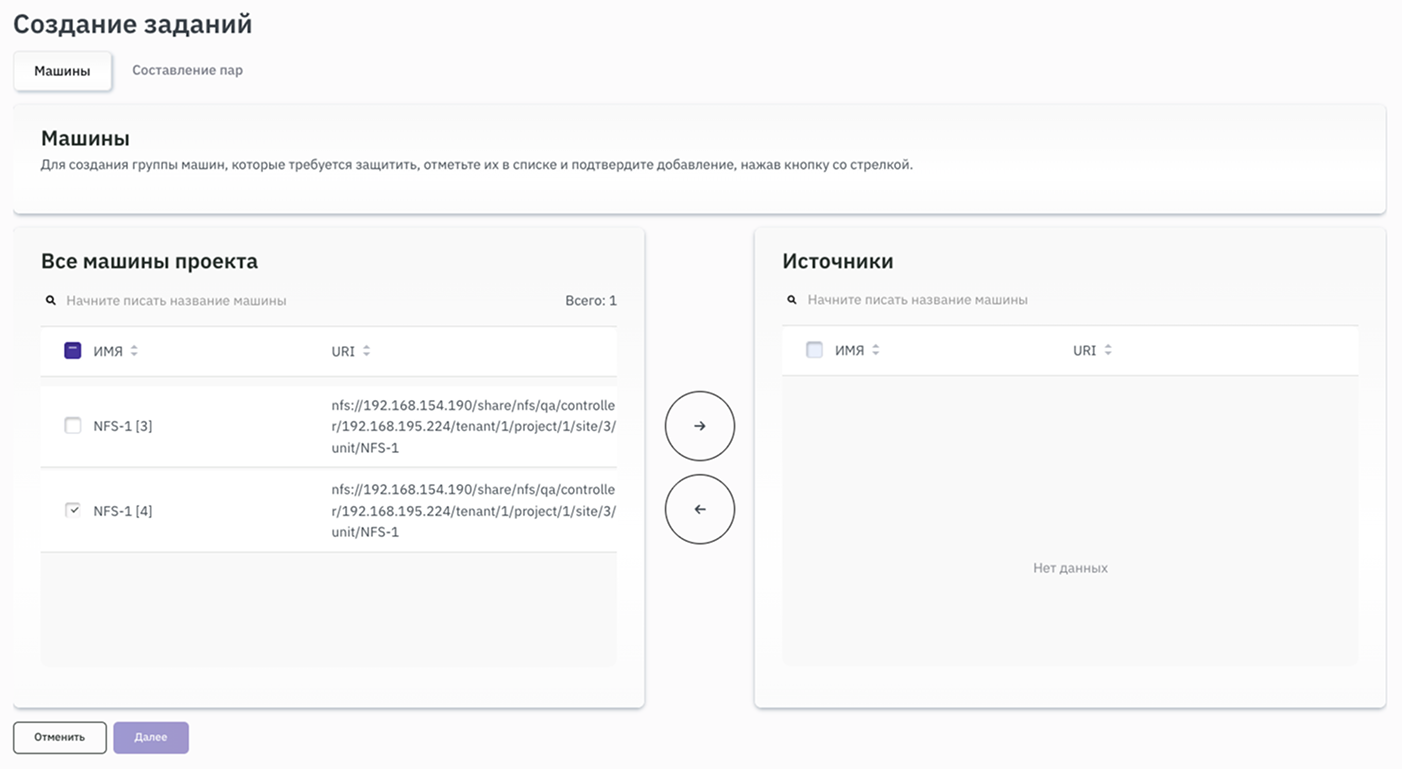
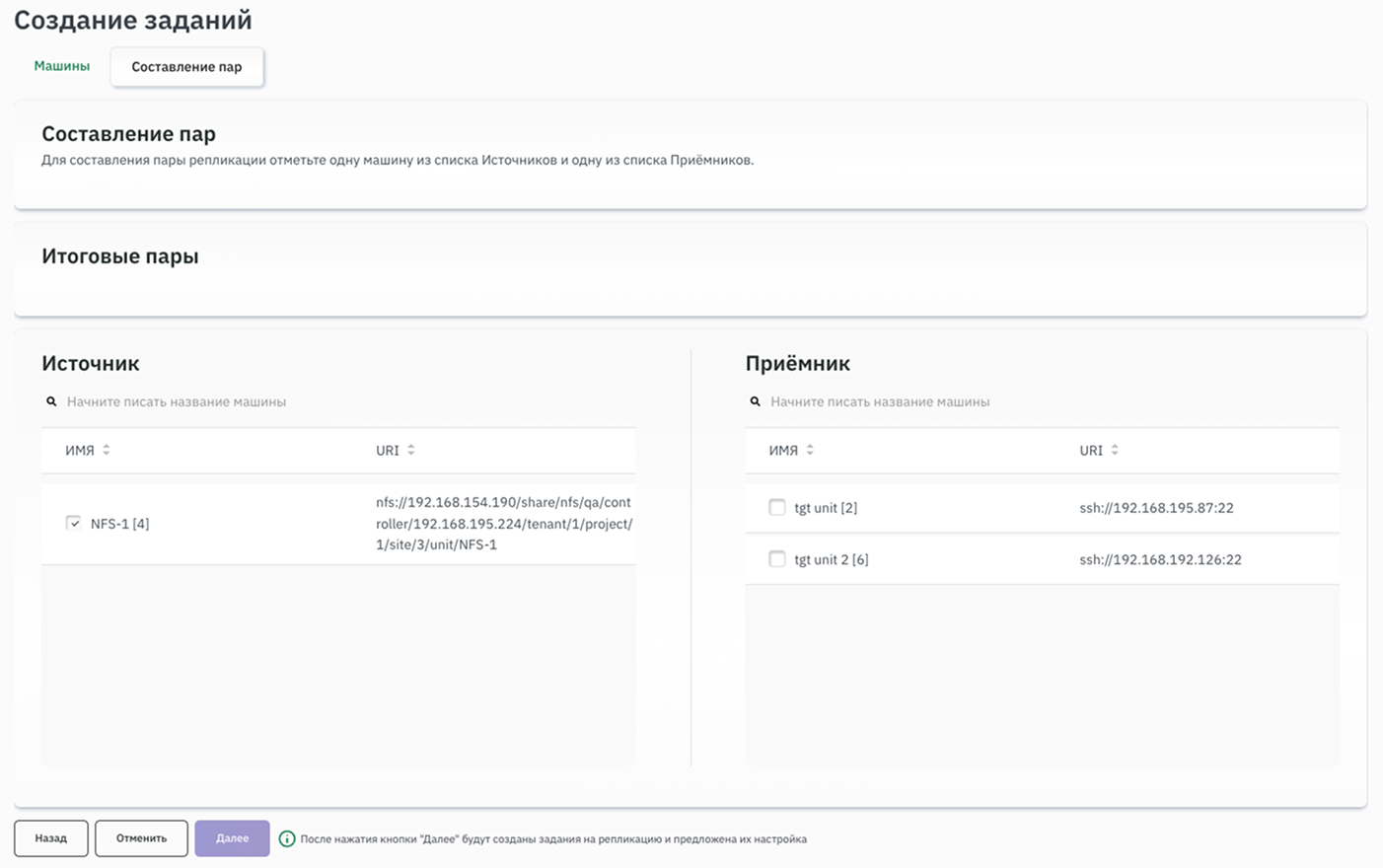
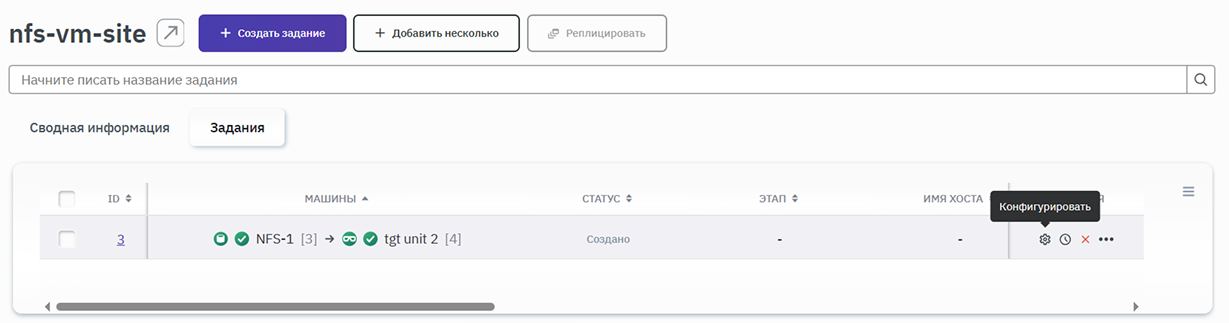
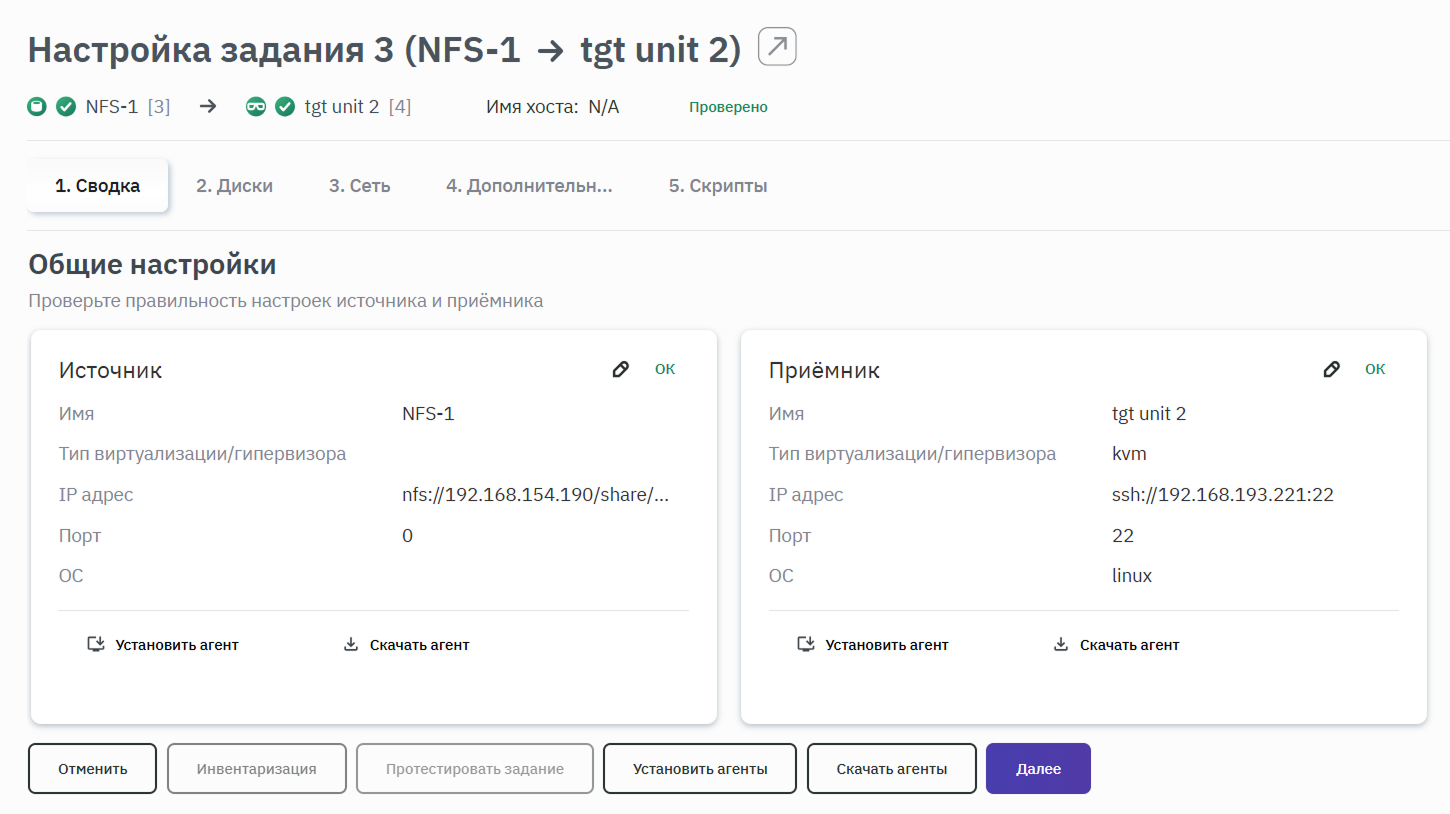
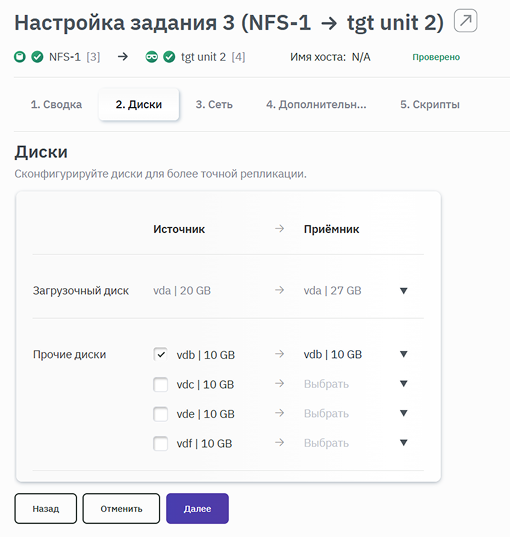
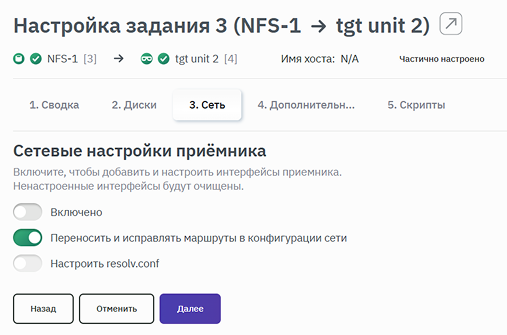
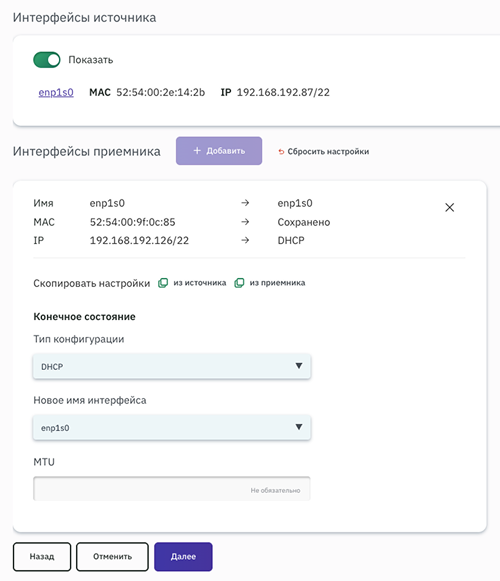
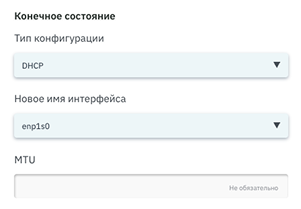
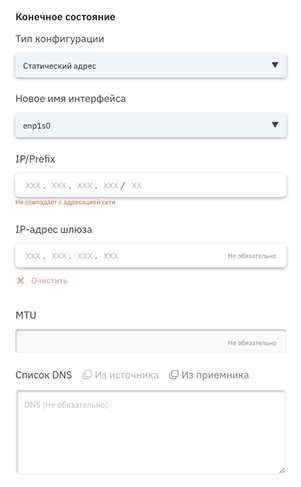
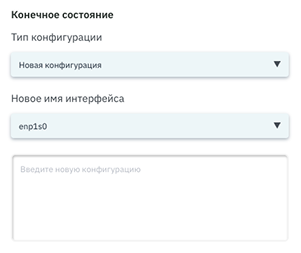
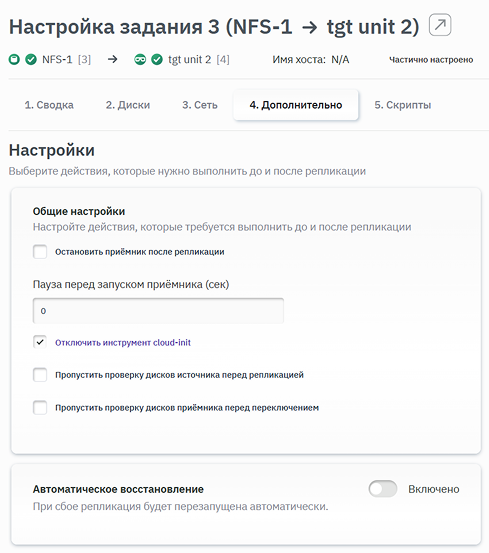
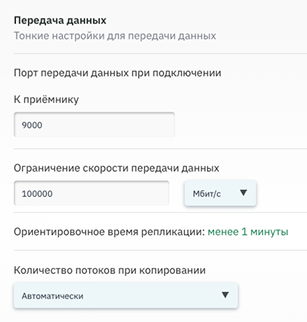
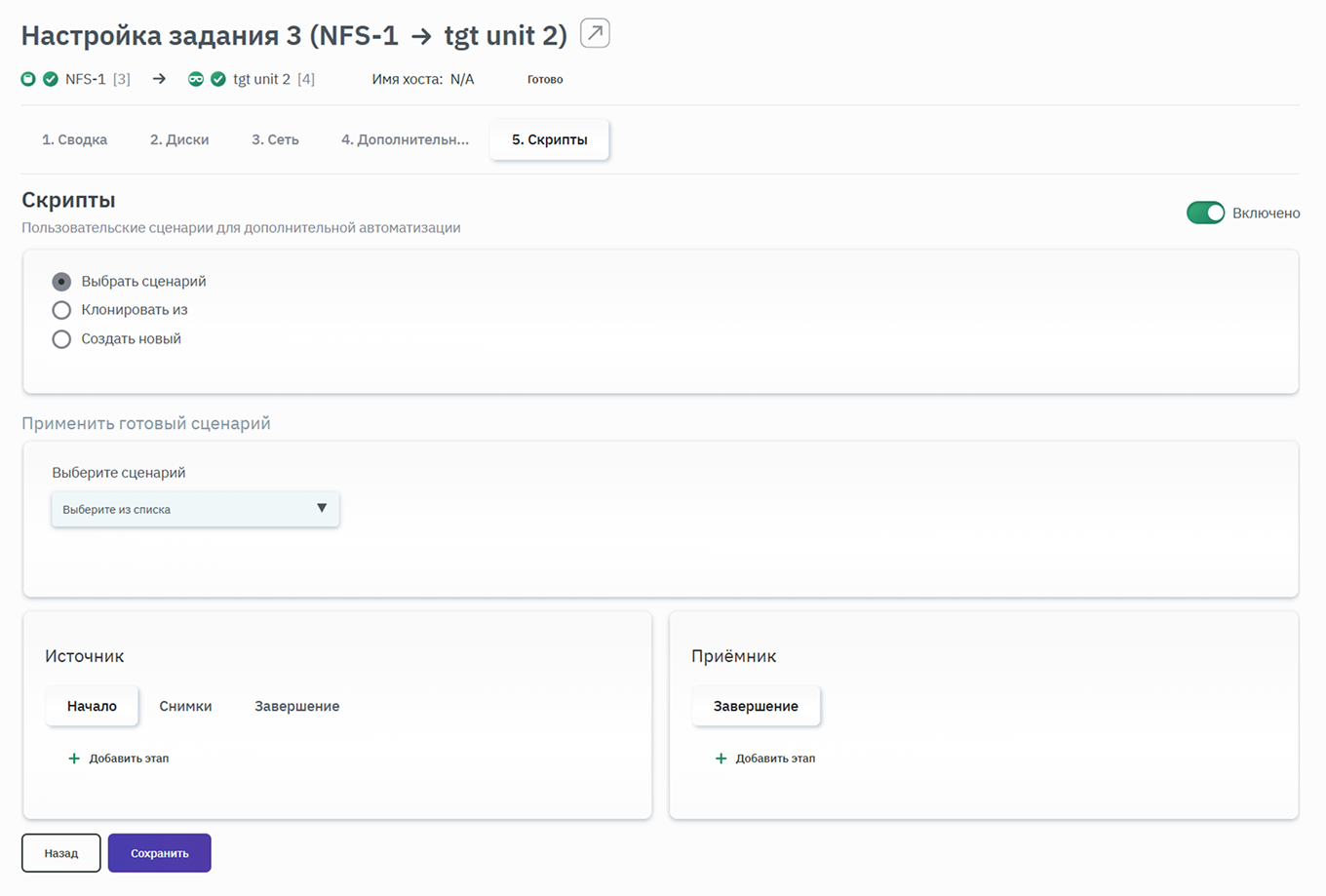
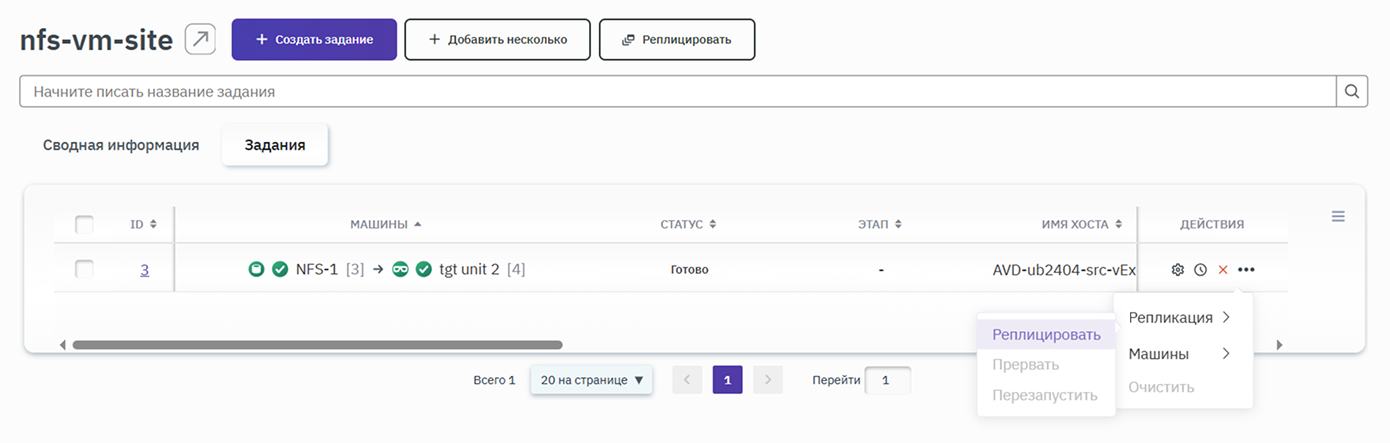
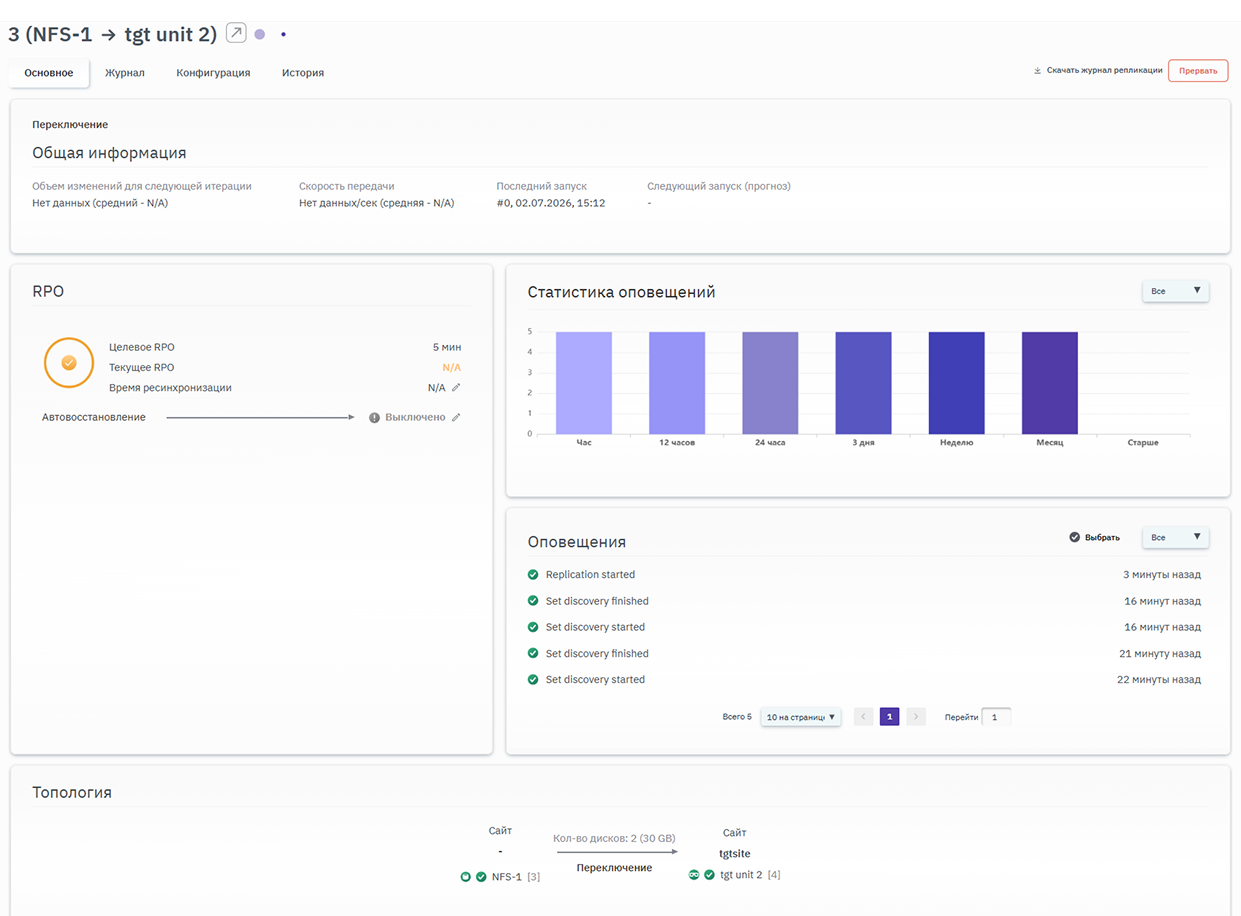
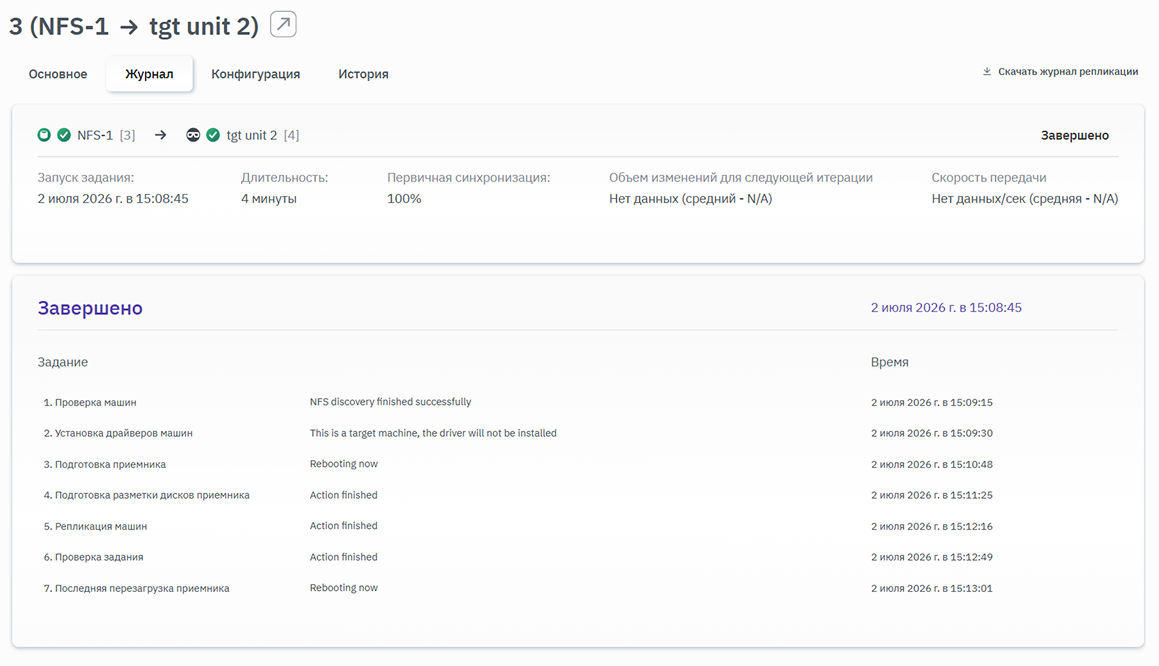

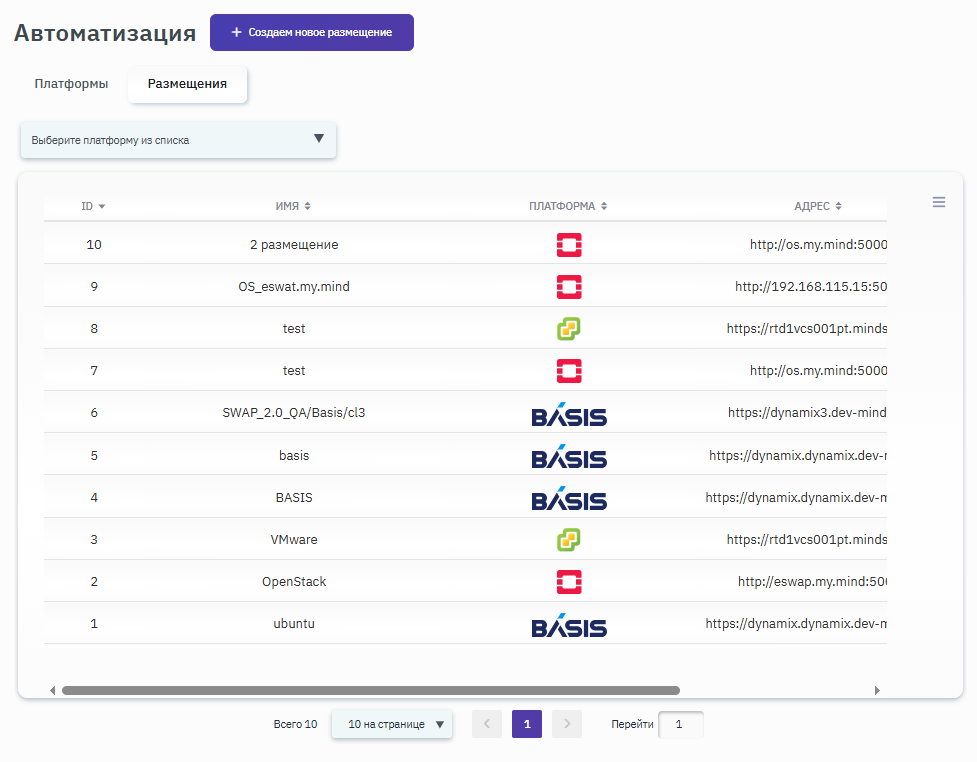
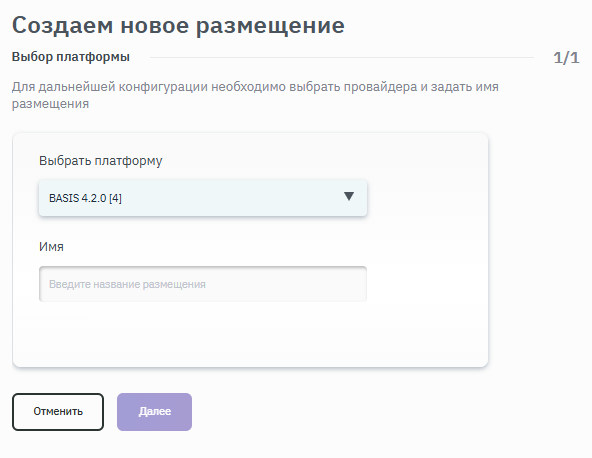
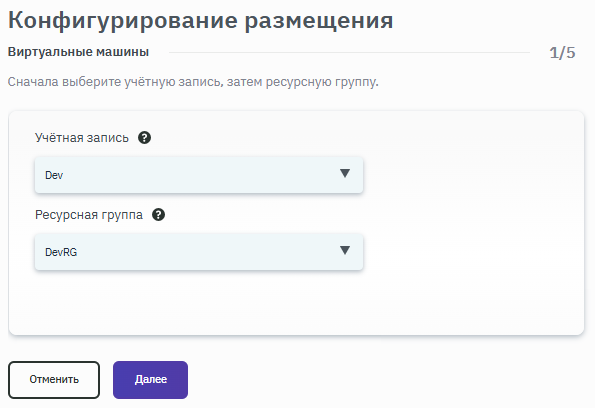
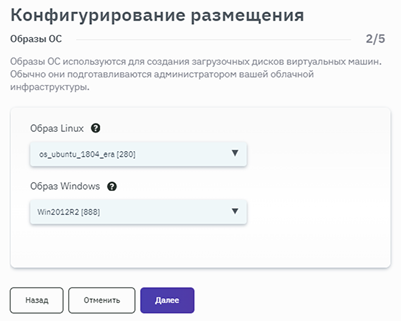
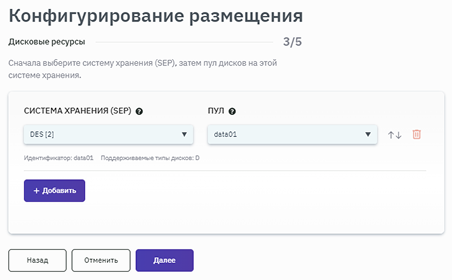
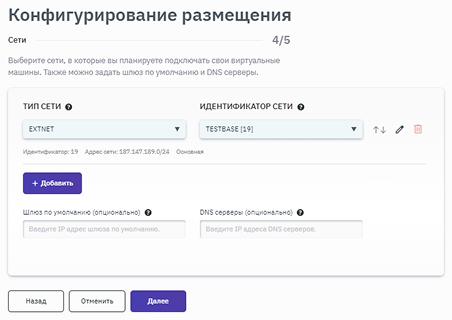
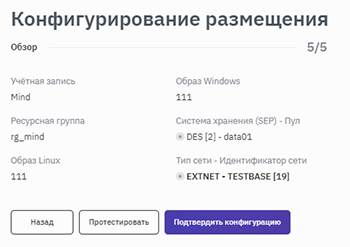
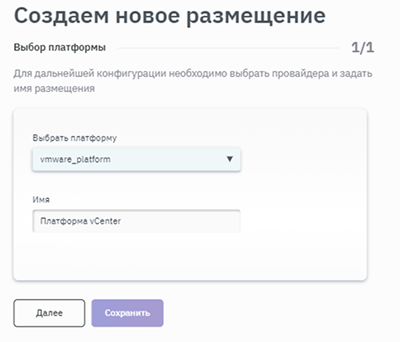
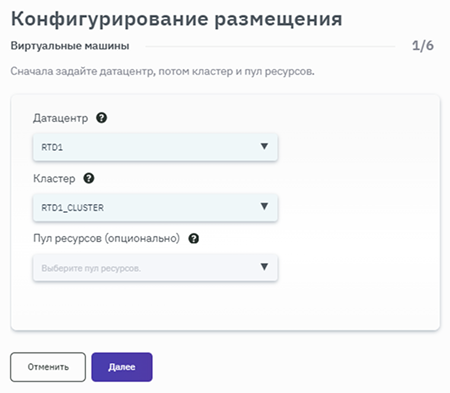
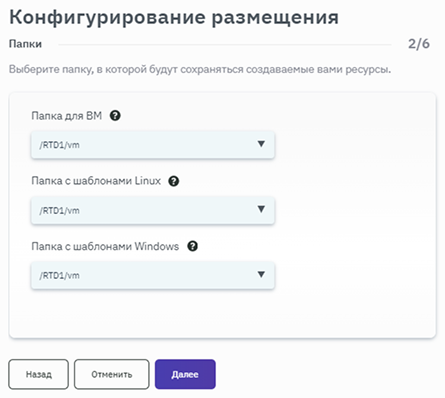
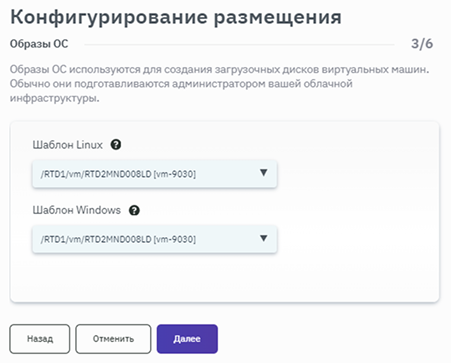
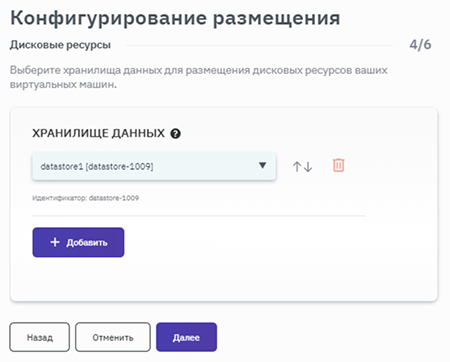
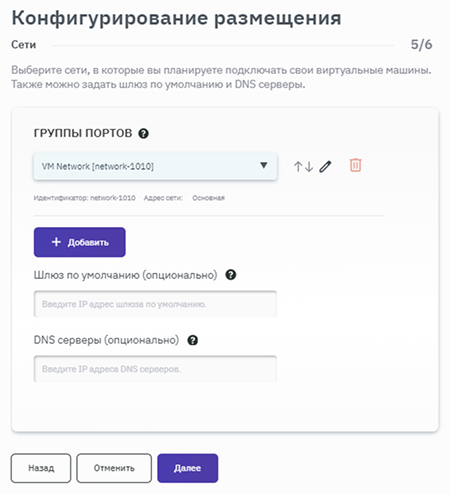
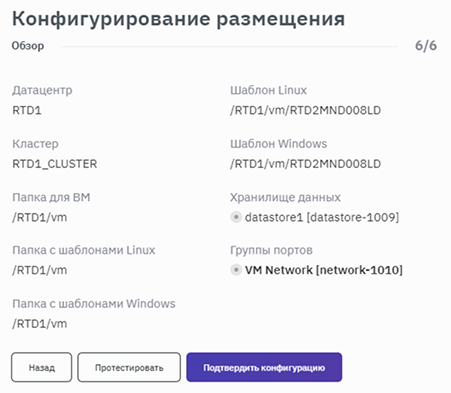
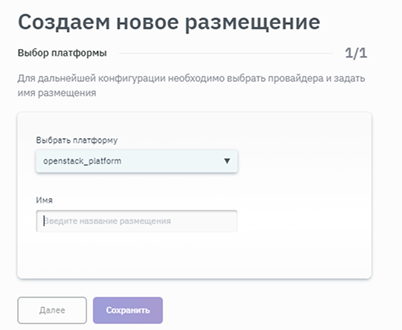
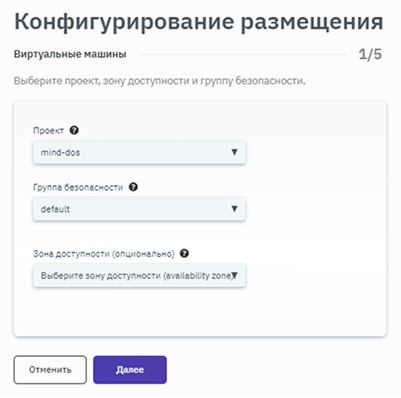
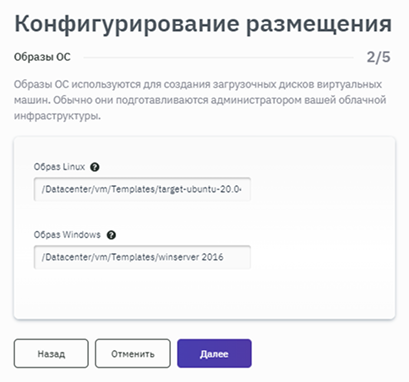
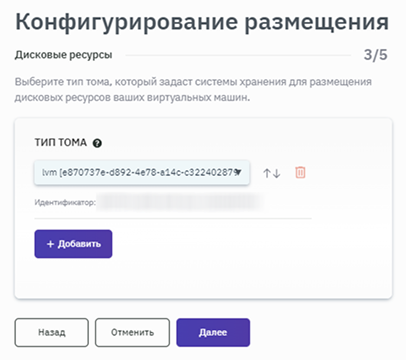
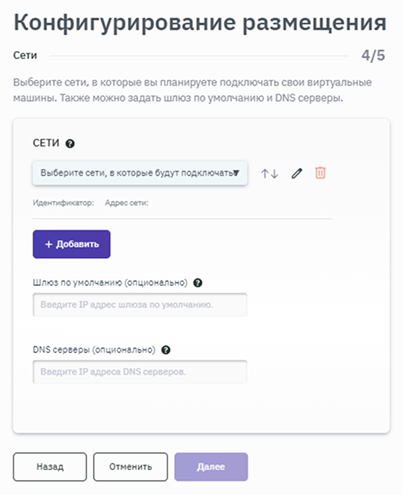
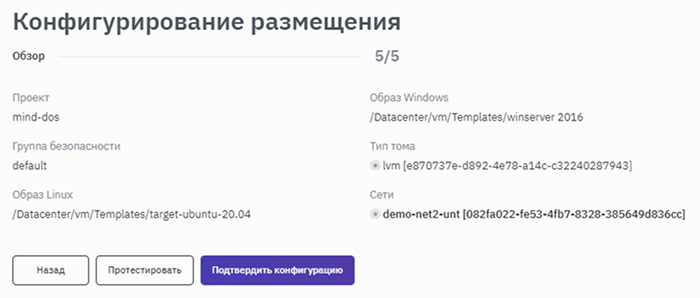
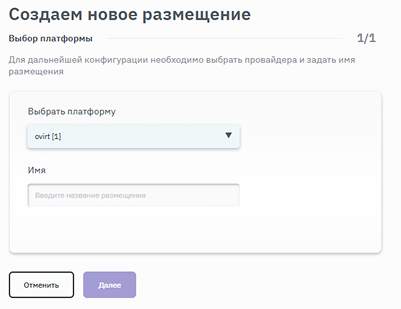
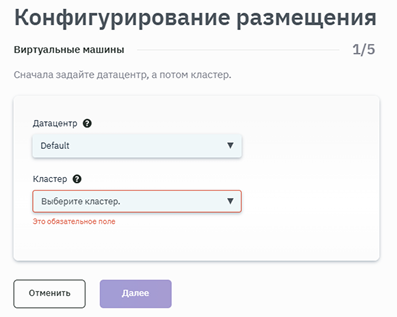
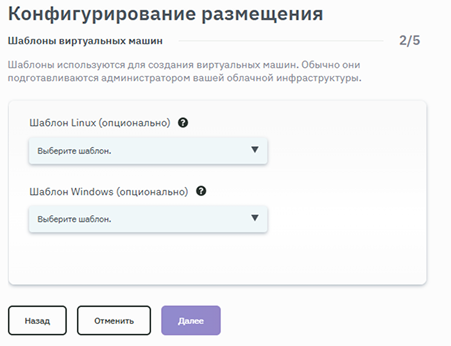
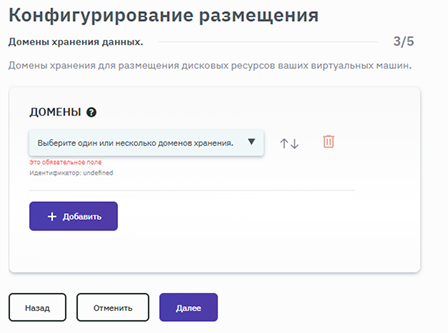
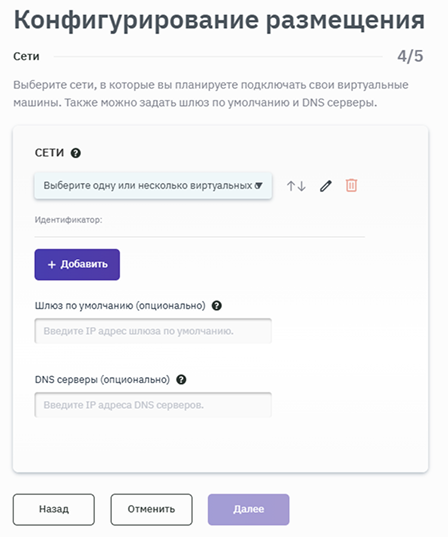
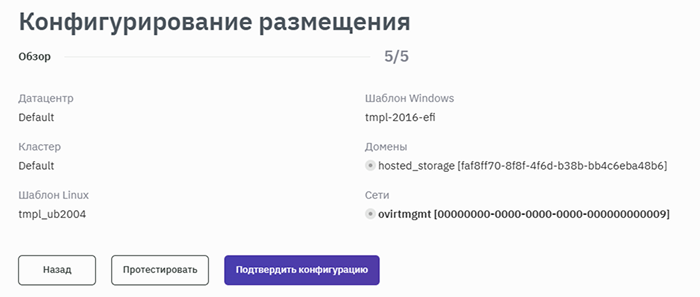
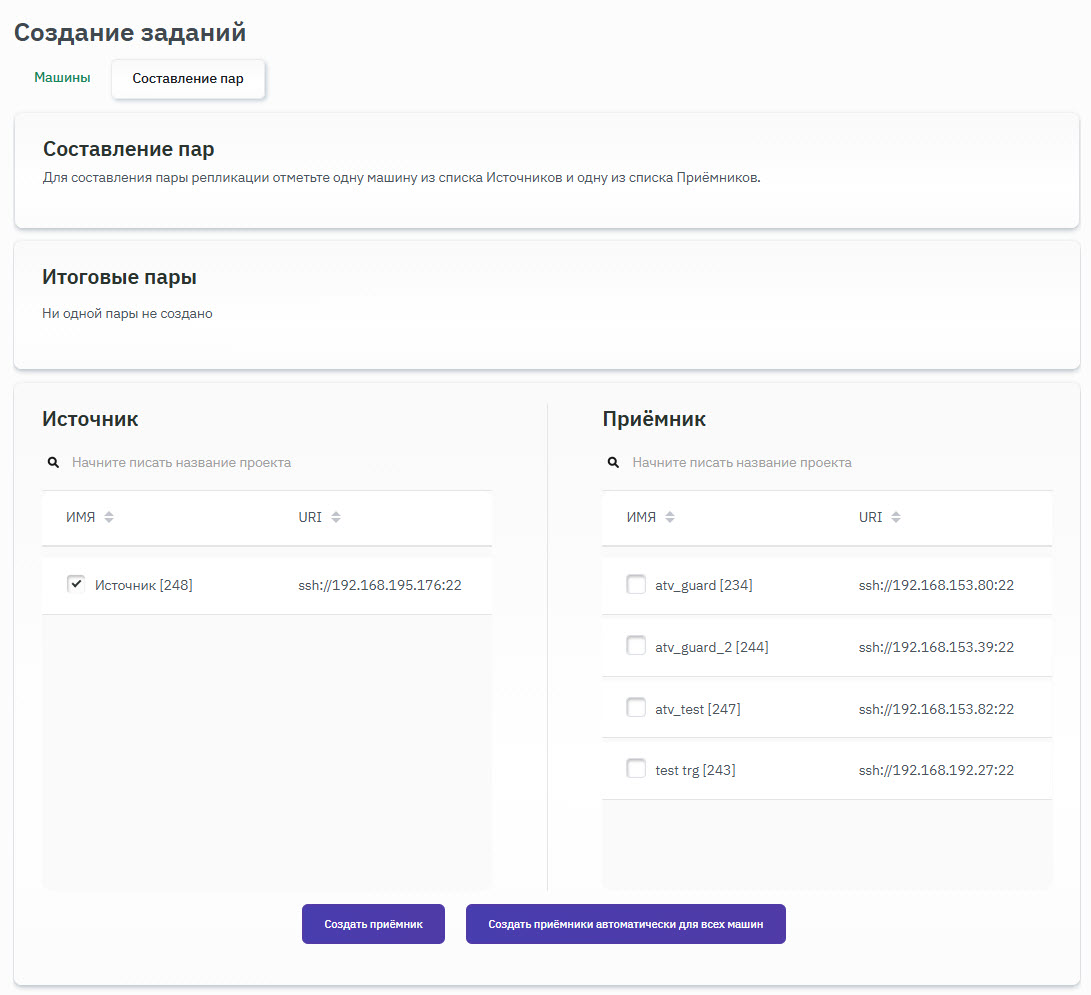
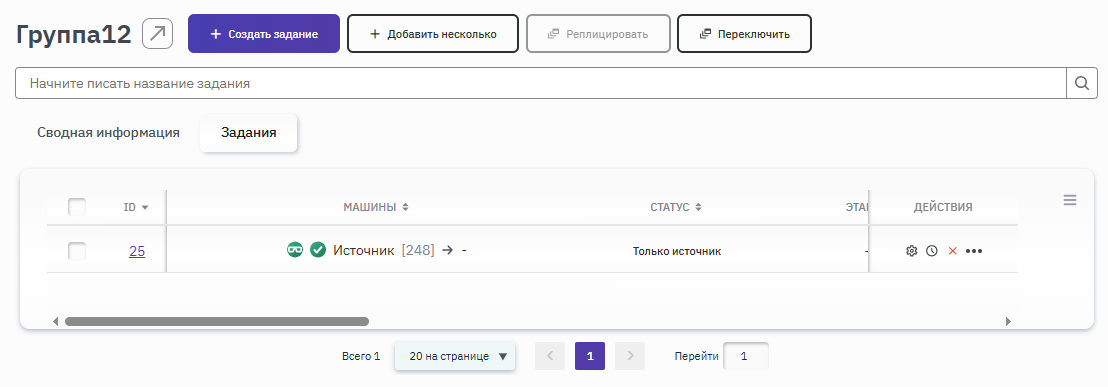
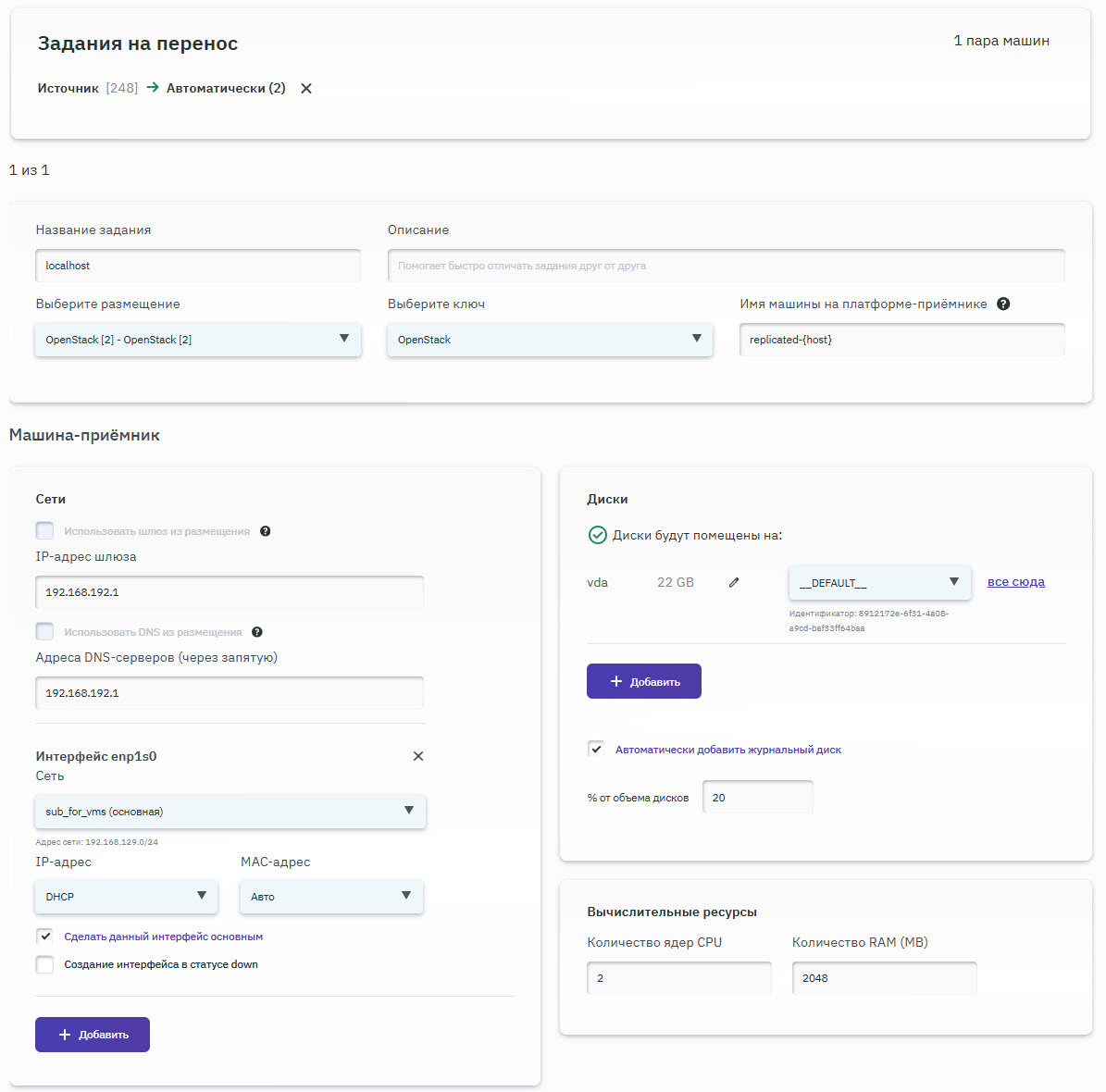
 . Информация в блоке Машина <название машины> подставляется автоматически из настроек размещения и информации, предоставленной в ходе создания задания.